
「検出結果」ビュー
「検出結果」ビューには、評価における検出結果のデータが表示されます。このトピックにリストされているパラメーターによって検出結果をグループ化することができます。
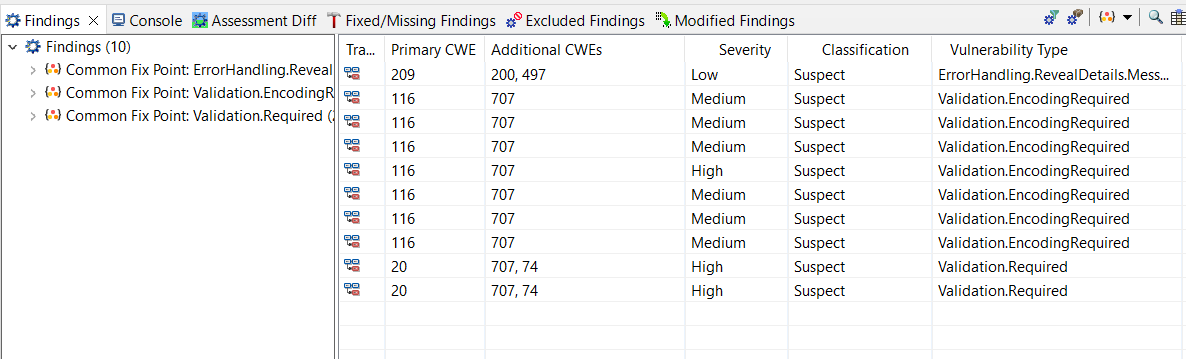
要確認: AppScan® Source for Development (Eclipse プラグイン) および AppScan® Source for Analysis では、これらはユーザー・インターフェースで「ビュー」と呼ばれます。AppScan® Source for Development (Visual Studio プラグイン)では、これらはユーザー・インターフェースで「ウィンドウ」と呼ばれています。この資料では、ビューとウィンドウのどちらに対しても主にビューという用語を使います。
検出結果表のパラメーターのグループ分け
「検出結果」ビューで、「ツリー階層の選択」ツールバー・ボタンの下矢印を選択して、検出結果をグループ化するためのパラメーターを選択します。
| モード | グループ化 |
|---|---|
| 脆弱性タイプ | タイプ、重大度、分類 |
| 分類 | 分類、重大度、タイプ |
| ファイル | プロジェクト、ディレクトリー、ファイル、方法 |
| API | API、タイプ |
| バンドル | バンドル、タイプ、API |
| CWE | CWE |
| テーブル | グループ化なし |
| 固定長グループでのみ有効 | 共通修正ポイントおよび共通 API |
ツールバーのボタン
| アクション | アイコン | 説明 |
|---|---|---|
| フィルターに一致しない検出結果の表示 |

|
このボタンでは、「検出結果」ビューのフィルター済み検出結果の表示を切り替えることができます。 |
| バンドルされている検出結果の表示 |

|
このボタンでは、「検出結果」ビューのバンドルされている検出結果の表示を切り替えることができます。このアクションは、自分で作成した、含まれているすべてのバンドル内の検出結果を非表示にします。この設定は、除外されたバンドルの検出結果の表示には影響しません。これらの検出結果は「検出結果」ビューに表示されることはありません。 |
| ツリー階層の選択 | 選択されたグループ化によって異なります。 | 「検出結果表のパラメーターのグループ分け」を参照してください。 |
| 検索 |

|
このボタンは、検出結果を検索できるダイアログ・ボックスを開きます。このダイアログ・ボックスでは、さまざまな検索オプションを使用できます。検索を行うと、結果が「検索結果」ビューに表示されます。 |
| 列の選択と順序付け |

|
このボタンは、「列の選択と順序付け」ダイアログ・ボックスを開きます。このダイアログ・ボックスで、列を追加または削除したり、既存の列を変更したりすることができます。 |
| レポート・ビュー |

|
このボタンは、「レポート」ビューを開きます。「レポート」ビューには、ソフトウェア・セキュリティーのベスト・プラクティスと規制要件へのコンプライアンスを測定する包括的な監査レポートに基づく検出結果が表示されます。 |
| カスタム検出結果の作成 |

|
このボタンは、AppScan® Source for Analysis でのみ使用できます。このボタンを選択すると「カスタム検出結果の作成」ダイアログ・ボックスが開きます。このダイアログ・ボックスで、カスタム検出結果を現在の評価に追加できます。 |
| 選択した検出結果の保存 |

|
1 つ以上の検出結果を選択した場合、このボタンは「検出結果の保存」ダイアログ・ボックスを開きます。このダイアログ・ボックスで、選択した検出結果を新しい評価ファイルに保存できます。 |
| ビュー・メニュー | このメニューを使用すると、すべてのツールバー・ボタンのアクションに迅速にアクセスできます。 |
「検出結果」ビューでは、以下の操作を実行できます。
- コード・エディターで検出結果を開く
- 除外を作成する
- 検出結果を変更する
- 異なるグループ化によって検出結果を表示する
- 検出結果で特定の項目を検索する
AppScan® Source for Analysis では、このビューの使用中に以下の操作も行うことができます。
- 検出結果をバンドルに移動する
- カスタム検出結果を作成する
- 検出結果レポートを生成する