
在一部電腦上安裝所有必要元件
在此實務中,所有元件都安裝在一部電腦上。此類型的部署最適合示範或訓練部署,而不是完整正式作業環境。
About this task
- AppScan Enterprise 的授權資訊
- 透過 MHS 在 HCL AppScan Enterprise 中配置授權
- 安裝 HCL® AppScan® Enterprise Server
- 執行配置精靈以取得指紋金鑰
- 產生並套用授權檔案
- 完成配置精靈
- 執行預設值精靈
- 安裝 HCL 動態分析掃描器
- 執行配置精靈
- 驗證 Enterprise Console 的安裝
- 此情境假設 SQL Server 資料庫已安裝並設定完成,以便在設定 AppScan® Enterprise Server 時可取得關鍵資訊。
- 如果您是從 AppScan Enterprise 舊版升級,請在開始升級之前先閱讀。將 Jazz Team Server 取代為 WebSphere
- 若要將 Jazz Team Users 使用者移轉至此新的鑑別方法,請在開始升級至 v9.0.1 之前,使用 cd <install-dir>\Appscan Enterpise\JazzTeamServer\server\ repotools-jts.bat -exportUsers toFile=C:\users.csv repositoryURL=https://<hostname>:9443/jts 匯出使用者的 .csv 檔案。然後依照本主題中的步驟操作:〈為 Liberty 設定檔配置基本使用者登錄以將使用者匯入 Liberty〉。
AppScan® Enterprise 的授權資訊
AppScan Enterprise 10.8.0 不再支援 FlexNet 授權 (FNO)。授權必須改為透過 My HCLSoftware (MHS) 入口網站進行配置。透過此變更,AppScan Enterprise 現在可在應用程式內管理授權,不再依賴本機授權伺服器 (LLS) 和雲端授權伺服器 (CLS)。如果從 AppScan Enterprise 10.6.0 或更早版本升級,請停用本機授權伺服器 (LLS)。請參閱知識庫文章 KB0119306,以取得解除安裝 LLS 的說明。若要進一步瞭解 MHS 入口網站,請參閱 MHS 說明。
透過 MHS 在 HCL® AppScan® Enterprise 中配置授權
此作業涵蓋透過 My HCLSoftware (MHS) 入口網站為 HCL AppScan Enterprise 配置授權的步驟,包括建立部署和配置功能。
Before you begin
Procedure
-
在 MHS 中建立部署:
- 前往 。
- 按一下 Create Deployment。
- 輸入部署名稱,然後從產品清單中選取 AppScan Enterprise。
- 按一下「新增部署」。
-
將功能配置至部署:
安裝 HCL® AppScan® Enterprise Server
使用此程序來安裝「使用者管理」元件和「企業主控台」以進行報告作業和使用者管理作業。
Before you begin
Procedure
執行配置精靈以取得指紋金鑰
安裝或升級「伺服器」或「掃描器」之後,您必須配置每個已安裝的元件,並在所有實例和所有伺服器上執行「配置精靈」。AppScan Enterprise 使用 MHS 進行授權。授權程序需要指紋金鑰,此金鑰會在執行配置精靈時產生。如果您需要在執行配置精靈之前產生此金鑰,可以使用「為 AppScan Enterprise 產生機器指紋」中所述的獨立公用程式。
Before you begin
- 您在配置期間,定義要使用的 SQL Server 資料庫的名稱和位置,以及服務帳戶名稱和密碼。執行配置精靈的使用者必須能夠建立資料庫及授予權限。
- 如果您遇到錯誤「**WARNING** 無法為本端目錄 "C:\Program Files (x86)\HCL\AppScan Enterprise\WebApp" 配置虛擬目錄 "ase"。」請確定 IIS 配置適當,然後再試一次。在您執行配置精靈時,請考量停用防毒軟體。如果您不希望停用防毒軟體,您可以從防毒配置中排除 AppScan Enterprise 資料夾,然後再次執行配置精靈。Important:在執行 AppScan Enterprise 的同一部電腦上執行的個人防火牆和防毒程式可能會封鎖通訊,並導致安裝和配置期間發生配置失敗。它也會在執行掃描時導致不精確的發現項目,並降低效能。為了得到最佳結果,請不要在電腦上執行防火牆或防毒。
Procedure
- 安裝完成時,「配置精靈」會自動啟動。您也可以透過以管理員身分從 Windows™「開始」功能表中選取「 Configuration Wizard」來啟動它。
- 在「歡迎使用」畫面中,按一下「下一步」。
-
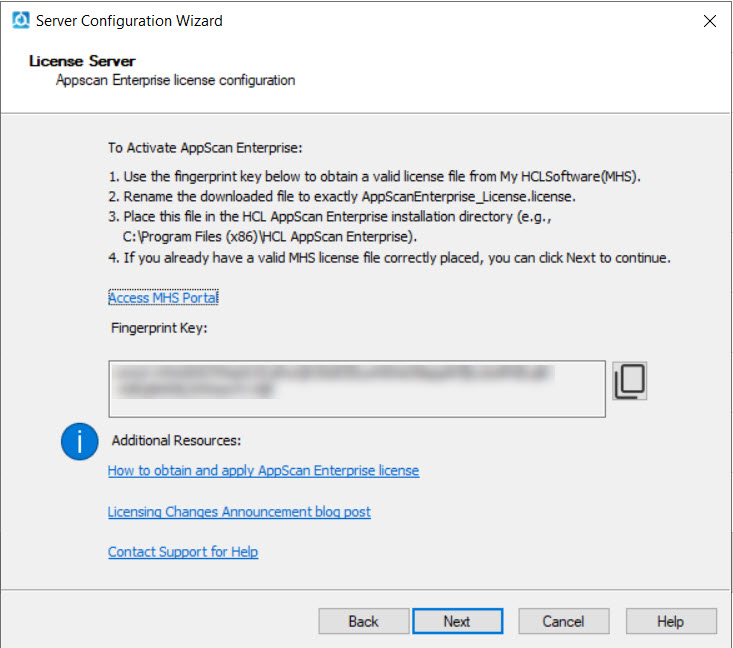
在「License Server」視窗中,複製畫面上顯示的指紋金鑰。此金鑰對您的機器而言是唯一的,且為產生有效授權所必需。
產生和套用授權檔案
此作業涵蓋為 AppScan Enterprise 產生和套用授權檔案的步驟,包括產生、配置和放置授權檔案。
Before you begin
Procedure
完成配置精靈
套用授權後,請依照步驟完成 AppScan Enterprise 的配置。您必須配置每個已安裝的元件,並在所有實例和所有伺服器上執行配置精靈。
Before you begin
Procedure
-
在「授權伺服器」視窗中,按一下「下一步」。
-
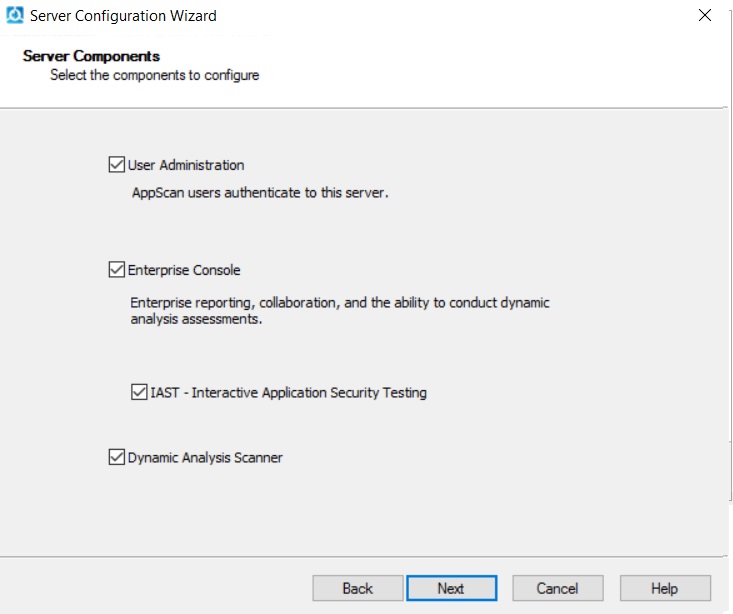
在伺服器元件視窗中選取您要配置的元件。您可用的元件視授權而定。請參閱伺服器元件。如果您要在一台機器上安裝元件,請選取所有核取方塊,即使您先前已安裝其中一個元件也是如此。
-
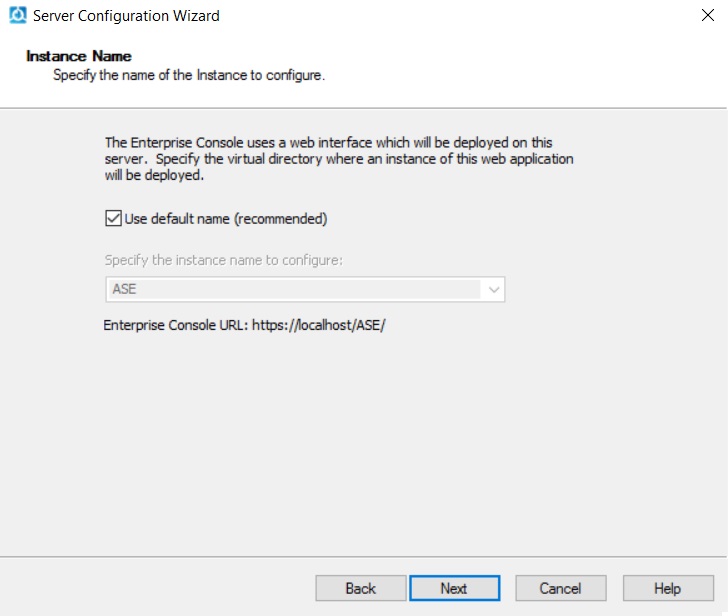
在實例名稱視窗中,指定您要配置之實例的名稱。請參閱實例名稱。
-
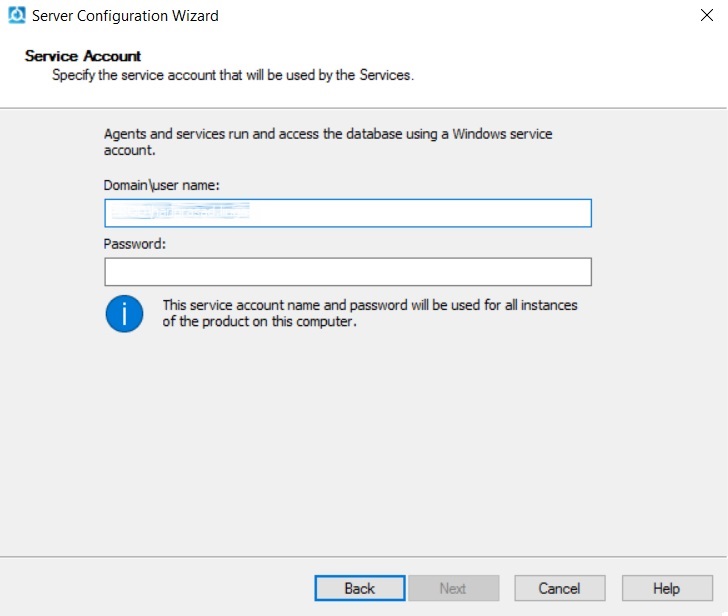
在服務帳戶視窗中,輸入 Domain/Username Service Account 和密碼,然後按一下「下一步」。請參閱服務帳戶。
-
在資料庫連線視窗中,輸入 SQL Server 名稱、埠號,選取鑑別模式和您要連接的資料庫名稱。如果您選取「SQL 鑑別」,請先輸入使用者名稱和密碼,再按一下測試連線來驗證您是否可以連接至 SQL Server。配置精靈在連線成功之前不會繼續。當 AppScan® Enterprise Server 在 SQL Server 中建立該資料庫時,它會自動為其配置對照順序。
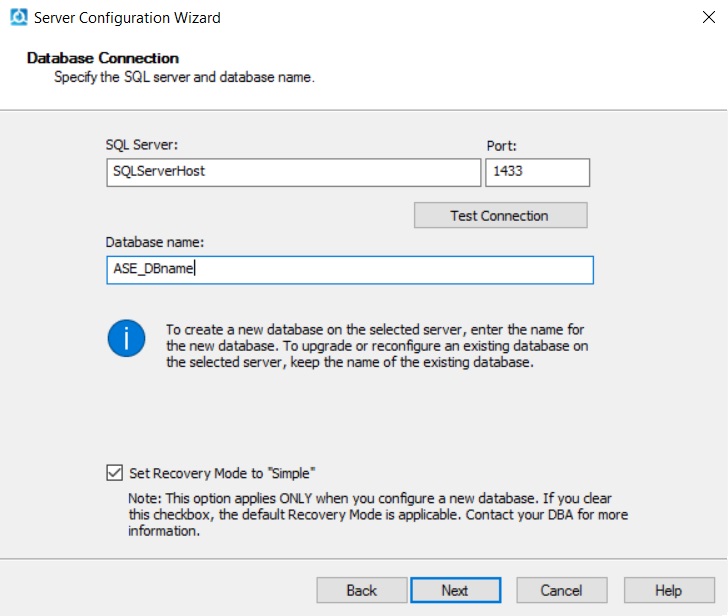
Note:- AppScan Enterprise 支援 Windows 身份驗證和 SQL 身份驗證以連線到 SQL 資料庫。請參閱 Microsoft 關於身份驗證模式的文章,然後選取符合您需求的身份驗證模式。您可以從一種身份驗證模式變更為另一種身份驗證模式,但請務必重新執行配置精靈。
- 必須在 SQL 伺服器上為使用者指派 sysadmin 伺服器角色。使用者還必須具有存取資料庫的權限,並且必須被授與至少 db_ddladmin、db_datawriter 和 db_datareader 權限或 db_owner 權限。
- 隨著 Liberty 支援的引入,SQL Server 名稱的語法已變更。".\SQL_SERVER_NAME" 不再適用。請改用 "HOSTNAME\SQL_SERVER_NAME"。
- 如果是從 8.6 版或更舊版本升級現有資料庫,請在下一個畫面中輸入資料庫主要金鑰密碼來存取它。請將此密碼保存在安全的位置。
- 如果您的環境為 AppScan Enterprise 資料庫使用具名 SQL Server 執行個體,請確定已在 SQL Server 配置管理員中啟用 TCP/IP,並重新啟動 SQL Server 的 SQL 服務。請使用指名 SQL Server 實例的埠號,而不是預設埠號 (1433)。
- 如果您使用原始 IPv6 位址作為 SQL Server 位址,則必須將該位址括在方括號中(例如
[2001:db8::1])。
-
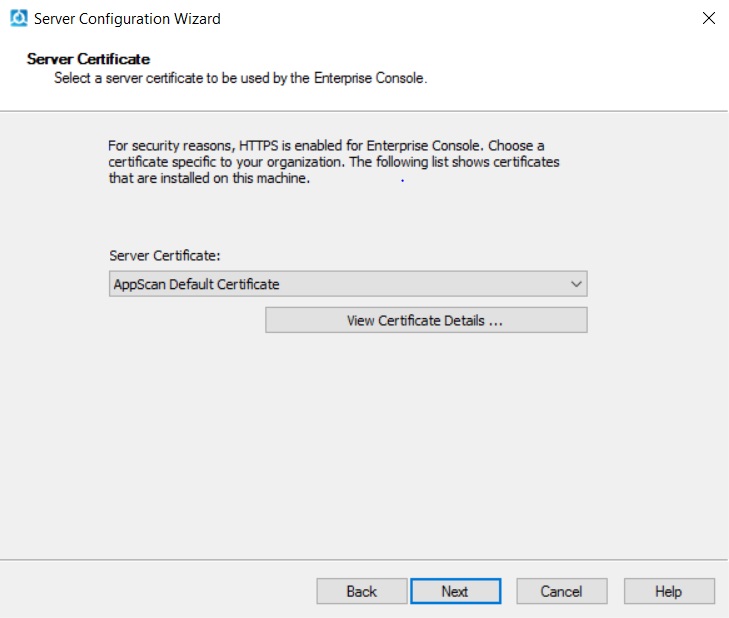
在伺服器憑證視窗中,選擇您組織專用的憑證。此步驟可幫助您在環境中部署安全的 AppScan® Enterprise。請參閱伺服器憑證。
-
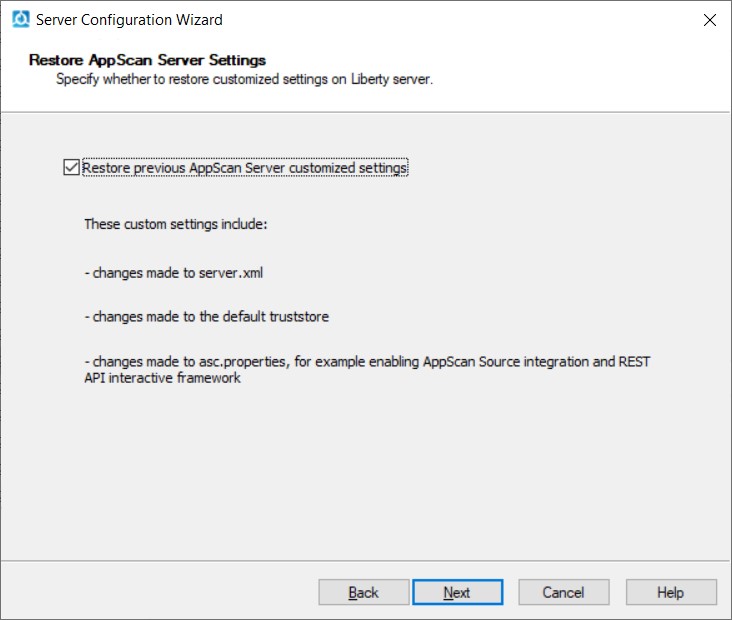
(僅限升級)。在「還原 AppScan Server 設定」畫面上,您可以選擇在 Liberty Server 上還原先前的 AppScan Server 自訂設定(預設值)。此畫面會在升級時出現一次;如果您稍後執行配置精靈,此畫面不會出現。請參閱還原 AppScan Server 設定。
-
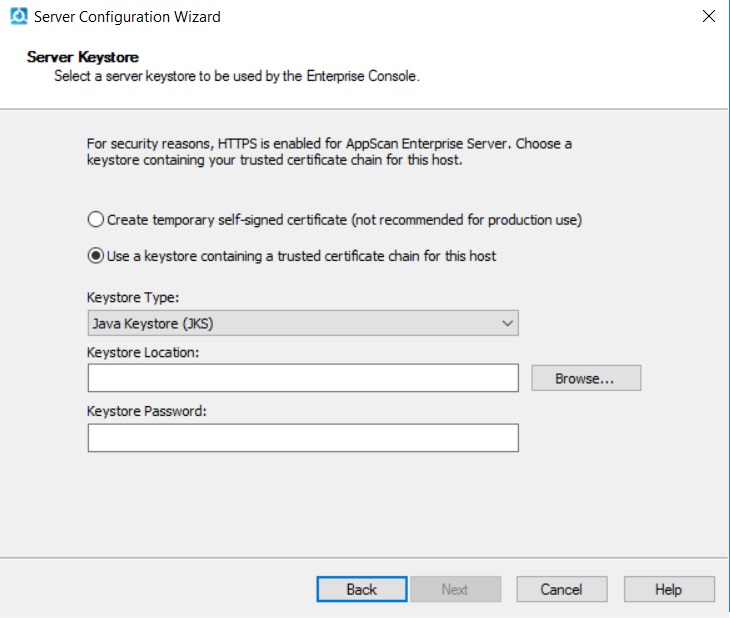
在伺服器金鑰儲存庫畫面中,選取 Enterprise Console 要使用的伺服器金鑰儲存庫。如果您已匯出 .pfx 檔,請選取 Public Key Cryptography Standard #12 (PKCS #12)。瀏覽至在其中儲存 .pfx 檔的位置,將它匯入並輸入匯出檔案時所建立的密碼。請參閱伺服器金鑰儲存庫。
-
在鑑別機制視窗中,選取要用來登入 Enterprise Console 的鑑別機制。預設為透過 Windows™ 進行鑑別。如果要使用 LDAP,請參閱鑑別機制。
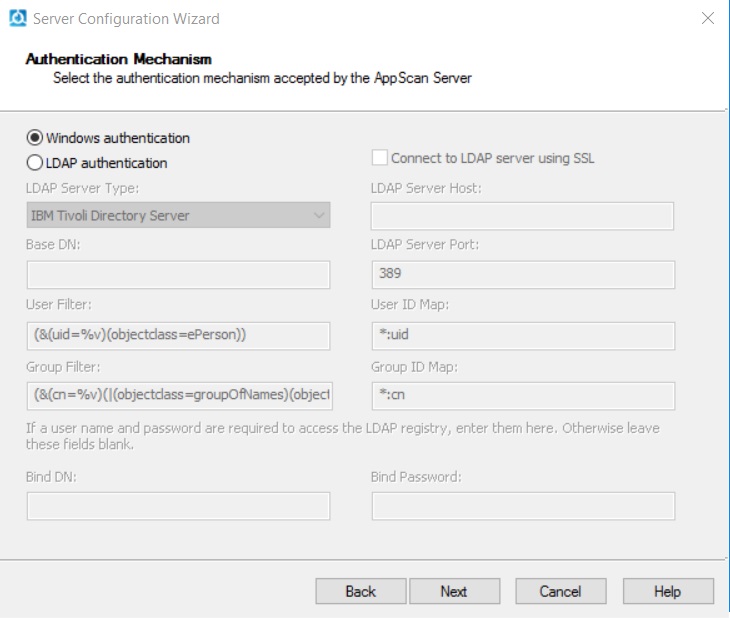
Note:如果您需要使用「通用存取卡 (CAC)」來鑑別,請務必選擇 LDAP 作為鑑別機制。在配置 AppScan Enterprise 之後,請遵循其中使用「通用存取卡 (CAC)」來鑑別的指示,使用 CAC 進行鑑別。 -
在「伺服器配置」視窗中,
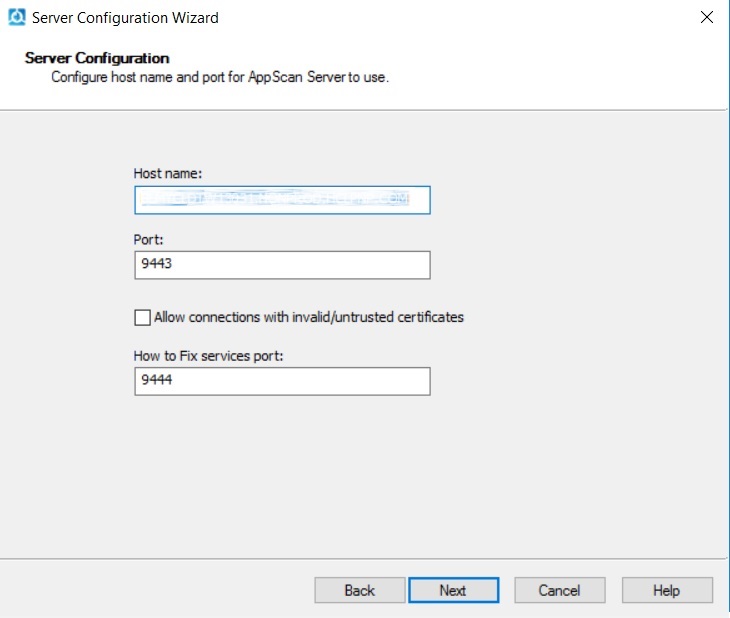
- 配置 Liberty 伺服器的主機名稱和埠,以供 AppScan Server 使用。如果您使用 Windows 鑑別,請在主機名稱前面加上您的網域名稱。
- 雖然這不是一個建議的做法,您可以容許 SSL 連線在掃描過程中的無效或不受信任的憑證。停用此選項時,掃描日誌中將會出現訊息,指出無法連線至不安全的伺服器進行掃描。此選項也影響「手動探索」功能。
- :配置 How to Fix 服務埠(隨 Enterprise Console 一起安裝)。此埠使用 HTTP,並由 ASRA 伺服器用來提供 How to Fix。How to Fix 會顯示在應用程式問題的「關於此問題」頁面上,並提供修正建議。如果已使用 9444, 您可以選取不同埠。
-
(僅限升級)在「資料庫加密變更」視窗中,按一下「說明」以瞭解如何保護資料庫所在的 SQL Server。如果您決定不啟用 TDE,請選取勾選框以繼續配置。
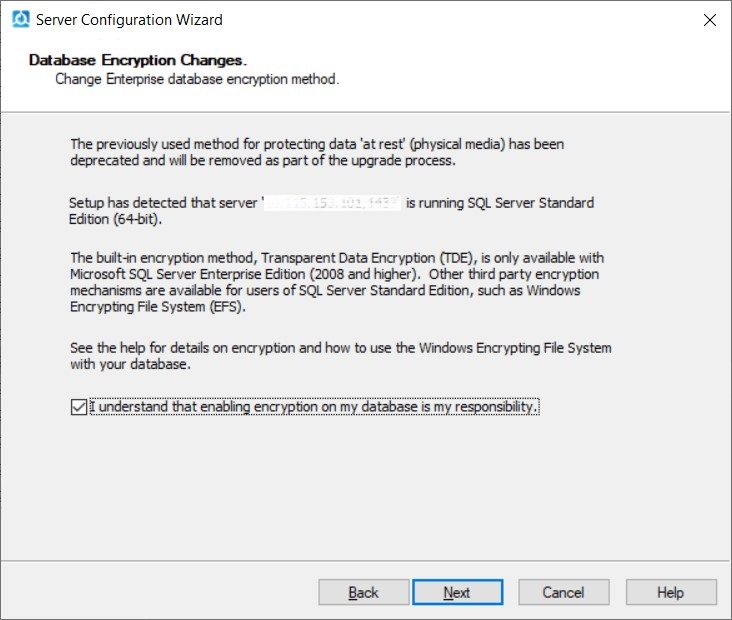
Note:AppScan Enterprise® 使用透明資料加密 (TDE) 技術,此技術可用於 SQL Server 2016 及更新版本。TDE 可加密儲存在資料庫或實體媒體上之備份中的資料。如果您使用的是舊版的 SQL Server,可能會面臨資料庫內含資料遭到未獲授權存取的風險。 -
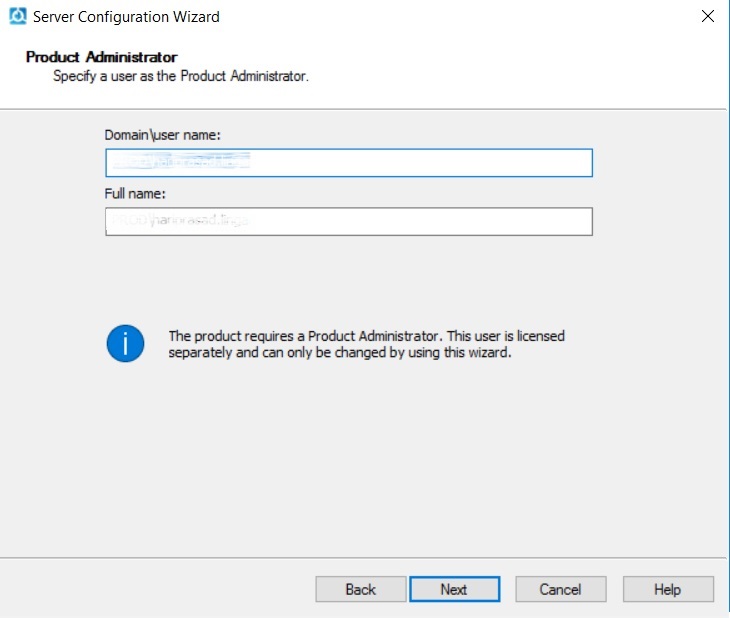
在「產品管理員」視窗中,將一位使用者指定為「產品管理員」。這個使用者是個別授權的;如果您想要重新指派「產品管理者」授權,則必須重新執行配置精靈。請參閱產品管理者。
執行預設值精靈
這個精靈提供許多可配置選項的預設值,來協助您安裝範例資料。您可以建立使用者、新增安全測試原則、建立掃描範本、新增預先建立的儀表板,以及利用 Rational® Quality Manager 或 Rational® Team Concert 配置問題報告追蹤整合。
About this task
Procedure
安裝 HCL® 動態分析掃描器
使用此程序來安裝用於掃描和測試網站應用程式的代理程式。
Before you begin
- 請確保您已閱讀相關文件安裝與配置期間的必要使用者帳戶資訊,以瞭解在安裝期間應使用哪個使用者帳戶。
- 您的網站所用的任何技術,也都必須隨著 Sanner 一起安裝。例如,如果您在任何網頁上使用 Flash,您就必須安裝 Flash 的正確版本。
Procedure
執行配置精靈
安裝或升級伺服器或掃描器之後,您必須配置每個已安裝的元件,並在所有實例和所有伺服器上執行「Configuration Wizard」。
Before you begin
- 您在配置期間,定義要使用的 SQL Server 資料庫的名稱和位置,以及服務帳戶名稱和密碼。執行配置精靈的使用者必須能夠建立資料庫及授予權限。
- 安裝 AppScan® Enterprise 伺服器後,執行精靈會在 SQL 伺服器上設定資料庫,並完成元件的初始設定。
- 安裝動態分析掃描器後,執行精靈會將掃描器註冊到 AppScan® Enterprise Server。
- 確保授權檔案 (AppScanEnterprise_License) 已放置在 AppScan 安裝目錄中(例如 C:\Program Files (x86)\HCL\AppScan Enterprise)。請參閱「產生和套用授權檔案」。
Procedure
-
在「授權伺服器」視窗中,按一下「下一步」。
-
在伺服器元件視窗中選取您要配置的元件。您可用的元件視授權而定。請參閱伺服器元件。如果您要在一台機器上安裝元件,請選取所有核取方塊,即使您先前已安裝其中一個元件也是如此。
-
在「實例名稱」視窗中,指定您要配置之實例的名稱。請參閱實例名稱。
-
在服務帳戶視窗中,輸入網域/使用者名稱格式的服務帳戶和密碼,然後按下一步。請參閱服務帳戶。
-
在資料庫連線視窗中,輸入 SQL Server 名稱、埠號,選取鑑別模式和您要連接的資料庫名稱。如果您選取「SQL 鑑別」,請先輸入使用者名稱和密碼,再按一下「測試連線」來驗證您是否可以連接至 SQL Server。配置精靈在連線成功之前不會繼續。當 AppScan® Enterprise Server 在 SQL Server 中建立資料庫時,它會自動為該資料庫設定定序。
Note:- AppScan Enterprise 支援 Windows 身份驗證和 SQL 身份驗證以連線到 SQL 資料庫。請參閱 Microsoft 關於身份驗證模式的文章,然後選取符合您需求的身份驗證模式。您可以從一種身份驗證模式變更為另一種身份驗證模式,但請務必重新執行配置精靈。
- 必須在 SQL 伺服器上為使用者指派 sysadmin 伺服器角色。使用者還必須具有存取資料庫的權限,並且必須被授與至少 db_ddladmin、db_datawriter 和 db_datareader 權限或 db_owner 權限。
- 如果是從 8.6 版或更舊版本升級現有資料庫,請在下一個畫面中輸入資料庫主要金鑰密碼來存取它。請將此密碼保存在安全的位置。
- 如果您的環境使用具名 SQL Server 實例作為 AppScan Enterprise 資料庫,請確保在 SQL Server 組態管理員中啟用 TCP/IP,並重新啟動 SQL Server 的 SQL 服務。請使用指名 SQL Server 實例的埠號,而不是預設埠號 (1433)。
-
(僅升級)在資料庫加密變更視窗中,按一下說明,以瞭解如何保護該資料庫所在的 SQL Server。如果您決定不啟用 TDE,請選取勾選框以繼續配置。
Note:AppScan® Enterprise 使用 SQL Server 2016 及更新版本中可用的透明資料加密(TDE)技術。TDE 可加密儲存在資料庫或實體媒體上之備份中的資料。如果您使用的是舊版的 SQL Server,可能會面臨資料庫內含資料遭到未獲授權存取的風險。
驗證 Enterprise Console 的安裝
安裝程序完成之後,您可以驗證 Enterprise Console 的安裝。