在一部電腦上安裝所有必要元件
在此實務中,所有元件都安裝在一部電腦上。此類型的部署最適合示範或訓練部署,而不是完整正式作業環境。
執行這項作業的原因和時機
- 安裝 HCL License Server
- 安裝 HCL AppScan Enterprise Server
- 執行配置精靈
- 執行預設值精靈
- 安裝 HCL Dynamic Analysis Scanner
- 執行配置精靈
- 驗證 Enterprise Console 的安裝
註:
- 這個實務範例假設已安裝和配置 SQL Server 資料庫,以便 AppScan Enterprise Server 的配置期間可取得重要資訊。
- 如果您已有在網路上部署的 HCL License Server,請跳至 安裝 HCL AppScan Enterprise Server 作業。
- 如果您是從 AppScan Enterprise 舊版升級,在開始升級之前,請閱讀將 Jazz Team Server 取代為 WebSphere Liberty - 常見問題 (FAQ)。
- 如果要移轉 Jazz Team 使用者,以使用這個新的鑑別方法,在開始升級到 9.0.1 版之前,請使用 cd <install-dir>\Appscan Enterpise\JazzTeamServer\server\ repotools-jts.bat -exportUsers toFile=C:\users.csv repositoryURL=https://<hostname>:9443/jts 來匯出使用者的 .csv 檔案。然後遵循本主題中的步驟:為 Liberty 設定檔配置基本使用者登錄,將這些使用者匯入至 Liberty。
安裝 HCL License Server
HCL License Server 用來管理 AppScan Enterprise Server 授權。如果您未配置 HCL License Server,請遵循 HCL AppScan Enterprise 授權設定中提供的指示。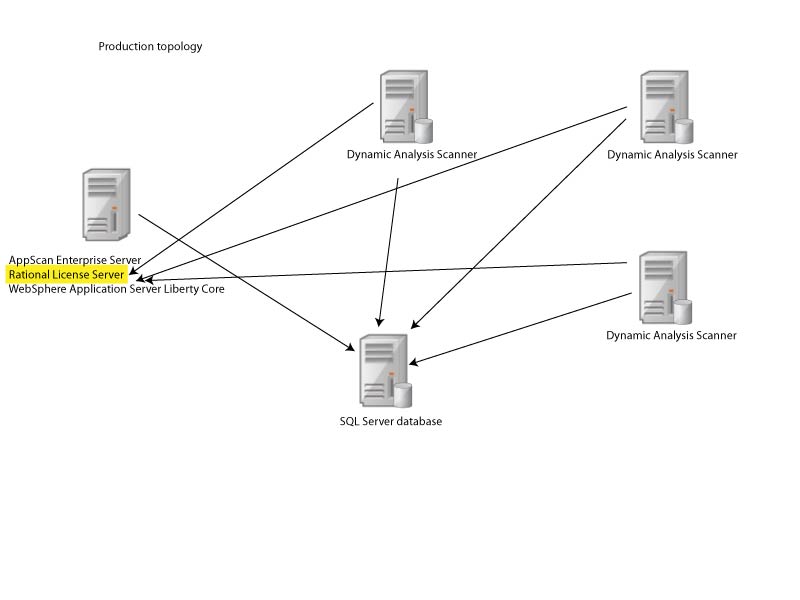
安裝 HCL AppScan Enterprise Server
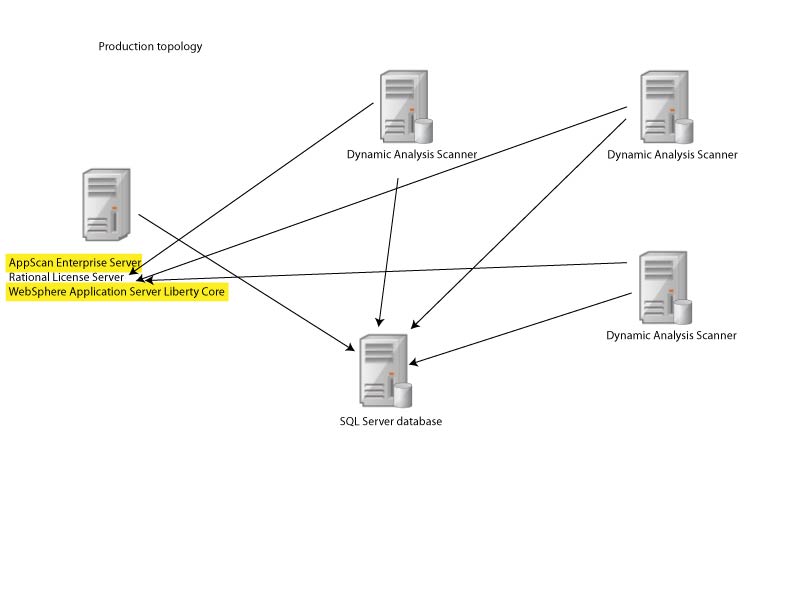
使用此程序來安裝「使用者管理」元件和「企業主控台」以進行報告作業和使用者管理作業。
Before you begin
About this task
Procedure
Results
執行配置精靈
安裝或升級「伺服器」或「掃描器」之後,必須在所有實例及所有伺服器上,配置每個已安裝的元件及執行「配置精靈」。
Before you begin
- 您在配置期間,定義要使用的 SQL Server 資料庫的名稱和位置,以及服務帳戶名稱和密碼。執行配置精靈的使用者必須能夠建立資料庫及授予權限。
- 如果您遇到「**警告** 無法為 "C:\Program Files (x86)\HCL\AppScan Enterprise\WebApp" 本端目錄配置 "ase" 虛擬目錄。請確定 IIS 配置適當,然後再試一次。」,在您執行配置精靈時,請考量停用防毒軟體。如果您不希望停用防毒軟體,您可以從防毒配置中排除 AppScan Enterprise 資料夾,然後再次執行配置精靈。
Procedure
-
在授權伺服器視窗中,指定要用於授權的 HCL License Server。請參閱授權伺服器。
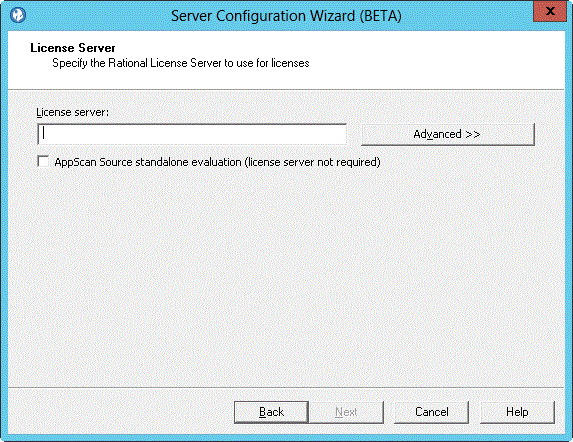
請勿勾選 AppScan Source 獨立式評估勾選框。 -
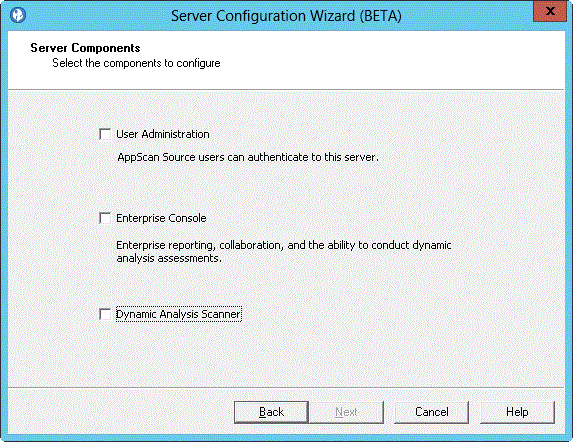
在伺服器元件視窗中選取您要配置的元件。您可用的元件視授權而定。請參閱伺服器元件。如果您要在一部機器上安裝元件,請選取所有勾選框,即使您先前已安裝其中一個元件也一樣。
-
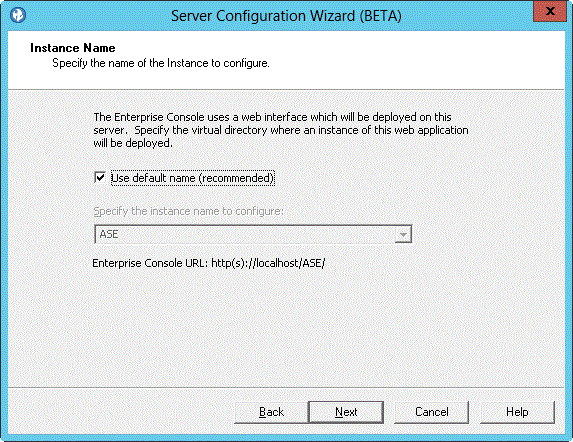
在實例名稱視窗中,指定您要配置之實例的名稱。請參閱實例名稱。
-
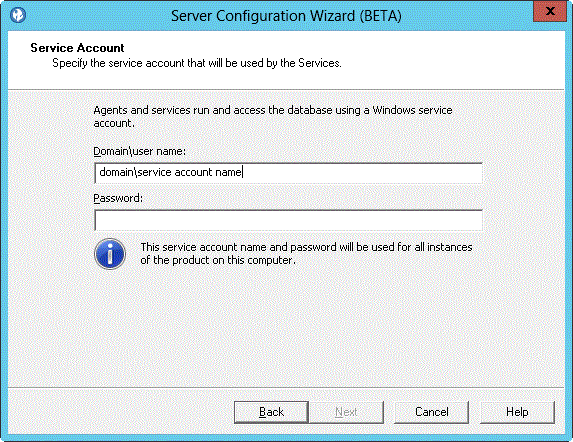
在服務帳戶視窗中,輸入網域/使用者名稱服務帳戶和密碼,然後按下一步。請參閱服務帳戶。
-
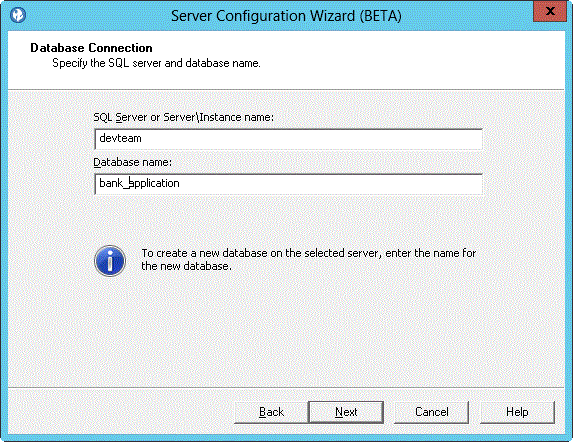
在資料庫連線視窗中,輸入 SQL Server 名稱、埠號和您要連接的資料庫名稱。您可以按一下測試連線,確定可以連接至 SQL Server。配置精靈在連線成功之前不會繼續。當 AppScan Enterprise Server 在 SQL Server 中建立該資料庫時,它會自動配置它的對照順序。
Note:- SQL Server 名稱的語法已因引進 Liberty 支援而變更。".\SQL_SERVER_NAME" 不再有作用。請改為使用 "HOSTNAME\SQL_SERVER_NAME"。
- 如果是從 8.6 版或更舊版本升級現有資料庫,請在下一個畫面中輸入資料庫主要金鑰密碼來存取它。請將此密碼保存在安全的位置。
- 如果您的環境使用指名的 SQL Server 實例作為 AppScan Enterprise 資料庫,請確定已在 SQL Server 配置管理程式中啟用 TCP/IP,然後重新啟動 SQL Server 的 SQL 服務。請使用指名 SQL Server 實例的埠號,而不是預設埠號 (1443)。
-
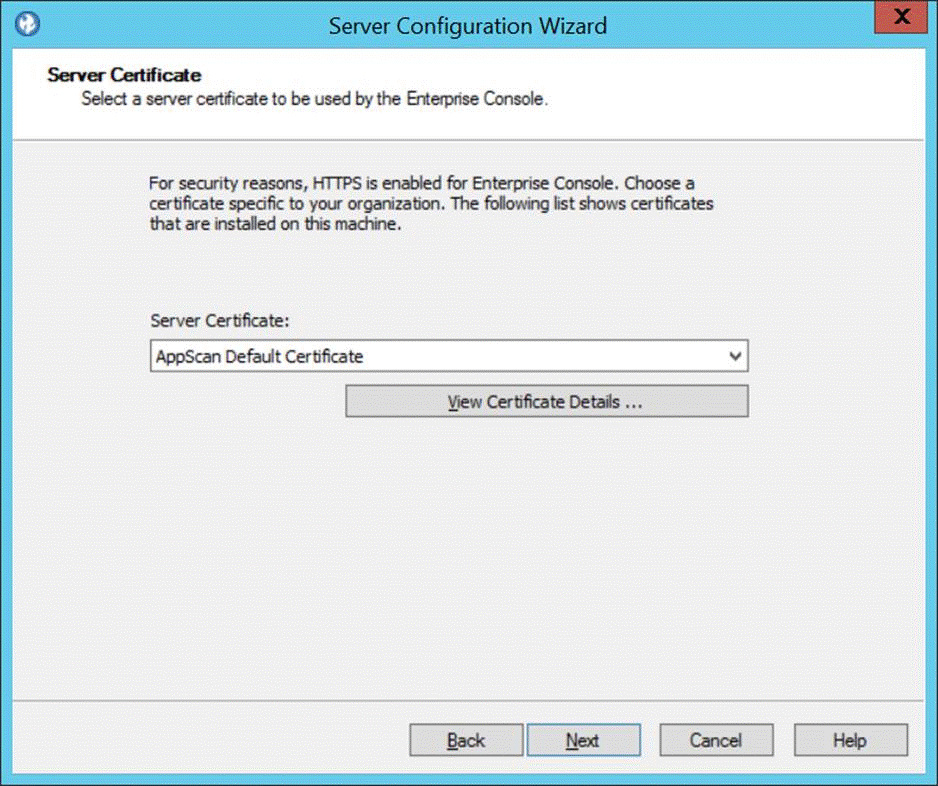
在伺服器憑證視窗中,選擇您組織專用的憑證。此步驟可幫助您在環境中部署安全的 AppScan Enterprise。請參閱伺服器憑證。
-
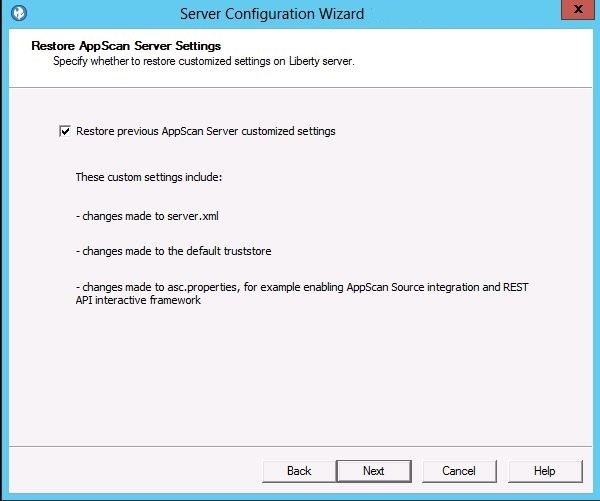
(僅限升級)。在還原 AppScan Server 設定畫面上,您可以選擇在 Liberty Server 上還原先前的 AppScan Server 自訂設定(預設值)。此畫面會在升級時出現一次;如果您稍後執行配置精靈,此畫面不會出現。請參閱還原 AppScan Server 設定。
-
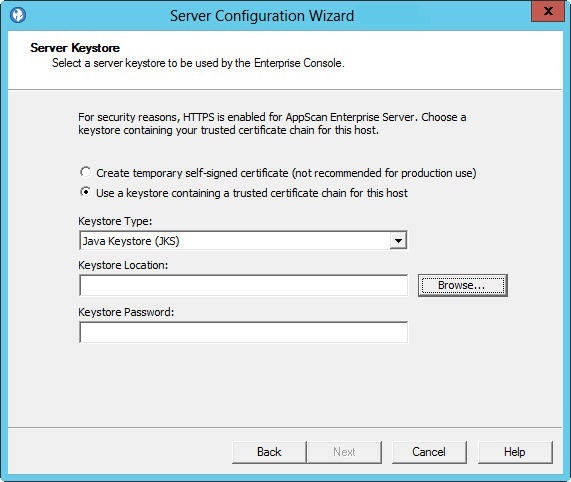
在伺服器金鑰儲存庫畫面中,選取 Enterprise Console 要使用的伺服器金鑰儲存庫。如果您已匯出 .pfx 檔,請選取公開金鑰密碼化標準 #12 (PKCS #12)。瀏覽至在其中儲存 .pfx 檔的位置,將它匯入並輸入匯出檔案時所建立的密碼。請參閱伺服器金鑰儲存庫。
-
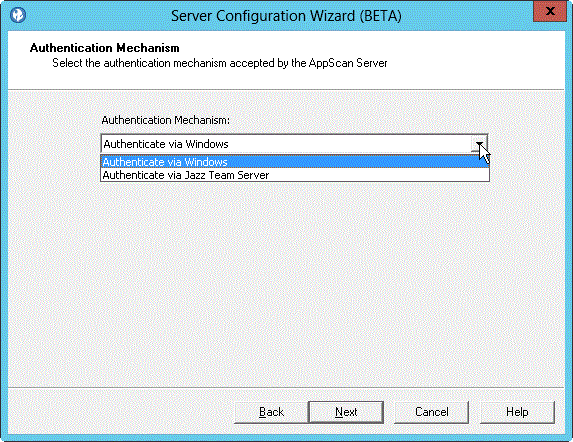
在鑑別機制視窗中,選取要用來登入 Enterprise Console 的鑑別機制。預設是透過 Windows 進行鑑別。如果要使用 LDAP,請參閱鑑別機制。
Note: 如果您需要使用「通用存取卡 (CAC)」來鑑別,請務必選擇 LDAP 作為鑑別機制。在配置 AppScan Enterprise 之後,請遵循使用「通用存取卡 (CAC)」來鑑別中的指示,使用 CAC 來鑑別。 -
在「伺服器配置」視窗中,
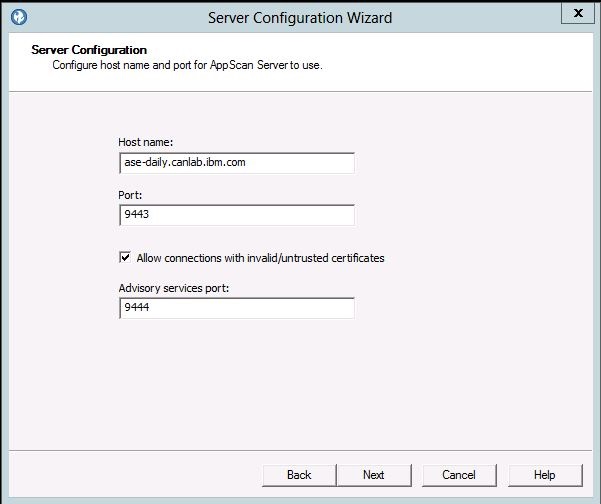
- 配置 Liberty 伺服器的主機名稱和埠,以供 AppScan Server 使用。如果您使用 Windows 鑑別,請以網域名稱作為主機名稱的字首。
- 雖然這不是一個建議的做法,您可以容許 SSL 連線在掃描過程中的無效或不受信任的憑證。停用該選項時,訊息將出現在掃描日誌以指出不安全的伺服器無法進行掃描。此選項也影響「手動探索」功能。
-
 :配置諮詢服務埠(隨 Enterprise Console 安裝)。此埠是透過 HTTP 執行,並供 node.js 伺服器用來提供諮詢和修正建議。諮詢會出現在應用程式問題的關於此問題頁面中,並提供修正建議。如果已使用 9444, 您可以選取不同埠。
-
(僅升級)在資料庫加密變更視窗中,按一下說明,以瞭解如何保護該資料庫所在的 SQL Server。如果您決定不啟用 TDE,請選取勾選框以繼續配置。
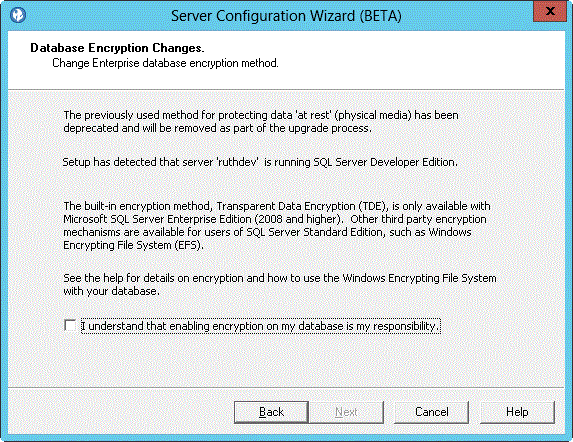
Note: AppScan Enterprise 採用可在 SQL Server 2008 及更新版本上使用的透通資料加密 (TDE) 技術。TDE 可加密儲存在資料庫或實體媒體上之備份中的資料。如果您使用的是舊版的 SQL Server,可能會面臨資料庫內含資料遭到未獲授權存取的風險。 -
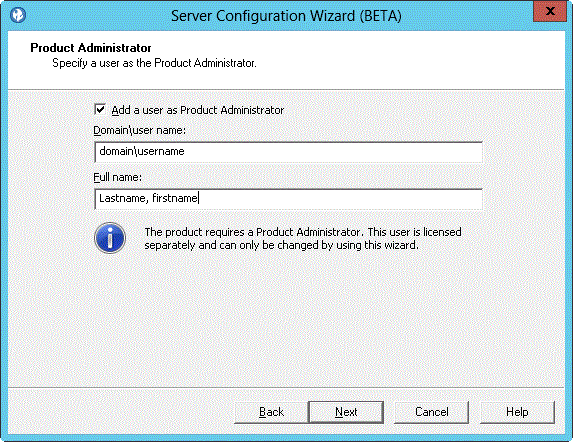
在產品管理員視窗中,將使用者指定為「產品管理員」。這個使用者是個別授權的;如果您想要重新指派「產品管理者」授權,則必須重新執行配置精靈。請參閱產品管理者。
執行預設值精靈
這個精靈提供許多可配置選項的預設值,來協助您安裝範例資料。您可以建立使用者、新增安全測試原則、建立掃描範本、新增預先建立的儀表板,以及利用 Rational Quality Manager 或 Rational Team Concert 配置問題報告追蹤整合。
About this task
Procedure
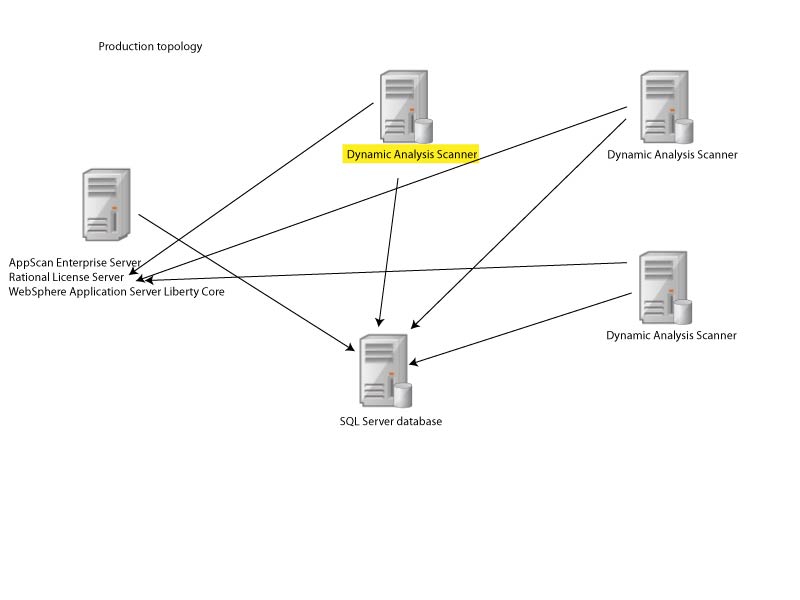
安裝 HCL Dynamic Analysis Scanner
使用此程序來安裝用於掃描和測試網站應用程式的代理程式。
Before you begin
Note:
- 務必閱讀安裝與配置期間的必要使用者帳戶資訊,知道安裝期間要使用的使用者帳戶。
- 您的網站所用的任何技術,也都必須隨著 Sanner 一起安裝。例如,如果您在任何網頁上使用 Flash,您就必須安裝 Flash 的正確版本。
Procedure
Results
執行配置精靈
安裝或升級「伺服器」或「掃描器」之後,必須在所有實例及所有伺服器上,配置每個已安裝的元件及執行「配置精靈」。
Before you begin
- 您在配置期間,定義要使用的 SQL Server 資料庫的名稱和位置,以及服務帳戶名稱和密碼。執行配置精靈的使用者必須能夠建立資料庫及授予權限。
- 安裝 AppScan Enterprise Server 之後,執行精靈來設定 SQL Server 上的資料庫,並執行元件的起始設定。
- 安裝動態分析掃描器之後,執行精靈以向 AppScan Enterprise Server 登錄此掃描器。
Procedure
-
在授權伺服器視窗中,指定要用於授權的 HCL License Server。請參閱授權伺服器。
請勿勾選 AppScan Source 獨立式評估勾選框。 -
在伺服器元件視窗中選取您要配置的元件。您可用的元件視授權而定。請參閱伺服器元件。如果您要在一部機器上安裝元件,請選取所有勾選框,即使您先前已安裝其中一個元件也一樣。
-
在實例名稱視窗中,指定您要配置之實例的名稱。請參閱實例名稱。
-
在服務帳戶視窗中,輸入網域/使用者名稱服務帳戶和密碼,然後按下一步。請參閱服務帳戶。
-
在資料庫連線視窗中,輸入 SQL Server 名稱、埠號和您要連接的資料庫名稱。您可以按一下測試連線,確定可以連接至 SQL Server。配置精靈在連線成功之前不會繼續。輸入資料庫名稱。當 AppScan Enterprise Server 在 SQL Server 中建立該資料庫時,它會自動配置它的對照順序。
Note:- 如果是從 8.6 版或更舊版本升級現有資料庫,請在下一個畫面中輸入資料庫主要金鑰密碼來存取它。請將此密碼保存在安全的位置。
- 如果您的環境使用指名的 SQL Server 實例作為 AppScan Enterprise 資料庫,請確定已在 SQL Server 配置管理程式中啟用 TCP/IP,然後重新啟動 SQL Server 的 SQL 服務。請使用指名 SQL Server 實例的埠號,而不是預設埠號 (1443)。
-
(僅升級)在資料庫加密變更視窗中,按一下說明,以瞭解如何保護該資料庫所在的 SQL Server。如果您決定不啟用 TDE,請選取勾選框以繼續配置。
Note: AppScan Enterprise 採用可在 SQL Server 2008 及更新版本上使用的透通資料加密 (TDE) 技術。TDE 可加密儲存在資料庫或實體媒體上之備份中的資料。如果您使用的是舊版的 SQL Server,可能會面臨資料庫內含資料遭到未獲授權存取的風險。
驗證 Enterprise Console 的安裝
安裝程序完成之後,您可以驗證 Enterprise Console 的安裝。
Procedure
移至 https://domain/ase/ 並登入。