
在一台计算机上安装所有必需组件
在本场景中,所有组件都安装在一台计算机上。此类型的部署最适合于演示或培训部署,而不适合于完全生产环境。
About this task
- AppScan Enterprise 的许可信息
- 通过 MHS 在 HCL AppScan Enterprise 中配置许可
- 安装 HCL® AppScan® Enterprise Server
- 运行配置向导以获取指纹密钥
- 生成和应用许可证文件
- 完成配置向导
- 运行“缺省设置”向导
- 安装 HCL 动态分析扫描器
- 运行“配置”向导
- 验证 Enterprise Console 的安装
- 假设已安装并配置 SQL Server 数据库,以便在配置 AppScan® Enterprise Server 时可获得关键信息。
- 如果您是从 AppScan Enterprise 的先前版本升级,请在开始升级之前阅读将 Jazz Team Server 替换为 WebSphere。
- 要将 Jazz Team Users 用户迁移到这种新的身份验证方法,请在开始升级到 v9.0.1 之前,使用 cd <install-dir>\Appscan Enterpise\JazzTeamServer\server\ repotools-jts.bat -exportUsers toFile=C:\users.csv repositoryURL=https://<hostname>:9443/jts 导出用户的 .csv 文件。然后按照本主题“为 Liberty 概要文件配置基本用户注册表”中的步骤将用户导入 Liberty。
AppScan® Enterprise 的许可信息
AppScan Enterprise 10.8.0 不再支持 FlexNet 许可 (FNO)。相反,许可必须通过 My HCLSoftware (MHS) 门户进行配置。通过此更改,AppScan Enterprise 现在在应用程序内管理许可证,消除了对本地许可证服务器(LLS)和云许可证服务器(CLS)的依赖。如果从 AppScan Enterprise 10.6.0 或更早版本升级,请停用本地许可证服务器 (LLS)。请参阅知识库文章KB0119306,以获取卸载LLS的说明。要了解更多关于 MHS 门户的信息,请参阅 MHS 帮助。
通过 MHS 在 HCL® AppScan® Enterprise 中配置许可
这项任务涵盖了通过 My HCLSoftware (MHS) 门户为 HCL AppScan Enterprise 配置许可的步骤,包括创建部署和分配功能。
Before you begin
Procedure
-
在MHS中创建部署:
- 导航到 。
- 单击 Create Deployment。
- 输入部署名称并从产品列表中选择AppScan Enterprise。
- 单击添加部署。
-
将功能分配到部署中:
安装 HCL® AppScan® Enterprise Server
使用此过程可为报告和用户管理任务安装用户管理组件和 Enterprise Console。
Before you begin
Procedure
运行“配置向导”以获取指纹密钥
在安装或升级服务器或扫描器后,您必须配置每个已安装的组件,并在所有实例和所有服务器上运行“配置向导”。AppScan Enterprise 使用 MHS 进行许可。许可过程需要一个指纹密钥,该密钥在运行“配置向导”时生成。如果您需要在运行“配置向导”之前生成此密钥,可以使用“为 AppScan Enterprise 生成机器指纹”中描述的独立实用程序。
Before you begin
- 配置期间,定义要使用的 SQL Server 数据库的名称和位置以及服务帐户名称和密码。运行配置向导的用户必须能够创建数据库和授权。
- 如果您遇到错误“**WARNING** Unable to configure virtual directory "ase" for local directory "C:\Program Files (x86)\HCL\AppScan Enterprise\WebApp"。”确保 IIS 已正确配置,然后重试。请考虑在运行配置向导时禁用反病毒软件。如果您不希望禁用反病毒软件,那么可以从反病毒配置中排除 AppScan Enterprise 文件夹,然后再次运行配置向导。Important:在运行 AppScan Enterprise 的同一计算机上运行的个人防火墙和反病毒软件可能会阻止通信,并导致在安装和配置期间发生配置故障。在运行扫描程序时,还会导致结果不准确和性能降低。为了获得最佳结果,请不要在计算机上运行防火墙或反病毒软件。
Procedure
- 安装完成后,将自动启动“配置”向导。您还可以通过以管理员身份从 Windows™ 开始菜单中选择“ 配置向导”来启动它。
- 在欢迎屏幕中,单击下一步。
-
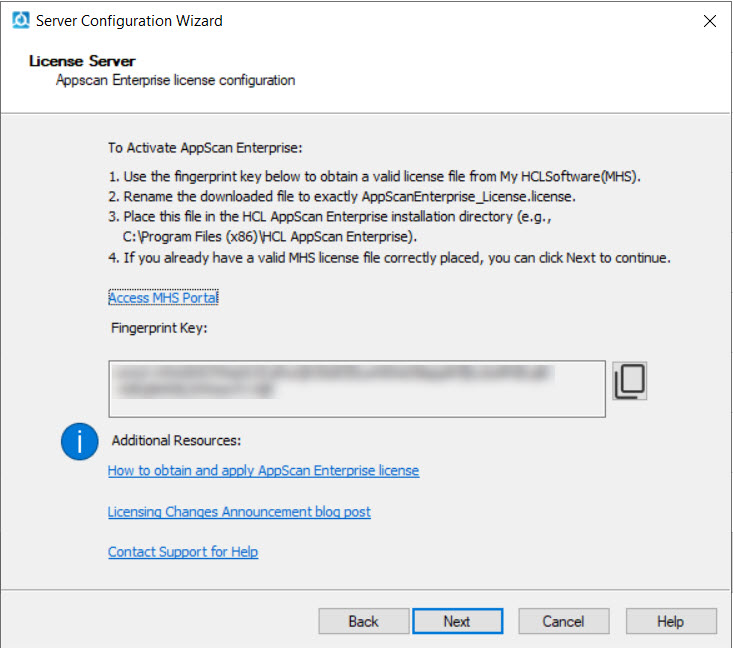
在“许可证服务器”窗口中,复制屏幕上显示的指纹密钥。此密钥是您计算机特有的,并且是生成有效许可证所必需的。
生成和应用许可证文件
此任务涵盖了为 AppScan Enterprise 生成和应用许可证文件的步骤,包括生成、配置和放置许可证文件。
Before you begin
Procedure
完成配置向导
在应用许可证后,按照步骤完成AppScan Enterprise的配置。您必须配置每个已安装的组件,并在所有实例和所有服务器上运行配置向导。
Before you begin
Procedure
-
在“许可证服务器”窗口中,单击“下一步”。
-
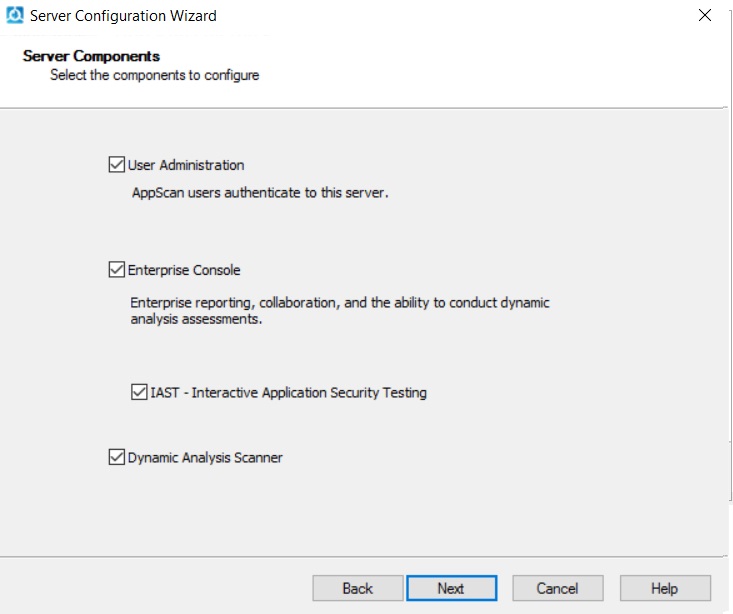
在服务器组件窗口中,选择要配置的组件。您可用的组件取决于您的许可证。请参阅服务器组件。如果您在一台机器上安装组件,请选择所有复选框,即使您之前已经安装过其中一个组件。
-
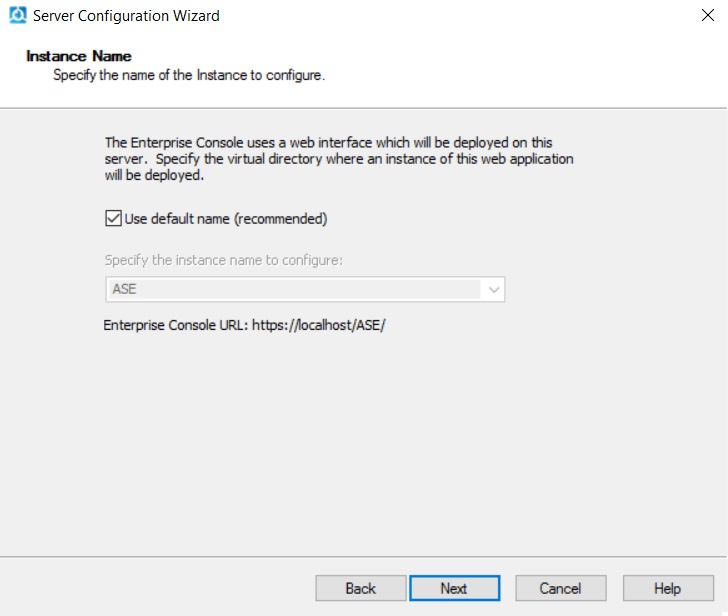
在实例名称窗口,指定您想要配置的实例名称。请参阅实例名称。
-
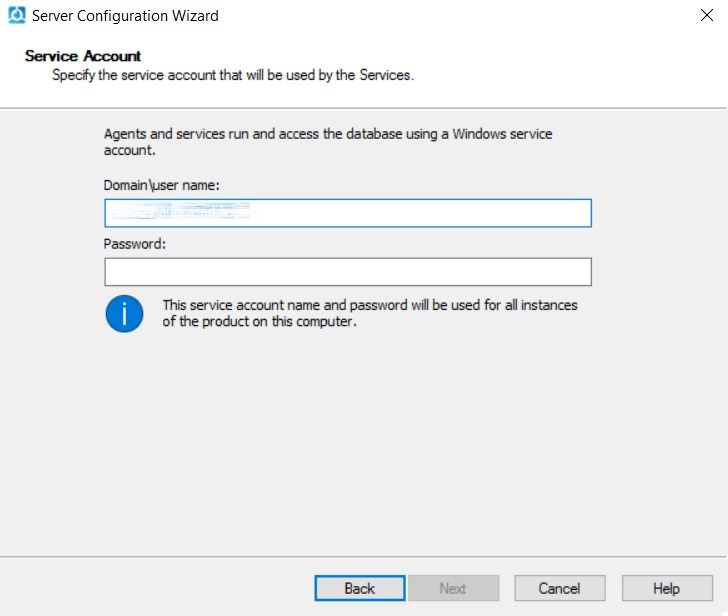
在服务帐户窗口中,输入域/用户名服务帐户和密码,然后单击下一步。请参阅服务帐户。
-
在数据库连接窗口中,输入 SQL Server 名称和端口号,选择认证方式和您要连接到的数据库的名称。如果选择 SQL 认证,请先输入用户名和密码,然后单击“测试连接”以验证是否可以连接到 SQL Server。配置向导在连接成功之前不会继续。当 AppScan Enterprise 服务器®在 SQL Server 中创建数据库时,它会自动为该数据库配置排序规则。
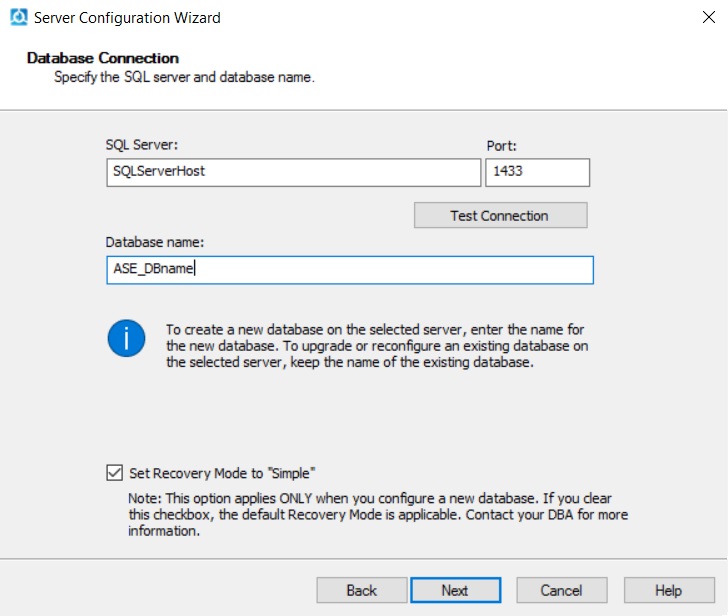
Note:- AppScan Enterprise 支持 Windows 身份验证和 SQL 身份验证以连接到 SQL 数据库。请参阅 Microsoft 关于身份验证模式的文章,然后选择符合您要求的身份验证模式。您可以从一种身份验证模式更改为另一种身份验证模式,但请务必重新运行配置向导。
- 必须在 SQL Server 上为用户分配 sysadmin 服务器角色。用户还必须具有访问数据库的权限,并且必须被授予至少 db_ddladmin、db_datawriter 和 db_datareader 权限或 db_owner 权限。
- SQL Server 名称的语法随着 Liberty 支持的引入而发生了变化。“.\SQL_SERVER_NAME” 不再有效。请改用 “HOSTNAME\SQL_SERVER_NAME”。
- 如果您要从 V8.6 或更低版本升级现有数据库,请在下一个屏幕上输入数据库主密钥密码以访问该数据库。请将此密码保存在安全位置。
- 如果您的环境使用了一个命名的 SQL Server 实例用于 AppScan Enterprise 数据库,请确保在 SQL Server 配置管理器中启用了 TCP/IP,并重新启动 SQL Server 的 SQL 服务。使用指定 SQL Server 实例的端口号而不是缺省端口号 (1433)。
- 如果您为 SQL Server 使用原始 IPv6 地址,则必须将该地址括在方括号中(例如,
[2001:db8::1])。
-
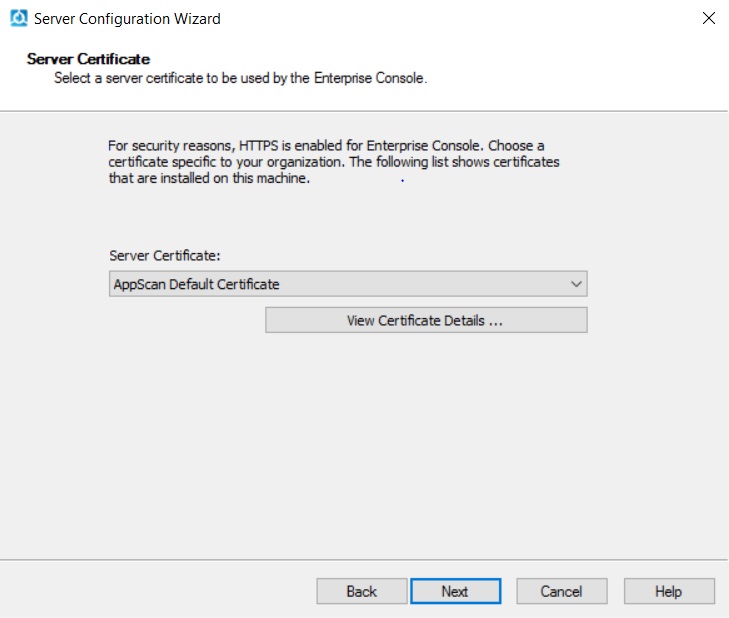
在服务器证书窗口中,选择特定于贵组织的证书。此步骤可帮助您在您的环境中部署安全的 AppScan® Enterprise。请参阅服务器证书。
-
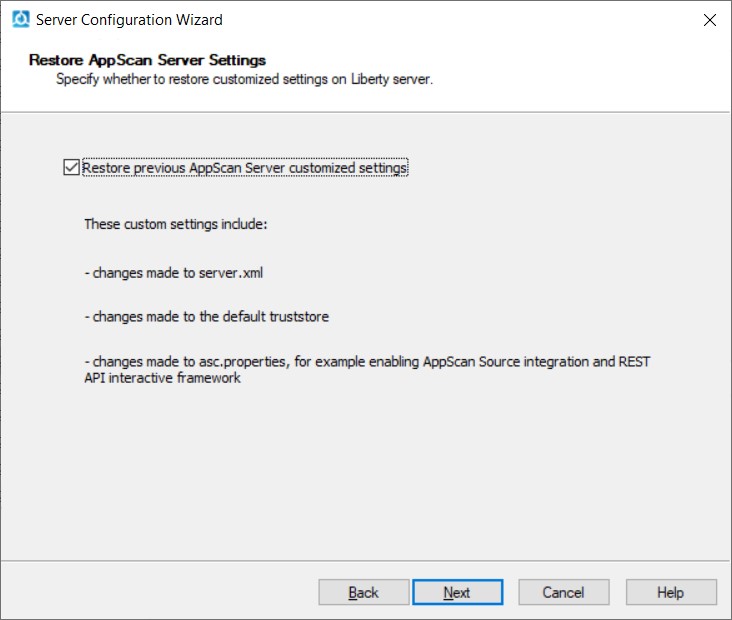
(仅升级)。在“恢复 AppScan 服务器设置”屏幕中,您可以选择恢复 Liberty 服务器上的先前 AppScan 服务器自定义设置(默认)。该屏幕将在升级时显示一次;如果在稍后运行配置向导,那么该屏幕不会出现。请参阅复原 AppScan Server 设置。
-
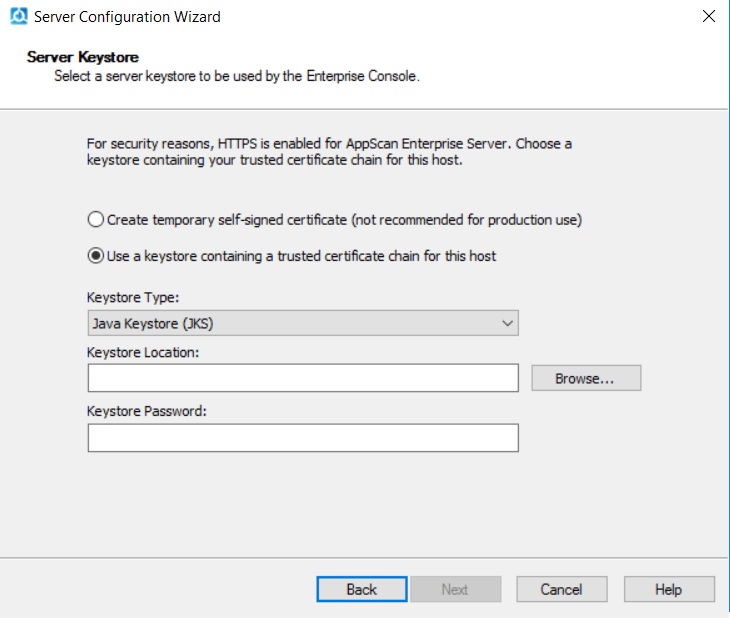
在服务器密钥库屏幕中,选择 Enterprise Console 要使用的服务器密钥库。如果已导出 .pfx 文件,请选择 Public Key Cryptography Standards #12 (PKCS #12)。浏览至保存了此 .pfx 文件的位置,将其导入,并输入导出此文件时创建的密码。请参阅服务器密钥库。
-
在认证机制窗口中,选择要用于登录到 Enterprise Console 的认证机制。默认情况下,使用 Windows™ 进行身份验证。要使用 LDAP,请参阅 认证机制。
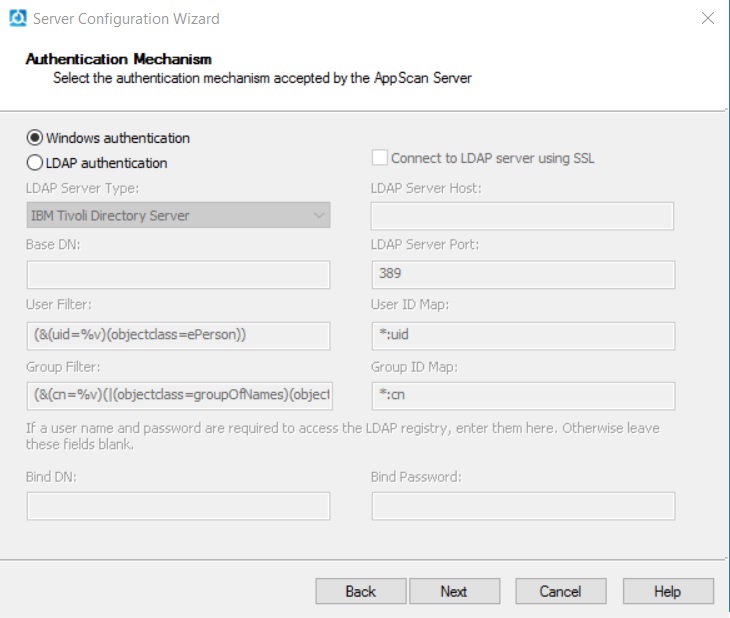
Note:如果您需要以通用访问卡 (CAC) 进行认证,请确保您选择 LDAP 作为认证机制。配置 AppScan Enterprise 后,请按照相关说明以通用访问卡 (CAC) 进行认证使用 CAC 进行身份验证。 -
在“服务器配置”窗口中,
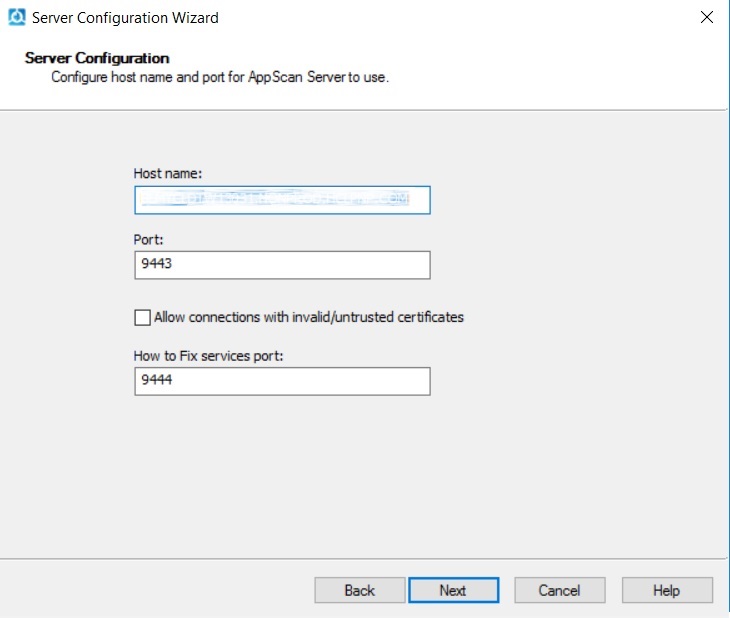
- 配置 Liberty 服务器的主机名和端口,以供 AppScan Server 使用。如果您使用的是 Windows 身份验证,请在主机名之前加上您的域名。
- 尽管不建议此做法,但您可以允许 SSL 连接在扫描期间使用无效或不受信证书。禁用该选项后,扫描日志中将显示消息,指示无法访问不安全的服务器进行扫描。该选项还会影响“手动探索”功能。
- :配置 How to Fix 服务端口(随 Enterprise Console 一起安装)。此端口通过 HTTP 运行,并由 ASRA 服务器用于提供 How to Fix。How to Fix 会显示在应用程序问题的“关于此问题”页面上,并提供修复建议。如果 9444 已使用,可选择其他端口。
-
(仅升级)在“数据库加密更改”窗口中,单击“帮助”以了解如何保护数据库所在的 SQL Server。如果决定不启用 TDE,请选中此复选框,以便您可以继续配置。
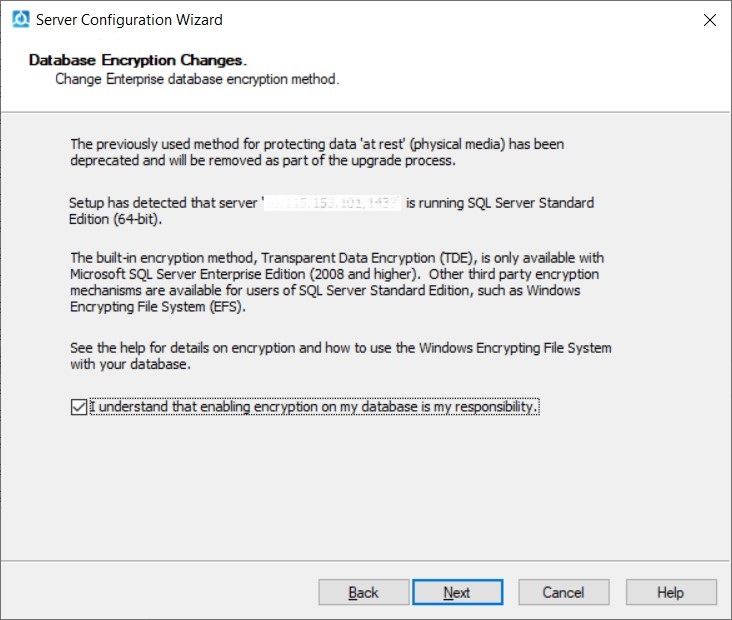
Note:AppScan® Enterprise 使用透明数据加密(TDE)技术,该技术在 SQL Server 2016 及更高版本中可用。TDE 对存储在数据库中或存储在物理介质上的备份中的数据进行加密。如果您要使用较旧版本的 SQL Server,那么该数据库中包含的任何数据都会面临受未授权访问侵害的风险。 -
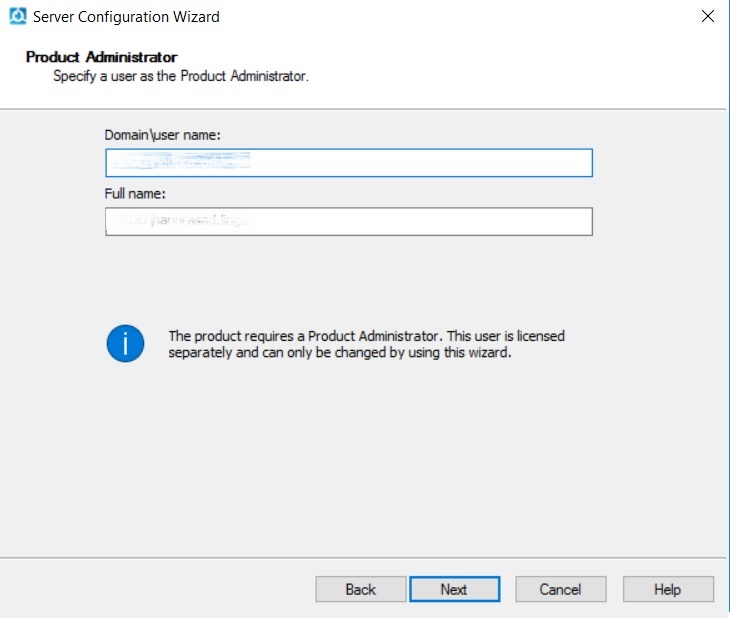
在“产品管理员”窗口中,将用户指定为“产品管理员”。此用户是一个单独许可证,如果您想要重新指定“产品管理员”许可证,您必须重新运行配置向导。请参阅产品管理员。
运行“缺省设置”向导
通过提供许多可配置选项的缺省值,该向导能够帮助您安装样本数据。您可以创建用户、添加安全测试策略、创建扫描模板、添加预创建的仪表板,并配置与Rational® Quality Manager或Rational® Team Concert的缺陷跟踪集成。
About this task
Procedure
安装 HCL® 动态分析扫描器
使用此过程来安装用于扫描和测试 Web 站点应用程序的代理进程。
Before you begin
- 请确保阅读安装和配置期间必需的用户帐户信息相关文档,以便了解在安装过程中应使用哪个用户帐户。
- 在 Web 站点上使用的任何技术还必须与扫描程序一起安装。例如,如果在任何 Web 页面上使用 Flash,那么您必须安装正确版本的 Flash。
Procedure
运行“配置”向导
在安装或升级服务器或扫描器后,您必须配置每个已安装的组件,并在所有实例和所有服务器上运行配置向导。
Before you begin
- 配置期间,定义要使用的 SQL Server 数据库的名称和位置以及服务帐户名称和密码。运行配置向导的用户必须能够创建数据库和授权。
- 安装 AppScan® Enterprise 服务器后运行向导,会在 SQL Server 上设置数据库并完成组件的初始设置。
- 安装动态分析扫描器后运行向导会将扫描器注册到 AppScan® Enterprise 服务器。
- 确保许可证文件(AppScanEnterprise_License)已放置在AppScan安装目录中(例如,C:\Program Files (x86)\HCL\AppScan Enterprise)。请参阅生成和应用许可证文件。
Procedure
-
在许可证服务器窗口中,单击下一步。
-
在服务器组件窗口中,选择要配置的组件。您可用的组件取决于您的许可证。请参阅服务器组件。如果您在一台机器上安装组件,请选择所有复选框,即使您之前已经安装过其中一个组件。
-
在“实例名称”窗口,指定您想要配置的实例名称。请参阅实例名称。
-
在服务帐户窗口中,输入域/用户名服务帐户和密码,然后单击下一步。请参阅服务帐户。
-
在数据库连接窗口中,输入 SQL Server 名称和端口号,选择认证方式和您要连接到的数据库的名称。如果选择 SQL 认证,请先输入用户名和密码,然后单击“测试连接”以验证是否可连接到 SQL Server。配置向导在连接成功之前不会继续。当 AppScan Enterprise 服务器®在 SQL Server 中创建数据库时,它会自动配置该数据库的排序规则。
Note:- AppScan Enterprise 支持 Windows 身份验证和 SQL 身份验证以连接到 SQL 数据库。请参阅 Microsoft 关于身份验证模式的文章,然后选择符合您要求的身份验证模式。您可以从一种身份验证模式更改为另一种身份验证模式,但请务必重新运行配置向导。
- 必须在 SQL Server 上为用户分配 sysadmin 服务器角色。用户还必须具有访问数据库的权限,并且必须被授予至少 db_ddladmin、db_datawriter 和 db_datareader 权限或 db_owner 权限。
- 如果您要从 V8.6 或更低版本升级现有数据库,请在下一个屏幕上输入数据库主密钥密码以访问该数据库。请将此密码保存在安全位置。
- 如果您的环境针对 AppScan Enterprise 数据库使用指定的 SQL Server 实例,请确保在 SQL Server 配置管理器中启用 TCP/IP,然后重新启动 SQL Server 的 SQL 服务。使用指定 SQL Server 实例的端口号而不是缺省端口号 (1433)。
-
(仅升级)在数据库加密更改窗口中,单击“帮助”以了解如何保护数据库所在的 SQL Server。如果决定不启用 TDE,请选中此复选框,以便您可以继续配置。
Note:AppScan® Enterprise 使用透明数据加密(TDE)技术,该技术在 SQL Server 2016 及更高版本中可用。TDE 对存储在数据库中或存储在物理介质上的备份中的数据进行加密。如果您要使用较旧版本的 SQL Server,那么该数据库中包含的任何数据都会面临受未授权访问侵害的风险。
验证 Enterprise Console 的安装
在安装过程完成后,您可以验证 Enterprise Console 的安装。