複数マシン環境への必須コンポーネントのインストール
AppScan® エンタープライズコンポーネントは複数のマシンにインストールすることができます。このシナリオでは、コンポーネントを複数マシン環境にデプロイします。AppScan®エンタープライズサーバー、AppScan®ダイナミック分析スキャナー、そしてSQLサーバーデータベースはすべて異なるマシンにインストールされています。
About this task
- AppScan Enterpriseのライセンス情報
- HCL™でライセンスを設定するAppScan Enterprise MHS経由で
- HCL®AppScan Enterpriseサーバーをインストールします
- 設定ウィザードを実行してフィンガープリントキーを取得します
- ライセンスファイルの生成と適用
- 設定ウィザードの完了
- デフォルト設定ウィザードの実行
- Enterprise Console のインストールの検証
- HCL™ダイナミック分析スキャナーのインストール
- Scanner 上の構成ウィザードの実行
- このシナリオでは、AppScan®エンタープライズサーバーの設定中に重要な情報が利用可能であるように、SQL Serverデータベースをインストールし設定したと仮定しています。
- 旧バージョンの AppScan Enterprise からアップグレードする場合は、アップグレードを開始する前に、Jazz Team Server から WebSphere Liberty への置き換え - よくある質問をお読みください。
- Liberty認証方法を使用するようにJazz Team Usersユーザーを移行するには、v9.0.1へのアップグレードを開始する前に、cd <install-dir>\Appscan Enterpise\JazzTeamServer\server\ repotools-jts.bat -exportUsers toFile=C:\users.csv repositoryURL=https://<hostname>:9443/jtsを使用してユーザーの.csvファイルをエクスポートします。次に、このトピックの手順に従います:Libertyプロファイルの基本ユーザーレジストリの設定 でユーザーをLibertyにインポートします。
AppScan®エンタープライズのライセンス情報
AppScan Enterprise 10.8.0 では、FlexNet ライセンス (FNO) はサポートされなくなりました。 代わりに、ライセンスは My HCLSoftware (MHS) ポータルから構成する必要があります。 この変更により、AppScan Enterprise はアプリケーション内でライセンスを管理するようになり、ローカル ライセンス サーバー (LLS) とクラウド ライセンス サーバー (CLS) への依存がなくなりました。 AppScan Enterprise 10.6.0 以前からアップグレードする場合は、ローカル ライセンス サーバー (LLS) を廃止してください。 LLS をアンインストールする手順については、KB 記事 KB0119306 を参照してください。 MHS ポータルの詳細については、MHS ヘルプ を参照してください。
マルチマシン環境におけるライセンス考慮事項
About this task
複数マシンの展開では、各AppScan Enterprise サーバー インスタンスには別のライセンスが必要です。
- ダイナミック分析スキャナーとSQLサーバーデータベースは、別々のライセンスを必要とせず、ライセンス付きのAppScan Enterpriseサーバーと通信するように正しく設定する必要があります。
- インストール前に、MHSポータルで正しい数のライセンスが割り当てられていることを確認してください。
- 十分なライセンスを割り当てないと、インストール中に設定エラーが発生する可能性があります。
例:2つのAppScan Enterpriseサーバーインスタンスを別々のマシンにインストールする場合、MHSポータルで2つの別々のライセンスを割り当てる必要があります。ただし、スキャナーやデータベースを実行する追加のマシンは、別々のライセンスを必要としません。
HCL AppScan Enterprise でのライセンス設定をMHS経由で行う
このタスクでは、My HCLSoftware(MHS)ポータルを通じてHCL AppScan Enterprise のライセンスを設定する手順をカバーしています。これには、デプロイメントの作成と機能の割り当てが含まれます。
Before you begin
Procedure
-
MHSでデプロイメントを作成します:
- に移動します。
- デプロイメントを作成をクリックします。
- デプロイメント名を入力し、製品リストからAppScan Enterpriseを選択してください。
- クリックしてくださいデプロイメントを追加。
-
デプロイメントに機能を割り当てる:
HCL® AppScan®エンタープライズサーバーのインストール
レポート作成タスクおよびユーザー管理タスクのためにユーザーの管理コンポーネントおよび Enterprise Console をインストールするには、以下の手順を使用します。
Before you begin
Procedure
-
ダウンロードした圧縮ファイル(AppScanEnterpriseServerSetup_<version>.zip)があるディレクトリに移動し、ファイルを解凍し、AppScanEnterpriseServerSetup_<version>.exe ファイルをダブルクリックしてください。
Note:次の画面が表示されるまでに時間がかかる場合があります。圧縮ファイルには、次のファイルが含まれています。
- AppScanEnterpriseServerSetup_<バージョン>.exe
- HCL AppScan Enterprise Server.msi - このファイルを実行しないでください
- Data1.cab
- セットアップ・ウィザードのウェルカム画面で、「次へ」をクリックします。
- 「ご使用条件」ウィンドウで、「使用条件の条項に同意します」オプションを選択し、「次へ」をクリックします。
-
「宛先フォルダー」ウィンドウで、次のいずれかのアクションを実行して、「次へ」をクリックします。
- 「次へ」をクリックして、デフォルトのインストール場所を受け入れます。
- 「変更」をクリックして、別のインストール場所を選択します。
- 「プログラムのインストール準備の完了」ウィンドウで、「インストール」をクリックしてインストールを進めます。
- 「セットアップ・ウィザードの完了」画面で「終了」をクリックすると、構成ウィザードが起動します。
設定ウィザードを実行してフィンガープリントキーを取得します
サーバーまたはスキャナーをインストールまたはアップグレードした後、インストールされた各コンポーネントを設定し、すべてのインスタンスとすべてのサーバーで設定ウィザードを実行する必要があります。AppScan EnterpriseはライセンスにMHSを使用しています。ライセンス取得のプロセスでは、設定ウィザードを実行すると生成されるフィンガープリントキーが必要です。
Before you begin
- 構成時に、使用する SQL Server データベースの名前と場所、およびサービス・アカウント名とパスワードを定義します。構成ウィザードを実行するユーザーは、データベースを作成して権限を付与することができる必要があります。
- エラーに遭遇した場合、「**警告** ローカルディレクトリ「C:\Program Files (x86)\HCL\AppScan Enterprise\WebApp」の仮想ディレクトリ「ase」を設定できません」。IIS が正しく構成されていることを確認し、再試行してください」が発生した場合は、構成ウィザードの実行中にアンチウィルス・ソフトウェアを無効にすることを検討してください。アンチウィルス・ソフトウェアを無効にしたくない場合は、AppScan Enterprise フォルダーをアンチウィルス構成から除外してから、構成ウィザードを再度実行することができます。
- 重要:パーソナルファイアウォールやアンチウイルスプログラムがAppScan Enterpriseが動作している同じコンピュータ上で動作している場合、通信がブロックされ、インストールや設定中に設定失敗が発生する可能性があります。また、スキャンを実行すると、不正確な結果が生成され、パフォーマンスが低下します。最良の結果を得るため、コンピューターでファイアウォールやアンチウィルスを実行しないでください。
Procedure
- インストールが完了すると、構成ウィザードが自動的に起動します。管理者として、Windowsスタート™メニューから設定ウィザードを選択して開始することもできます。
- ウェルカム画面で「次へ」をクリックします。
-
ライセンスサーバーウィンドウで、画面に表示されているフィンガープリントキーをコピーしてください。このキーはあなたのマシンに固有のもので、有効なライセンスを生成するために必要です。
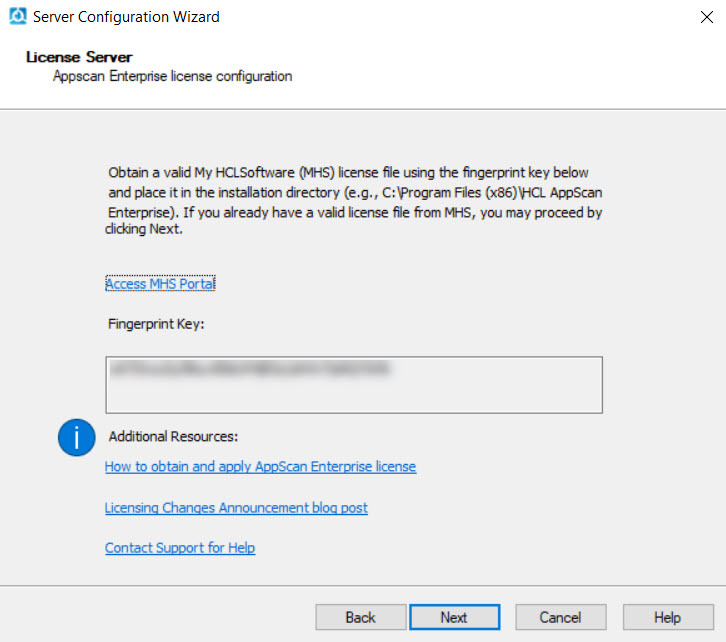
ライセンスファイルの生成と適用
このタスクは、AppScan Enterpriseのライセンスファイルを生成し適用する手順をカバーしています。これには、ライセンスファイルの生成、設定、配置が含まれます。
Before you begin
Procedure
-
ライセンスファイルの生成:
- に行ってください。
- 既存のデプロイメントを見つけて、デプロイメントの隣にある3つのドットメニューをクリックしてください。
- ライセンスファイルをダウンロードをクリックします。
- 「ダウンロードライセンスファイル」ウィンドウに、「フィンガープリントキー」(設定ウィザードからコピーしたもの)を貼り付けてください。
- 完了したら、送信をクリックしてライセンスファイルをダウンロードしてください。
-
ライセンスファイルの適用:
- ダウンロードしたライセンスファイルをAppScanインストールディレクトリ(例:C:\Program Files (x86)\HCL\AppScan Enterprise)にコピーしてください。
- ファイル名はAppScanEnterprise_License.licenseでなければなりません。
Note:AppScanエンタープライズ・ライセンスファイルが変更されるたび、たとえばライセンスの有効期限が切れるなどの変更があった場合、AppScan Enterpriseは自動的に更新を認識しません。ライセンスファイルを変更した後、AppScan Enterprise サービスを再起動して適切な機能を確保してください。
設定ウィザードの完了
ライセンスを適用した後、AppScan Enterpriseの設定を完了するための手順に従ってください。サーバーまたはスキャナーをインストールまたはアップグレードする場合、インストールされた各コンポーネントを設定し、すべてのインスタンスとすべてのサーバーで設定ウィザードを実行する必要があります。
Before you begin
- 構成時に、使用する SQL Server データベースの名前と場所、およびサービス・アカウント名とパスワードを定義します。構成ウィザードを実行するユーザーは、データベースを作成して権限を付与することができる必要があります。
- AppScan®エンタープライズサーバーをインストールした後にウィザードを実行すると、SQLサーバー上のデータベースが設定され、コンポーネントの初期設定が行われます。
- Dynamic Analysis Scannerをインストールした後にウィザードを実行すると、ScannerがAppScan®エンタープライズサーバーに登録されます。
- ライセンスファイルが AppScan インストールディレクトリに配置されていることを確認してください。ライセンスファイルの生成と適用を参照してください。
Procedure
- Windows™のスタートメニューまたはインストールディレクトリ(例:C:\Program Files (x86)\HCL\AppScan Enterprise\WFCfgWiz.exe)から、管理者として再度設定ウィザードを開きます。
- ウェルカム画面で「次へ」をクリックします。
-
ライセンスサーバーウィンドウで、次へをクリックします。
-
「サーバー・コンポーネント」ウィンドウで、構成するコンポーネントを選択します。使用可能なコンポーネントは、ライセンスによって異なります。サーバー・コンポーネントを参照してください。あなたが1台のマシンにコンポーネントをインストールしている場合、以前にコンポーネントの1つをインストールしたことがあっても、すべてのチェックボックスを選択してください。
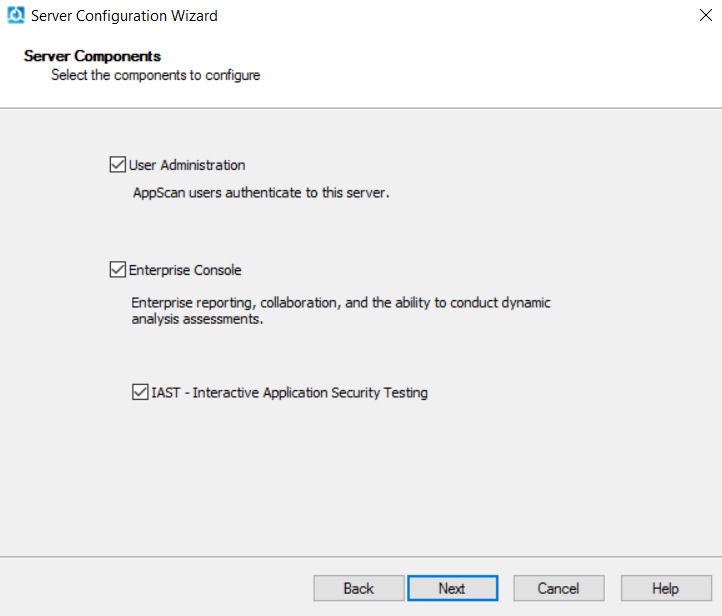
-
「インスタンス名」ウィンドウで、構成するインスタンスの名前を指定します。インスタンス名を参照してください。
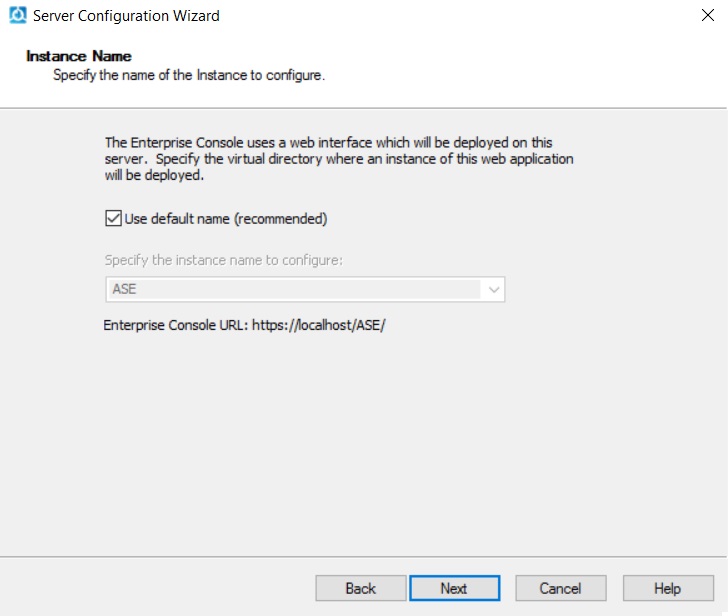
-
「サービス・アカウント」ウィンドウで、「ドメイン/ユーザー名のサービス・アカウント (Domain/Username Service Account)」とパスワードを入力して、「次へ」をクリックします。サービス・アカウントを参照してください。
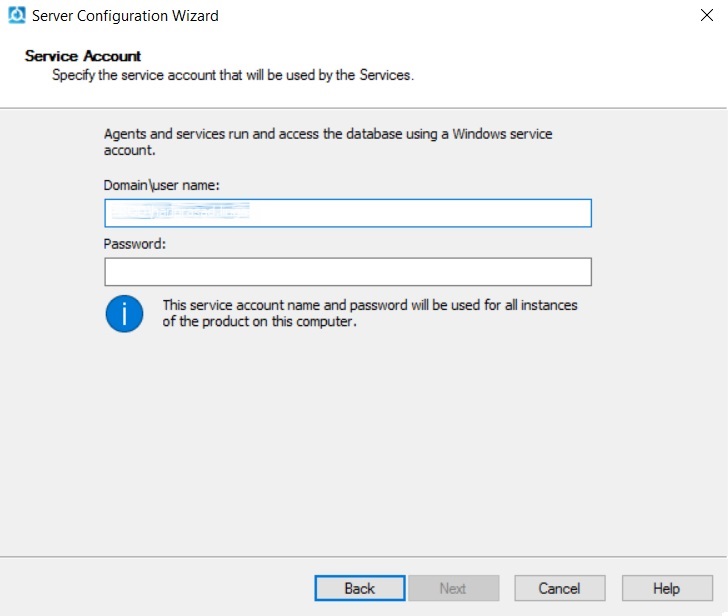
-
「データベース接続」ウィンドウで、SQL Server 名とポート番号を入力し、認証モードを選択して、接続先のデータベースの名前を選択します。SQL 認証を選択した場合は、ユーザー名とパスワードを入力してから、「接続のテスト」をクリックして SQL Server に接続できることを検証します。接続が正常に行われるまで、構成ウィザードは続行されません。AppScan®エンタープライズサーバーがSQLサーバーでデータベースを作成すると、それに対する照合順序が自動的に設定されます。
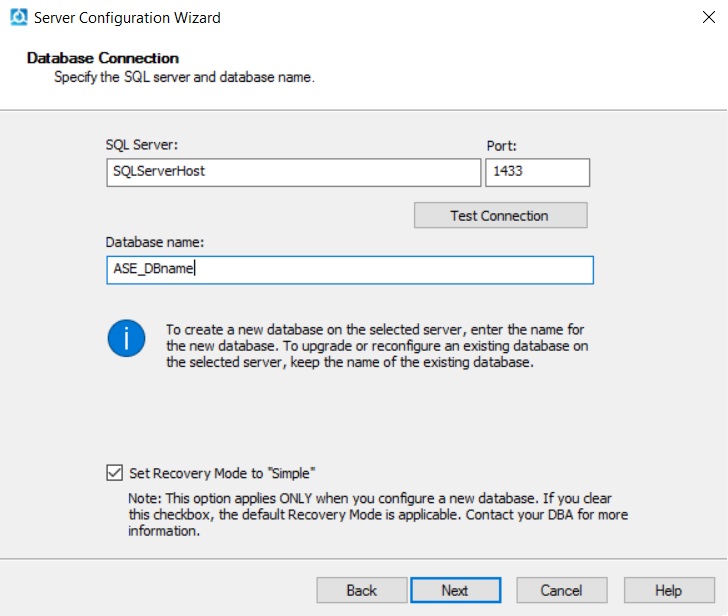
Note:- AppScan Enterprise は、SQL Database への接続で Windows 認証と SQL 認証をサポートしています。認証モードに関する Microsoft の記事を参照し、要件に合った認証モードを選択してください。認証モードを別の認証モードに変更することはできますが、必ず構成ウィザードを再実行してください。
- ユーザーには、SQL Server に対する sysadmin サーバーの役割が割り当てられている必要があります。ユーザーは、データベースへのアクセス権も持っている必要があり、最低でも db_ddladmin、db_datawriter、および db_datareader の権限または db_owner の権限が付与されている必要があります。
- 既存のデータベースを v8.6 以前のバージョンからアップグレードする場合は、そのデータベースにアクセスするため次の画面で「データベース・マスター鍵のパスワード」を入力します。このパスワードを安全な場所に保管しておいてください。
- AppScan Enterprise データベース用に名前付き SQL Server インスタンスを使用する環境の場合は、SQL Server の構成マネージャーで TCP/IP が使用可能に設定されていることを確認し、SQL Server 用の SQL サービスを再始動します。デフォルトのポート番号 (1433) の代わりに、名前付き SQL Server インスタンスのポート番号を使用します。
-
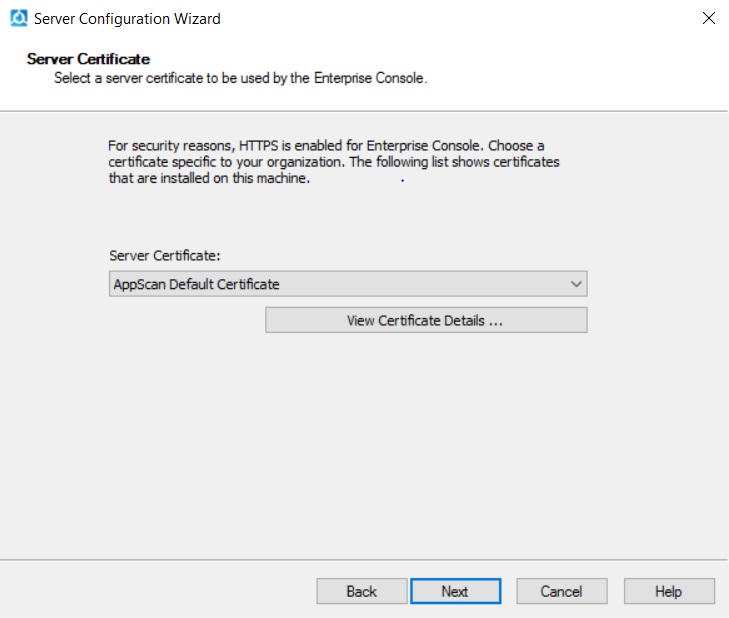
「サーバー証明書」ウィンドウで、組織に固有の証明書を選択します。このステップは、あなたの環境に安全なAppScan®エンタープライズをデプロイするのに役立ちます。サーバー証明書を参照してください。
-
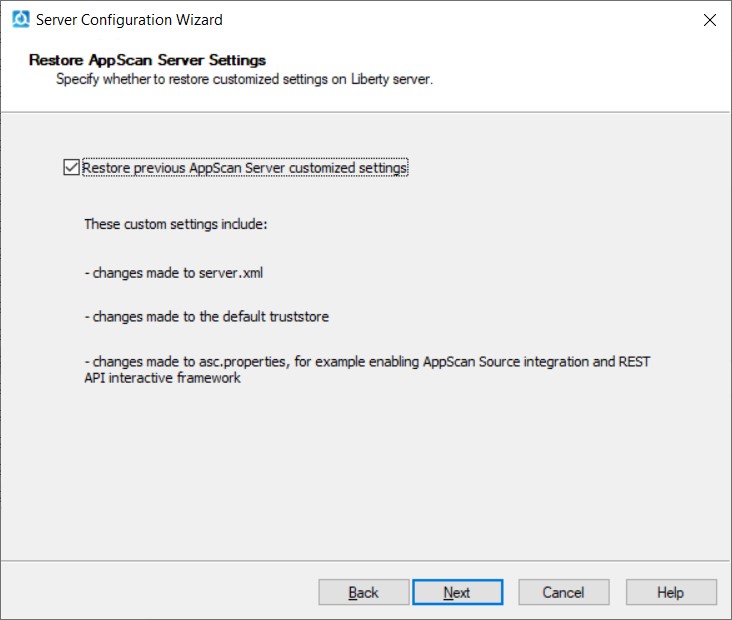
(アップグレードのみ)。「AppScan サーバー設定を復元する」画面で、Libertyサーバー(デフォルト)上の以前のAppScan サーバーのカスタマイズ設定を復元することを選択できます。この画面は、アップグレード時に 1 回限り表示されます。後で構成ウィザードを実行した場合、この画面は表示されません。AppScan Server の設定の復元を参照してください。
-
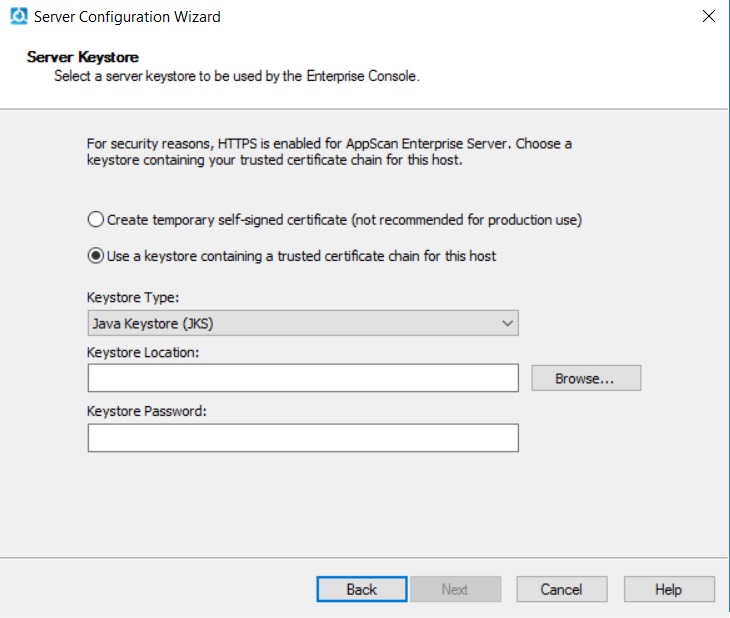
「サーバー鍵ストア」画面で、Enterprise Console で使用するサーバー鍵ストアを選択します。.pfx ファイルをエクスポートした場合、Public key cryptography standards #12 (PKCS #12) を選択します。.pfx ファイルを保存した場所を参照し、そのファイルをインポートして、ファイルのエクスポート時に作成したパスワードを入力します。サーバー鍵ストアを参照してください。
-
「認証メカニズム」ウィンドウで、Enterprise Console へのログインに使用する「認証メカニズム」を選択します。デフォルトはWindows™経由で認証することです。LDAP を使用するには、認証メカニズムを参照してください。
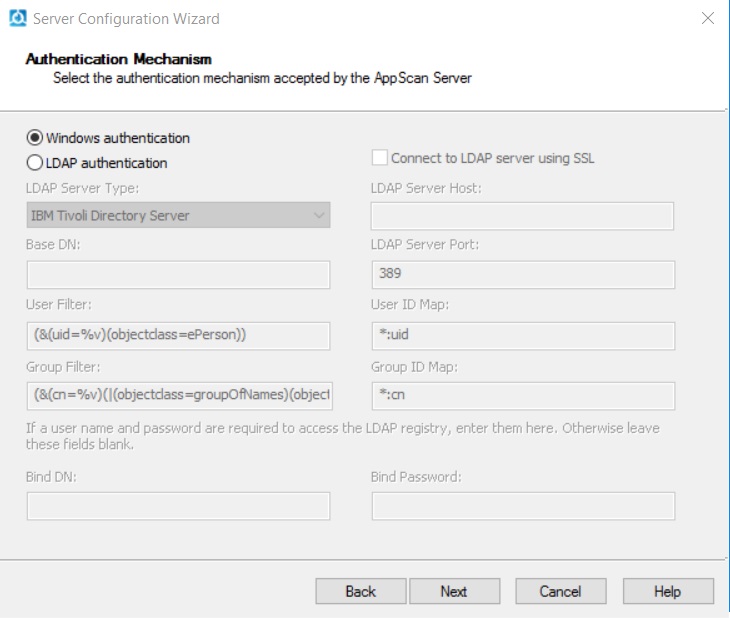
Note:Common Access Card (CAC) による認証を行う必要がある場合は、必ず、認証メカニズムとして LDAP を選択してください。AppScan Enterprise を構成したら、Common Access Card (CAC) による認証に記載されている手順に従って CAC による認証を行います。 -
「サーバー構成」ウィンドウで、
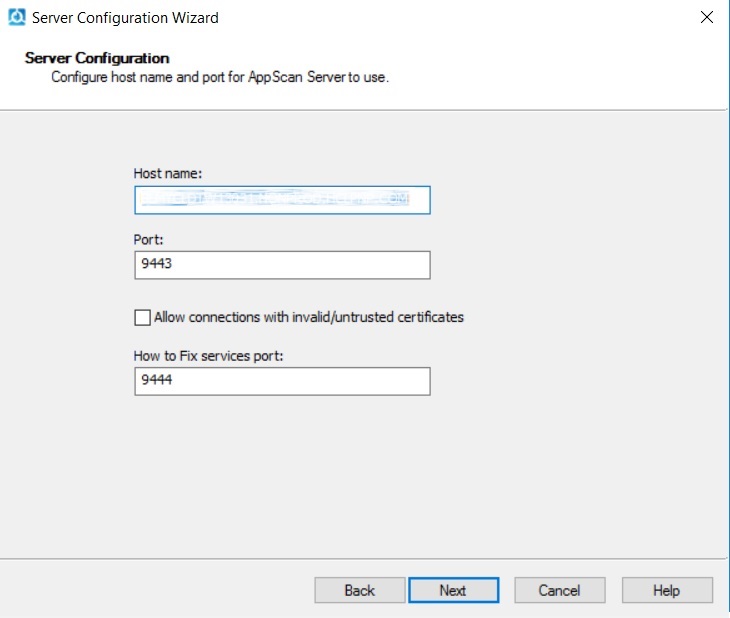
- AppScan Server で使用する Liberty サーバーのホスト名とポートを構成します。Windows 認証を使用している場合、ホスト名の先頭にドメイン名を付加します。
- 推奨されるプラクティスではありませんが、無効な証明書または信頼されていない証明書を使用した SSL 接続をスキャン時に許可することが可能です。このオプションを無効にすると、スキャン用に安全ではないサーバーにはアクセスできないことを通知するメッセージがスキャン・ログに表示されます。このオプションは、マニュアル探査機能にも影響します。
- サービスポートの修正方法を設定します(エンタープライズコンソールと共にインストールされます)。このポートはHTTP上で動作し、ASRAサーバーがHow to Fixを提供するために使用されます。修正方法は、アプリケーション問題の「この問題の情報」ページに表示され、推奨される修正を示します。9444 が既に使用されている場合、異なるポートを選択できます。
-
(アップグレードのみ)「データベース暗号化の変更」ウィンドウで「ヘルプ」をクリックして、データベースが存在している SQL Server を保護する方法について学習します。TDE を有効にしない場合には、チェック・ボックスを選択すると続けて構成することができます。
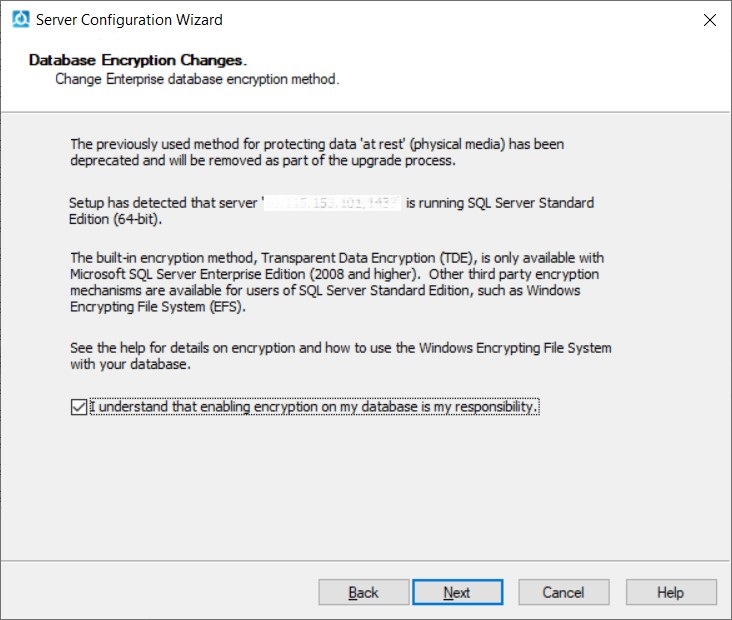
Note:AppScan® エンタープライズは、SQL Server 2014以降で利用可能な透過的データ暗号化(TDE)技術を使用しています。TDE は、データベースまたは物理メディアのバックアップに保管されているデータを暗号化します。古いバージョンの SQL Server を使用している場合、そのデータベース内に含まれるデータは無許可アクセスによるセキュリティー侵害のリスクにさらされます。 -
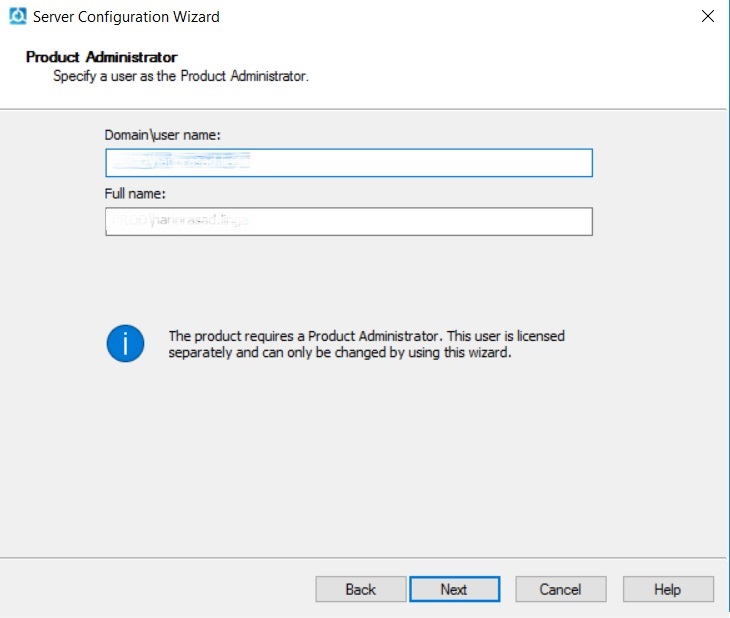
「製品管理者」ウィンドウで、ユーザーを製品管理者として指定します。このユーザーは別途ライセンスを受けます。製品管理者ライセンスを再度割り当てる場合は、構成ウィザードを再実行する必要があります。『製品管理者』を参照してください。
-
データベースにアクセスしているユーザーがいないことを確認し、「指定完了」ウィンドウで「終了」をクリックして、構成を完了します。このプロセスには多少の時間がかかる場合があります。
Note:
-
Windows™サーバー上のIIS AppPool設定は、設定中に設定されます:
- IIS リサイクルは 2:00am に設定されます
- アイドル・タイムアウトは 120 分に設定されます
- プロキシー・サーバー証明書を構成できないというエラー・メッセージが表示される場合は、この証明書の有効期限が切れている可能性があります。製品管理者に連絡して詳しく調査してください。
-
Windows™サーバー上のIIS AppPool設定は、設定中に設定されます:
- Optional:
サービスを自動的に開始するには「サービスの開始」チェック・ボックスを選択します。
Note:エージェント・サービスを自動的に開始することを選択しない場合、ユーザーが作成したジョブは、エージェントによって選出されません。管理ツールを使用して手動でサービスを開始することができます。エージェント・サービスおよび警告サービスのインストールの検証を参照してください。
- デフォルト設定ウィザードを実行します。このウィザードはいくつかの構成可能なオプションにデフォルト値を与えるので、サンプル・データのインストールに役立ちます。
- 「終了」をクリックします。
デフォルト設定ウィザードの実行
このウィザードはいくつかの構成可能なオプションにデフォルト値を与えるので、サンプル・データのインストールに役立ちます。Rational® Quality ManagerまたはRational® Team Concertとの欠陥追跡統合を設定するなど、ユーザーを作成し、セキュリティテストポリシーを追加し、スキャンテンプレートを作成し、事前に作成されたダッシュボードを追加することができます。
About this task
Procedure
- ウェルカム・ページで、更新するインスタンスを選択し、「次へ」をクリックします。
- 「初期化タイプ」ウィンドウで、使用可能な初期化の 1 つを選択し、「次へ」をクリックします。
-
「デフォルト設定」ウィンドウで、以下のオプションを構成し、「次へ」をクリックします。
-
(Windows™認証のみ):LDAP設定ページで、LDAPサーバーを使用する場合はLDAPを有効にするチェックボックスを選択します。
- 「サーバー名」フィールドに LDAP グループ名を入力します。
- 「グループ・クエリー」フィールドに、ユーザー・グループ情報の取得に使用されるグループ・クエリーのパスを入力します。LDAP サーバーを使用することも、Active Directory サーバーを使用することもできます。
- Optional: 匿名アクセスを使用して LDAP サーバーと統合する場合は、「匿名アクセス」チェック・ボックスを選択します。このオプションは、デフォルトで無効になっています。
- 構成作業を確認するために、「LDAP のテスト」をクリックします。
- 「IP セキュリティーの許可」ページで、スキャンが許可される IP アドレスおよび範囲を構成します。IPv4 範囲を定義する場合はダッシュを使用します (1.2.3.4 - など)。IPv6 範囲を定義する場合は接頭部を使用します (fe80::/10 など)。
- 「データベースへのサンプル・データの取り込み」ページで、「サンプル・データの取り込み」チェック・ボックスを選択して、スキャン・テンプレート、事前作成されたダッシュボード、サーバー・グループ、およびテスト・ポリシーをデータベースに取り込みます。
- 「次へ」をクリックします。「デフォルト設定ウィザードは進行中です」ページがオープンし、設定の進行状況を表示します。
- ウィザードが完了すると、「デフォルト設定ウィザードは完了しています」ページがオープンします。
- 「終了」をクリックしてウィザードを閉じます。
Enterprise Console のインストールの検証
インストール・プロセスの完了後、Enterprise Console のインストールを検証できます。
Procedure
HCL®ダイナミック分析スキャナーのインストール
Web サイト・アプリケーションのスキャンおよびテストに使用されるエージェントをインストールするには、この手順を使用します。Scanner を複数のマシンにインストールできます。
Before you begin
- インストールおよび構成の際に必要なユーザー・アカウント情報を必ず読んで、インストール中にどのユーザーアカウントを使用するかを確認してください。
- Web サイトで使用しているテクノロジーはすべて、Scanner でもインストールする必要があります。例えば、Web ページで Flash を使用している場合、正しいバージョンの Flash をインストールする必要があります。
Procedure
-
実行可能ファイル(ASE_DASSetup_<version>.exe)をダウンロードしたディレクトリに移動し、そのファイルをダブルクリックしてください。
Note:次の画面が表示されるまでに時間がかかる場合があります。
- 「ご使用条件」ウィンドウで、「使用条件の条項に同意します」オプションを選択し、「次へ」をクリックします。
- 「宛先フォルダー」ウィンドウで、「次へ」をクリックします。
- 「プログラムのインストール準備の完了」ウィンドウで、「インストール」をクリックしてインストールを進めていき、その後「終了」をクリックします。
Scanner 上の構成ウィザードの実行
サーバーまたはスキャナーをインストールまたはアップグレードした後、各インストール・コンポーネントを構成し、すべてのインスタンスおよびすべてのサーバーで構成ウィザードを実行する必要があります。
Before you begin
- 構成時に、使用する SQL Server データベースの名前と場所、およびサービス・アカウント名とパスワードを定義します。構成ウィザードを実行するユーザーは、データベースを作成して権限を付与することができる必要があります。
- AppScan®エンタープライズサーバーをインストールした後にウィザードを実行すると、SQLサーバー上のデータベースが設定され、コンポーネントの初期設定が行われます。
- Dynamic Analysis Scannerをインストールした後にウィザードを実行すると、ScannerがAppScan®エンタープライズサーバーに登録されます。
Procedure
-
以下のいずれかの方法を使用して、構成ウィザードを開始します。
- インストール後、「セットアップ・ウィザードの完了」ウィンドウで「構成ウィザードの起動」チェック・ボックスを選択します。
- Windows™のスタートメニューから、設定ウィザードを選択してください。
- ウェルカム画面で「次へ」をクリックします。
-
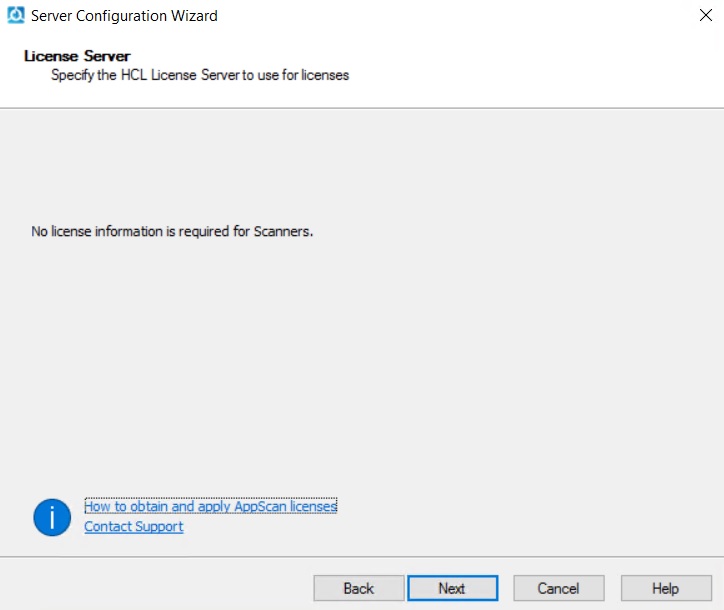
ライセンスサーバーウィンドウで、「次へ」をクリックします。
-
「インスタンス名」ウィンドウで、構成するインスタンスの名前を指定します。インスタンス名を参照してください。
-
「サービス・アカウント」ウィンドウで、「ドメイン/ユーザー名のサービス・アカウント (Domain/Username Service Account)」とパスワードを入力して、「次へ」をクリックします。サービス・アカウントを参照してください。
-
「データベース接続」ウィンドウで、SQL Server 名とポート番号を入力し、認証モードを選択して、接続先のデータベースの名前を選択します。SQL 認証を選択した場合は、ユーザー名とパスワードを入力してから、「接続のテスト」をクリックして SQL Server に接続できることを検証します。接続が正常に行われるまで、構成ウィザードは続行されません。AppScan®エンタープライズサーバーがSQLサーバーでデータベースを作成すると、それに対する照合順序が自動的に設定されます。
Note:- AppScan Enterprise は、SQL Database への接続で Windows 認証と SQL 認証をサポートしています。認証モードに関する Microsoft の記事を参照し、要件に合った認証モードを選択してください。認証モードを別の認証モードに変更することはできますが、必ず構成ウィザードを再実行してください。
- ユーザーには、SQL Server に対する sysadmin サーバーの役割が割り当てられている必要があります。ユーザーは、データベースへのアクセス権も持っている必要があり、最低でも db_ddladmin、db_datawriter、および db_datareader の権限または db_owner の権限が付与されている必要があります。
- 既存のデータベースを v8.6 以前のバージョンからアップグレードする場合は、そのデータベースにアクセスするため次の画面で「データベース・マスター鍵のパスワード」を入力します。このパスワードを安全な場所に保管しておいてください。
- AppScan Enterprise データベース用に名前付き SQL Server インスタンスを使用する環境の場合は、SQL Server の構成マネージャーで TCP/IP が使用可能に設定されていることを確認し、SQL Server 用の SQL サービスを再始動します。デフォルトのポート番号 (1433) の代わりに、名前付き SQL Server インスタンスのポート番号を使用します。
-
(アップグレードのみ)「データベース暗号化の変更」ウィンドウで「ヘルプ」をクリックして、データベースが存在している SQL Server を保護する方法について学習します。TDE を有効にしない場合には、チェック・ボックスを選択すると続けて構成することができます。
Note:AppScan® 企業は、SQL Server 2014以降で利用可能な透過的データ暗号化(TDE)技術を使用しています。TDE は、データベースまたは物理メディアのバックアップに保管されているデータを暗号化します。古いバージョンの SQL Server を使用している場合、そのデータベース内に含まれるデータは無許可アクセスによるセキュリティー侵害のリスクにさらされます。 -
データベースにアクセスしているユーザーがいないことを確認し、「指定完了」ウィンドウで「終了」をクリックして、構成を完了します。このプロセスには多少の時間がかかる場合があります。
Note:
-
Windows™サーバー上のIIS AppPool設定は、設定中に設定されます:
- IIS リサイクルは 2:00am に設定されます
- アイドル・タイムアウトは 120 分に設定されます
- プロキシー・サーバー証明書を構成できないというエラー・メッセージが表示される場合は、この証明書の有効期限が切れている可能性があります。製品管理者に連絡して詳しく調査してください。
-
Windows™サーバー上のIIS AppPool設定は、設定中に設定されます:
- Optional:
サービスを自動的に開始するには「サービスの開始」チェック・ボックスを選択します。
Note:エージェント・サービスを自動的に開始することを選択しない場合、ユーザーが作成したジョブは、エージェントによって選出されません。管理ツールを使用して手動でサービスを開始することができます。エージェント・サービスおよび警告サービスのインストールの検証を参照してください。
- 「終了」をクリックします。