
マルチマシン環境への必須コンポーネントのインストール
AppScan® Enterprise コンポーネントは、複数のマシンにインストールできます。このシナリオでは、コンポーネントはマルチマシン環境にデプロイされます。AppScan® Enterprise Server、AppScan® Dynamic Analysis Scanner、および SQL Server データベースは、すべて異なるマシンにインストールされます。
このタスクについて
- AppScan Enterprise のライセンス情報
- MHS を介した HCL™ AppScan Enterprise でのライセンス構成
- HCL® AppScan Enterprise Server のインストール
- 構成ウィザードを実行してフィンガープリント・キーを取得する
- ライセンス・ファイルの生成と適用
- 構成ウィザードの完了
- デフォルト設定ウィザードの実行
- Enterprise Console のインストールの確認
- HCL™ Dynamic Analysis Scanner のインストール
- スキャナーでの構成ウィザードの実行
- このシナリオでは、AppScan® Enterprise Server の構成中にキー情報を使用できるように、SQL Server データベースをインストールおよび構成済みであることを前提としています。
- 以前のバージョンの AppScan Enterprise からアップグレードする場合は、アップグレードを開始する前に Jazz Team Server から WebSphere Liberty への置き換え - よくある質問 をお読みください。
- Jazz Team Users ユーザーを移行して Liberty 認証方式を使用するには、v9.0.1 へのアップグレードを開始する前に、cd <install-dir>\Appscan Enterpise\JazzTeamServer\server\ repotools-jts.bat -exportUsers toFile=C:\users.csv repositoryURL=https://<hostname>:9443/jts を使用してユーザーの .csv ファイルをエクスポートしてください。その後、このトピックの手順に従ってください:Liberty プロファイルの基本ユーザー・レジストリーの構成 (ユーザーを Liberty にインポートするため)。
AppScan® Enterprise のライセンス情報
AppScan Enterprise 10.8.0 では、FlexNet ライセンス (FNO) がサポートされなくなりました。代わりに、ライセンスは My HCLSoftware (MHS) ポータルを通じて構成する必要があります。この変更により、AppScan Enterprise はアプリケーション内でライセンスを管理するようになり、ローカル・ライセンス・サーバー (LLS) およびクラウド・ライセンス・サーバー (CLS) への依存がなくなりました。AppScan Enterprise 10.6.0 以前からアップグレードする場合は、ローカル・ライセンス・サーバー (LLS) を使用停止にしてください。LLS のアンインストール手順については、KB 記事 KB0119306 を参照してください。MHS ポータルの詳細については、MHS ヘルプを参照してください。
マルチマシン環境におけるライセンスの考慮事項
このタスクについて
マルチマシン・デプロイメントでは、各 AppScan Enterprise Server インスタンスに個別のライセンスが必要です。
- Dynamic Analysis Scanner および SQL Server データベースには個別のライセンスは不要ですが、ライセンスされた AppScan Enterprise Server と通信できるように正しく構成する必要があります。
- インストールの前に、MHS ポータルで正しい数のライセンスが割り当てられていることを確認してください。
- 十分なライセンスが割り当てられていない場合、インストール中に構成エラーが発生する可能性があります。
例:2 つの AppScan Enterprise Server インスタンスを別々のマシンにインストールする場合、MHS ポータルで 2 つの別個のライセンスを割り当てる必要があります。ただし、スキャナーやデータベースを実行している追加のマシンには、個別のライセンスは必要ありません。
MHS を介した HCL AppScan Enterprise でのライセンス構成
このタスクでは、デプロイメントの作成や機能の割り振りなど、My HCLSoftware (MHS) ポータルを介して HCL AppScan Enterprise のライセンスを構成する手順について説明します。
始める前に
手順
-
MHS でデプロイメントを作成します:
- に移動します。
- Create Deployment をクリックします。
- デプロイメント名を入力し、製品リストから AppScan Enterprise を選択します。
- Add Deployment をクリックします。
-
デプロイメントに機能を割り振ります:
HCL® AppScan® Enterprise Server のインストール
この手順を使用して、レポートおよびユーザー管理タスクのためのユーザー管理コンポーネントと Enterprise Console をインストールします。
始める前に
手順
構成ウィザードを実行してフィンガープリント・キーを取得する
サーバーまたはスキャナーをインストールまたはアップグレードした後、インストールされた各コンポーネントを構成し、すべてのインスタンスおよびすべてのサーバーで構成ウィザードを実行する必要があります。AppScan Enterprise はライセンスに MHS を使用します。ライセンス・プロセスにはフィンガープリント・キーが必要であり、これは構成ウィザードの実行時に生成されます。ウィザードを実行する前にこのキーを生成する必要がある場合は、AppScan Enterprise のマシン・フィンガープリントの生成で説明されているスタンドアロン・ユーティリティを使用できます。
始める前に
- 構成中に、使用する SQL Server データベースの名前と場所、およびサービス・アカウント名とパスワードを定義します。構成ウィザードを実行するユーザーは、データベースを作成し、権限を付与できる必要があります。
- "**WARNING** Unable to configure virtual directory "ase" for local directory "C:\Program Files (x86)\HCL\AppScan Enterprise\WebApp" というエラーが発生した場合。IIS が正しく構成されていることを確認して再試行するか、構成ウィザードの実行中にウイルス対策ソフトウェアを無効にすることを検討してください。ウイルス対策ソフトウェアを無効にしたくない場合は、ウイルス対策構成から AppScan Enterprise フォルダーを除外し、構成ウィザードを再度実行してください。重要:AppScan Enterprise が実行されているのと同じコンピューターで実行されているパーソナル・ファイアウォールやウイルス対策プログラムは、通信をブロックし、インストールおよび構成中の構成失敗の原因となる可能性があります。また、スキャン実行中の不正確な検出結果やパフォーマンス低下の原因にもなります。最良の結果を得るには、コンピューター上でファイアウォールやウイルス対策を実行しないでください。
手順
- インストールが完了すると、構成ウィザードが自動的に起動します。Windows™ のスタートメニューから構成ウィザードを管理者として選択して起動することもできます。
- ようこそ画面で、次へをクリックします。
-
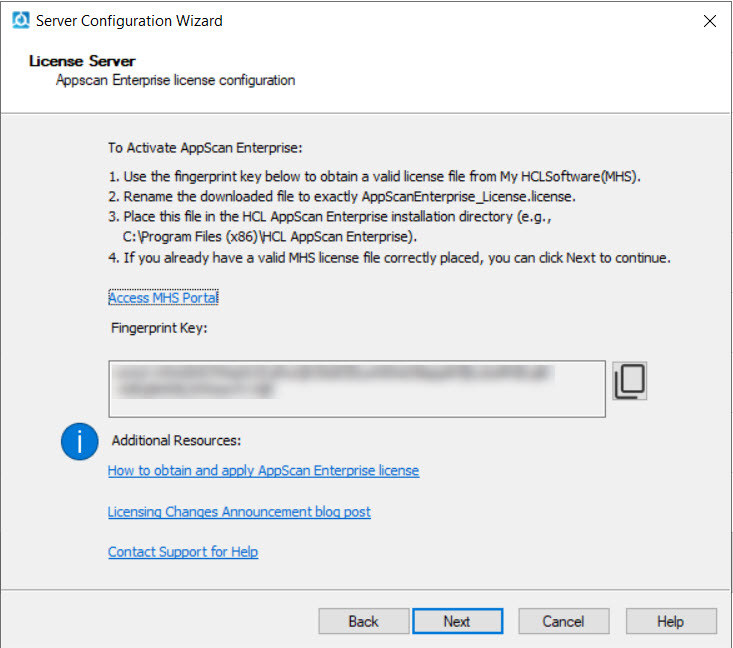
ライセンス・サーバーウィンドウで、画面に表示されているフィンガープリント・キーをコピーします。このキーはお使いのマシンに固有のものであり、有効なライセンスを生成するために必要です。
ライセンス・ファイルの生成と適用
このタスクでは、ライセンス・ファイルの生成、構成、配置など、AppScan Enterprise 用のライセンス・ファイルを生成および適用する手順について説明します。
始める前に
手順
構成ウィザードの完了
ライセンスを適用した後、手順に従って AppScan Enterprise の構成を完了します。サーバーまたはスキャナーをインストールまたはアップグレードする場合は、インストールされた各コンポーネントを構成し、すべてのインスタンスおよびすべてのサーバーで構成ウィザードを実行する必要があります。
始める前に
- 構成中に、使用する SQL Server データベースの名前と場所、およびサービス・アカウント名とパスワードを定義します。構成ウィザードを実行するユーザーは、データベースを作成し、権限を付与できる必要があります。
- AppScan® Enterprise Server のインストール後にウィザードを実行すると、SQL Server 上にデータベースがセットアップされ、コンポーネントの初期セットアップが行われます。
- Dynamic Analysis Scanner のインストール後にウィザードを実行すると、スキャナーが AppScan® Enterprise Server に登録されます。
- ライセンス・ファイルが AppScan インストール・ディレクトリに配置されていることを確認してください。ライセンス・ファイルの生成と適用を参照してください。
手順
- ライセンス・サーバーウィンドウで、次へをクリックします。
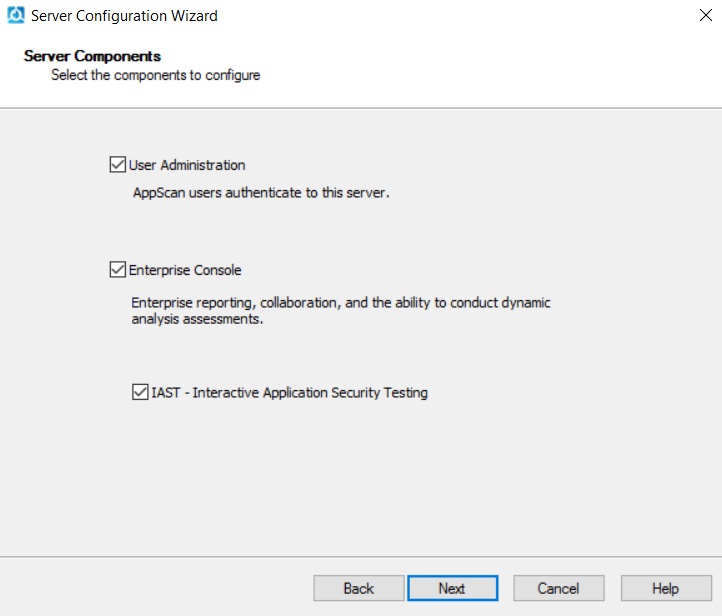
- サーバー・コンポーネントウィンドウで、構成するコンポーネントを選択します。利用可能なコンポーネントはライセンスによって異なります。サーバー・コンポーネントを参照してください。コンポーネントを 1 台のマシンにインストールする場合、以前にコンポーネントの 1 つをインストールしていたとしても、すべてのチェック・ボックスを選択してください。
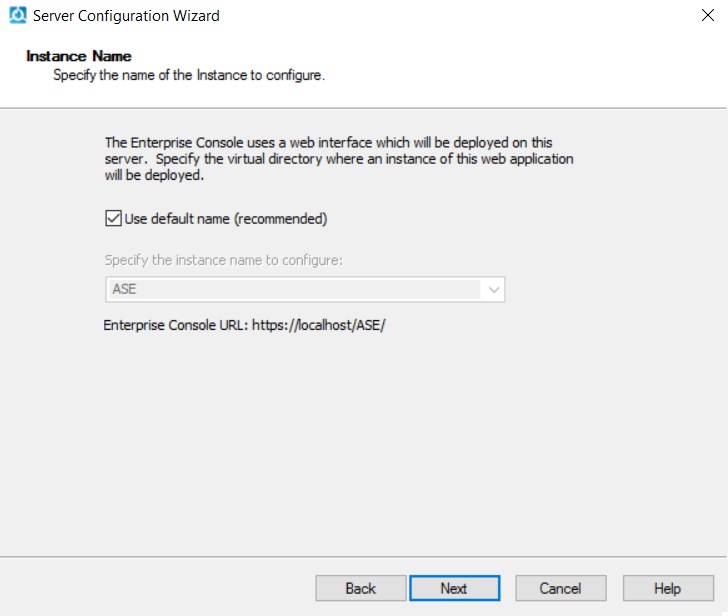
- インスタンス名ウィンドウで、構成するインスタンスの名前を指定します。インスタンス名を参照してください。
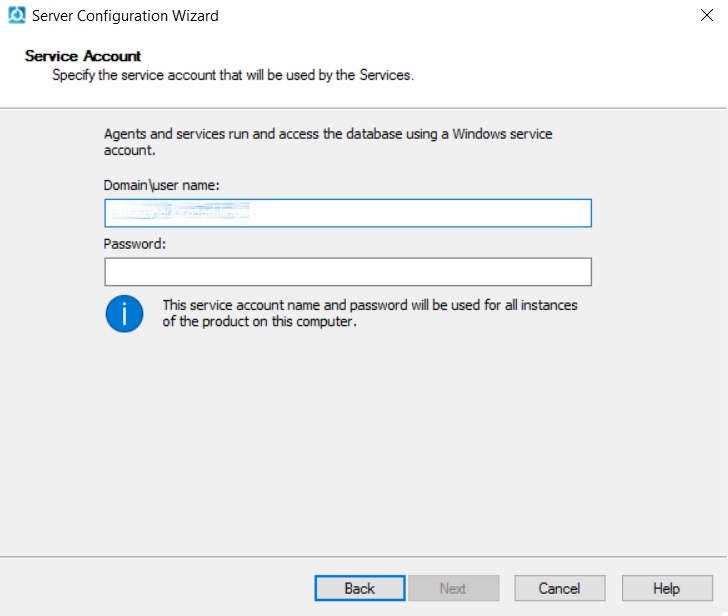
- サービス・アカウントウィンドウで、ドメイン/ユーザー名サービス・アカウントとパスワードを入力し、次へをクリックします。サービス・アカウントを参照してください。
- データベース接続ウィンドウで、SQL Server 名、ポート番号を入力し、認証モードと接続先のデータベース名を選択します。SQL 認証を選択した場合は、ユーザー名とパスワードを入力してから、接続のテストをクリックして、SQL Server に接続できることを確認します。接続が成功するまで、構成ウィザードは続行されません。AppScan® Enterprise Server が SQL Server にデータベースを作成すると、照合順序 (collation) が自動的に構成されます。
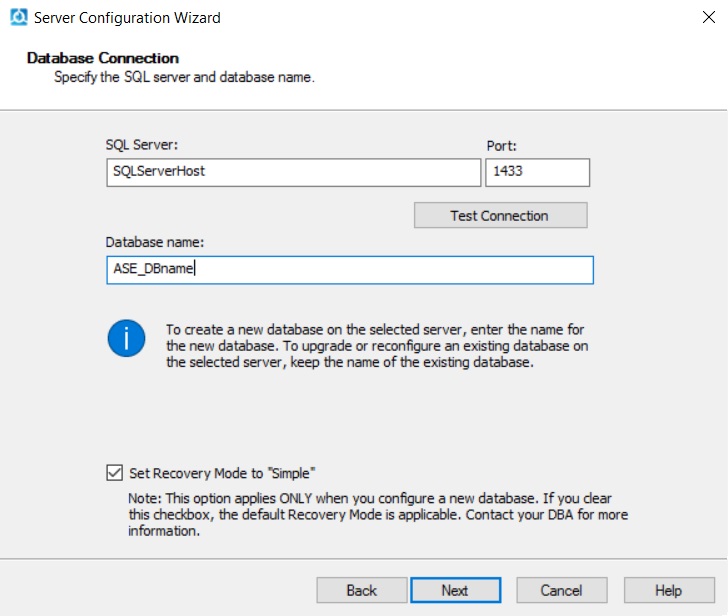 注:
注:- AppScan Enterprise は、SQL データベースへの接続に Windows 認証と SQL 認証をサポートしています。認証モード に関する Microsoft の記事を参照し、要件に合った認証モードを選択してください。ある認証モードから別の認証モードに変更することは可能ですが、必ず構成ウィザードを再実行してください。
- ユーザーには、SQL サーバー上で sysadmin サーバー・ロールが割り当てられている必要があります。また、ユーザーにはデータベースへのアクセス権があり、最低でも db_ddladmin、db_datawriter、および db_datareader の権限、または db_owner の権限が付与されている必要があります。
- v8.6 以前から既存のデータベースをアップグレードする場合は、アクセスするために次の画面でデータベース・マスター・キーのパスワードを入力してください。このパスワードは安全な場所に保管してください。
- 環境で AppScan Enterprise データベースに名前付き SQL Server インスタンスを使用している場合は、SQL Server 構成マネージャーで TCP/IP が有効になっていることを確認し、SQL Server の SQL サービスを再起動してください。デフォルトのポート番号 (1433) の代わりに、名前付き SQL Server インスタンスのポート番号を使用してください。
- SQL Server に生の IPv6
アドレスを使用する場合は、そのアドレスを角括弧で囲む必要があります(例:
[2001:db8::1])。
- サーバー証明書ウィンドウで、組織に固有の証明書を選択します。この手順は、環境内にセキュアな AppScan® Enterprise をデプロイするのに役立ちます。サーバー証明書を参照してください。
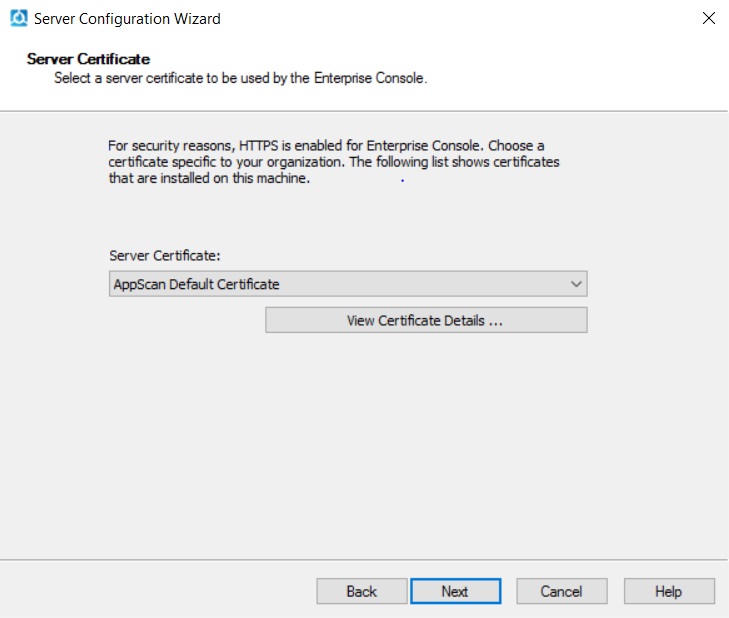
-
(アップグレードのみ)。AppScan サーバー設定の復元画面で、以前の AppScan Server カスタマイズ設定を Liberty サーバー (デフォルト) に復元することを選択できます。この画面はアップグレード時に 1 回表示されます。後で構成ウィザードを実行した場合、この画面は表示されません。AppScan Server の設定の復元を参照してください。
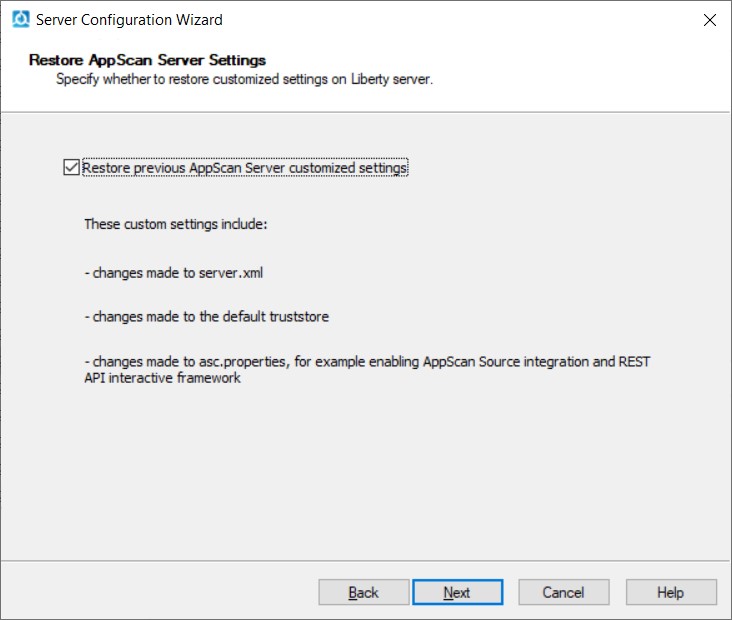
- サーバー・キーストア画面で、Enterprise Console で使用するサーバー・キーストアを選択します。.pfx ファイルをエクスポートした場合は、Public key cryptography standards #12 (PKCS #12) を選択します。.pfx ファイルを保存した場所を参照してインポートし、ファイルのエクスポート時に作成したパスワードを入力します。サーバー鍵ストアを参照してください。
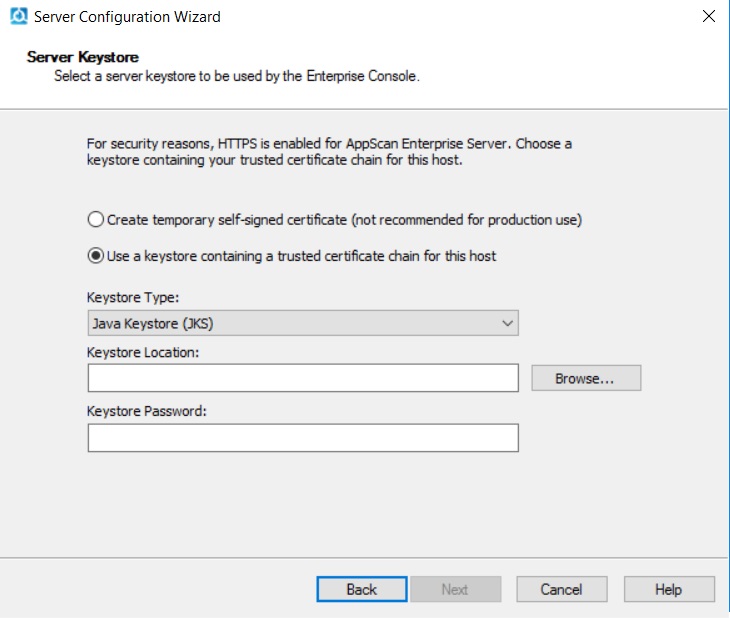
- 認証メカニズムウィンドウで、Enterprise Console へのログインに使用する認証メカニズムを選択します。デフォルトは Windows™ 経由での認証です。LDAP を使用するには、認証メカニズムを参照してください。
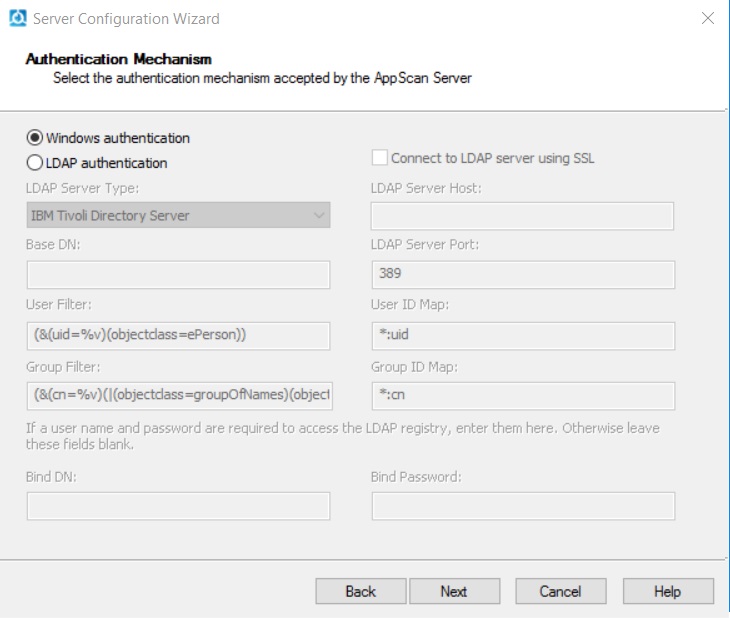 注:共通アクセス・カード (CAC) で認証する必要がある場合は、必ず LDAP を認証メカニズムとして選択してください。AppScan Enterprise が構成されたら、Common Access Card (CAC) による認証の手順に従って CAC で認証してください。
 -
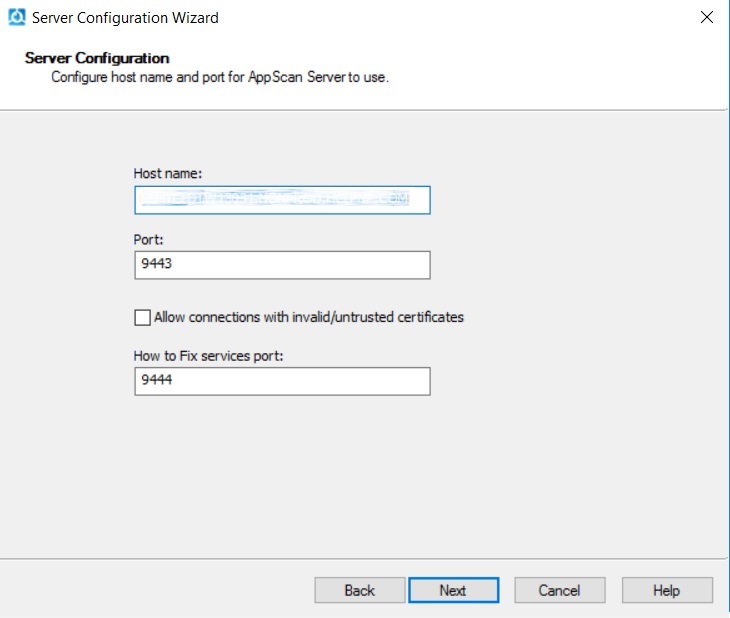
サーバー構成ウィンドウで、
- (アップグレードのみ) データベース暗号化の変更ウィンドウで、ヘルプをクリックして、データベースがある SQL Server を保護する方法を確認してください。TDE を有効にしない場合は、構成を続行できるようにチェック・ボックスを選択してください。
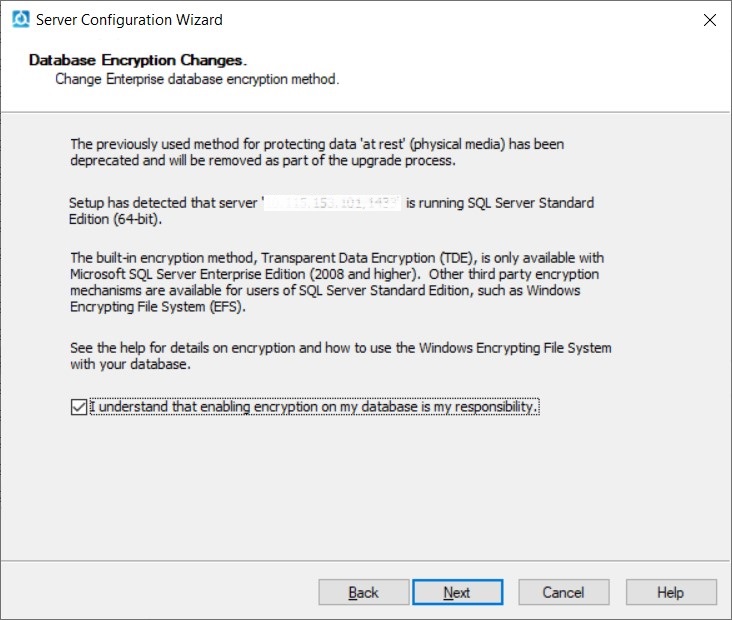 注:AppScan® Enterprise は、SQL Server 2016 以降で使用可能な透過的データ暗号化 (TDE) テクノロジーを使用します。TDE は、データベースまたは物理メディア上のバックアップに保存されているデータを暗号化します。古いバージョンの SQL Server を使用している場合、そのデータベースに含まれるデータは、不正アクセスによって侵害されるリスクがあります。
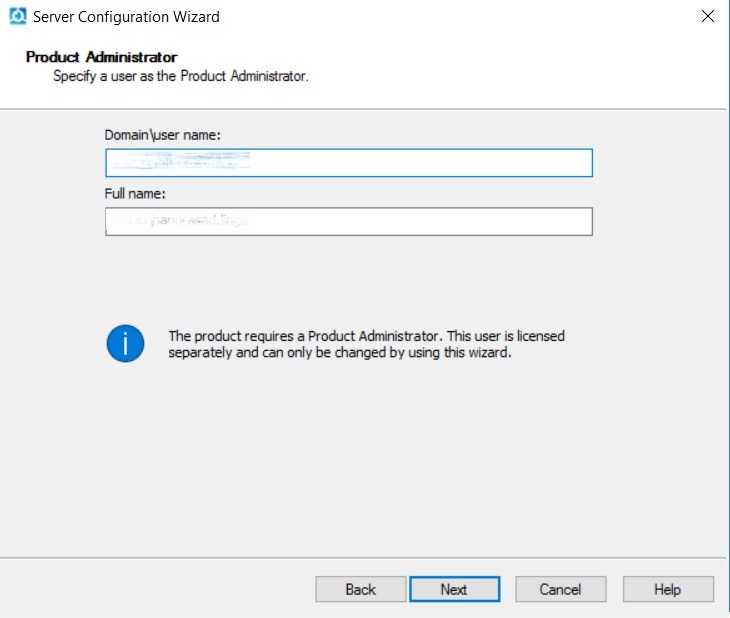
 - 製品管理者ウィンドウで、製品管理者としてユーザーを指定します。このユーザーは個別にライセンスが付与されます。製品管理者ライセンスを再割り当てする場合は、構成ウィザードを再実行する必要があります。製品管理者を参照してください。
デフォルト設定ウィザードの実行
このウィザードは、多数の構成可能なオプションのデフォルトを提供することにより、サンプル・データをインストールするのに役立ちます。ユーザーの作成、セキュリティー・テスト・ポリシーの追加、スキャン・テンプレートの作成、作成済みダッシュボードの追加、および Rational® Quality Manager または Rational® Team Concert との不具合トラッキング統合の構成を行うことができます。
このタスクについて
手順
Enterprise Console のインストールの検証
インストール・プロセスが完了したら、Enterprise Console のインストールを検証できます。
手順
HCL® Dynamic Analysis Scanner のインストール
この手順を使用して、Web サイト・アプリケーションのスキャンとテストに使用されるエージェントをインストールします。スキャナーは複数のマシンにインストールできます。
始める前に
- インストール中に使用するユーザー・アカウントを確認するために、必ず インストールおよび構成の際に必要なユーザー・アカウント情報 をお読みください。
- Web サイトで使用するテクノロジーは、Scanner とともにインストールする必要もあります。たとえば、Web ページで Flash を使用する場合は、正しいバージョンの Flash をインストールする必要があります。
手順
スキャナーでの構成ウィザードの実行
サーバーまたはスキャナーをインストールまたはアップグレードした後、インストールされた各コンポーネントを構成し、すべてのインスタンスおよびすべてのサーバーで構成ウィザードを実行する必要があります。
始める前に
- 構成中に、使用する SQL Server データベースの名前と場所、およびサービス・アカウント名とパスワードを定義します。構成ウィザードを実行するユーザーは、データベースを作成し、権限を付与できる必要があります。
- AppScan® Enterprise Server のインストール後にウィザードを実行すると、SQL Server 上にデータベースがセットアップされ、コンポーネントの初期セットアップが行われます。
- Dynamic Analysis Scanner のインストール後にウィザードを実行すると、スキャナーが AppScan® Enterprise Server に登録されます。
手順
-
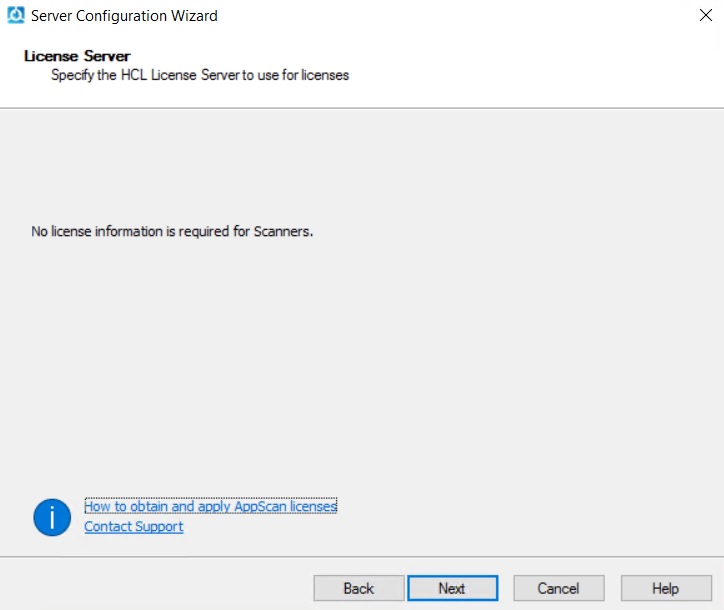
ライセンス・サーバーウィンドウで、次へをクリックします。
- インスタンス名ウィンドウで、構成するインスタンスの名前を指定します。インスタンス名を参照してください。
- サービス・アカウントウィンドウで、ドメイン/ユーザー名サービス・アカウントとパスワードを入力し、次へをクリックします。サービス・アカウントを参照してください。
- データベース接続ウィンドウで、SQL Server 名、ポート番号を入力し、認証モードと接続先のデータベース名を選択します。SQL 認証を選択した場合は、ユーザー名とパスワードを入力してから、接続のテストをクリックして、SQL Server に接続できることを確認します。接続が成功するまで、構成ウィザードは続行されません。AppScan® Enterprise Server が SQL Server にデータベースを作成すると、照合順序 (collation) が自動的に構成されます。注:
- AppScan Enterprise は、SQL データベースへの接続に Windows 認証と SQL 認証をサポートしています。認証モード に関する Microsoft の記事を参照し、要件に合った認証モードを選択してください。ある認証モードから別の認証モードに変更することは可能ですが、必ず構成ウィザードを再実行してください。
- ユーザーには、SQL サーバー上で sysadmin サーバー・ロールが割り当てられている必要があります。また、ユーザーにはデータベースへのアクセス権があり、最低でも db_ddladmin、db_datawriter、および db_datareader の権限、または db_owner の権限が付与されている必要があります。
- v8.6 以前から既存のデータベースをアップグレードする場合は、アクセスするために次の画面でデータベース・マスター・キーのパスワードを入力してください。このパスワードは安全な場所に保管してください。
- 環境で AppScan Enterprise データベースに名前付き SQL Server インスタンスを使用している場合は、SQL Server 構成マネージャーで TCP/IP が有効になっていることを確認し、SQL Server の SQL サービスを再起動してください。デフォルトのポート番号 (1433) の代わりに、名前付き SQL Server インスタンスのポート番号を使用してください。
- (アップグレードのみ) データベース暗号化の変更ウィンドウで、ヘルプをクリックして、データベースがある SQL Server を保護する方法を確認してください。TDE を有効にしない場合は、構成を続行できるようにチェック・ボックスを選択してください。注:AppScan® Enterprise は、SQL Server 2016 以降で使用可能な透過的データ暗号化 (TDE) テクノロジーを使用します。TDE は、データベースまたは物理メディア上のバックアップに保存されているデータを暗号化します。古いバージョンの SQL Server を使用している場合、そのデータベースに含まれるデータは、不正アクセスによって侵害されるリスクがあります。