Installation de tous les composants requis sur un ordinateur unique
Dans ce scénario, tous les composants sont installés sur un seul ordinateur. Ce type de déploiement est idéal pour des déploiements de démonstration ou de formation, mais pas pour des environnements de production.
About this task
- Informations de licence pour AppScan Enterprise
- Configuration de la licence dans HCLAppScan Enterprise via MHS
- Installation de ®HCLAppScan® Serveur d'entreprise
- Exécution de l'assistant de configuration pour obtenir la clé d'empreinte digitale
- Génération et application du fichier de licence
- Terminer l'assistant de configuration
- Exécution de l'assistant de définition des paramètres par défaut
- Installation du scanner d'analyse dynamique HCL
- Exécution de l'assistant de configuration
- Vérification de l'installation d'Enterprise Console
- Ce scénario suppose que la base de données SQL Server est installée et configurée de sorte que les informations clés soient disponibles lors de la configuration du AppScan® Enterprise Server.
- Si vous effectuez une mise à niveau à partir d'une version précédente d'AppScan Enterprise, lisez au préalable la rubrique Remplacement de Jazz Team Server par WebSphere Liberty - Foire aux questions.
- Pour migrer les utilisateurs de Jazz Team Users vers cette nouvelle méthode d'authentification, exportez un fichier .csv des utilisateurs en utilisant le cd <install-dir>\Appscan Enterpise\JazzTeamServer\server\ repotools-jts.bat -exportUsers toFile=C:\users.csv repositoryURL=https://<hostname>:9443/jts avant de commencer la mise à niveau vers v9.0.1. Suivez ensuite les étapes de ce sujet : Configurer un registre utilisateur de base pour le profil Liberty afin d'importer les utilisateurs dans Liberty.
Informations de licence pour AppScan® Enterprise
AppScan Enterprise 10.8.0 ne prend plus en charge les licences FlexNet (FNO). Les licences doivent désormais être configurées via le portail My HCLSoftware (MHS). Grâce à ce changement, AppScan Enterprise gère désormais les licences au sein de l'application, éliminant ainsi la dépendance au serveur de licences local (LLS) et au serveur de licences cloud (CLS). En cas de mise à niveau depuis AppScan Enterprise 10.6.0 ou une version antérieure, désactivez le serveur de licences local (LLS). Consultez l'article de la base de connaissances KB0119306 pour obtenir des instructions sur la désinstallation de LLS. Pour en savoir plus sur le portail MHS, consultez l'aide MHS.
Configuration de la licence dans ®HCLAppScan® Enterprise via MHS
Cette tâche couvre les étapes pour configurer la licence pour HCL AppScan Enterprise via le portail My HCLSoftware (MHS), y compris la création d'un déploiement et l'attribution de fonctionnalités.
Before you begin
Procedure
-
Créez un déploiement dans MHS :
- Naviguez vers .
- Cliquez sur Créer un déploiement.
- Entrez un nom de déploiement et sélectionnez AppScan Enterprise dans la liste des produits.
- Cliquez sur Ajouter un déploiement.
-
Attribuez des fonctionnalités au déploiement :
Installation du serveur d'entreprise ®HCLAppScan®
Utilisez cette procédure pour installer le composant Administration des utilisateurs et Enterprise Console pour des tâches de génération de rapports et d'administration des utilisateurs.
Before you begin
Procedure
-
Allez dans le répertoire où vous avez téléchargé le fichier compressé (AppScanEnterpriseServerSetup_<version>.zip), extrayez les fichiers et double-cliquez sur le fichier AppScanEnterpriseServerSetup_<version>.exe.
Note :L'affichage de l'écran suivant peut prendre un certain temps. Le fichier compressé contient les fichiers suivants :
- AppScanConfigurationServeurEntreprise_<version>.exe
- HCL AppScan Enterprise Server.msi - ne lancez pas ce fichier
- Data1.cab
- Dans l'écran de bienvenue de l'assistant de configuration, cliquez sur Suivant.
- Dans la fenêtre Contrat de licence, sélectionnez l'option J'accepte les conditions du contrat de licence, puis cliquez sur Suivant.
-
Dans la fenêtre Dossier de destination, effectuez l'une des actions ci-dessous, puis cliquez sur Suivant :
- Cliquez sur Suivant pour accepter l'emplacement d'installation par défaut.
- Cliquez sur Modifier pour sélectionner un autre emplacement d'installation.
- Dans la fenêtre Prêt pour l'installation du programme, cliquez sur Installer pour poursuivre l'installation.
- Dans l'écran Fin de l'assistant d'installation, cliquez sur Terminer pour lancer l'assistant de configuration.
Exécution de l'assistant de configuration pour obtenir la clé d'empreinte digitale
Après avoir installé ou mis à niveau le Serveur ou le Scanner, vous devez configurer chaque composant installé et exécuter l'assistant de configuration sur toutes les instances et tous les serveurs. AppScan Enterprise utilise MHS pour la licence. Le processus de licence nécessite une clé d'empreinte digitale, qui est générée lors de l'exécution de l'assistant de configuration.
Before you begin
- Lors de la configuration, vous définissez le nom et l'emplacement de la base de données SQL Server à utiliser, ainsi que le nom et le mot de passe du compte de service. L'utilisateur qui exécute l'assistance de configuration doit pouvoir créer une base de données et accorder des droits.
- Si vous rencontrez une erreur "**AVERTISSEMENT** Impossible de configurer le répertoire virtuel "ase" pour le répertoire local "C:\Program Files (x86)\HCL\AppScan Enterprise\WebApp". Assurez-vous qu'IIS est installé correctement et réessayez. Envisagez de désactiver votre logiciel antivirus lorsque vous exécutez l'assistant de configuration. Si vous ne voulez pas désactiver le logiciel antivirus, vous pouvez exclure le dossier AppScan Enterprise de la configuration antivirus et exécutez à nouveau l'assistant de configuration.
- Important : Les pare-feu personnels et les programmes antivirus fonctionnant sur le même ordinateur où AppScan Enterprise est en cours d'exécution peuvent bloquer la communication et entraîner un échec de la configuration lors de l'installation et de la configuration. Ils entraînent également des constatations inexactes et des performances réduites lors de l'exécution des examens. Pour de meilleurs résultats, n'exécutez pas de pare-feu ou d'antivirus sur l'ordinateur.
Procedure
- Une fois l'installation terminée, l'assistant de configuration s'ouvre automatiquement. Vous pouvez également le démarrer en sélectionnant Assistant de configuration dans le menu Démarrer™ de Windows en tant qu’administrateur.
- Sur l'écran d'accueil, cliquez sur Suivant.
-
Dans la fenêtre du serveur de licence, copiez la clé d'empreinte affichée à l'écran. Cette clé est unique à votre machine et est nécessaire pour générer une licence valide.
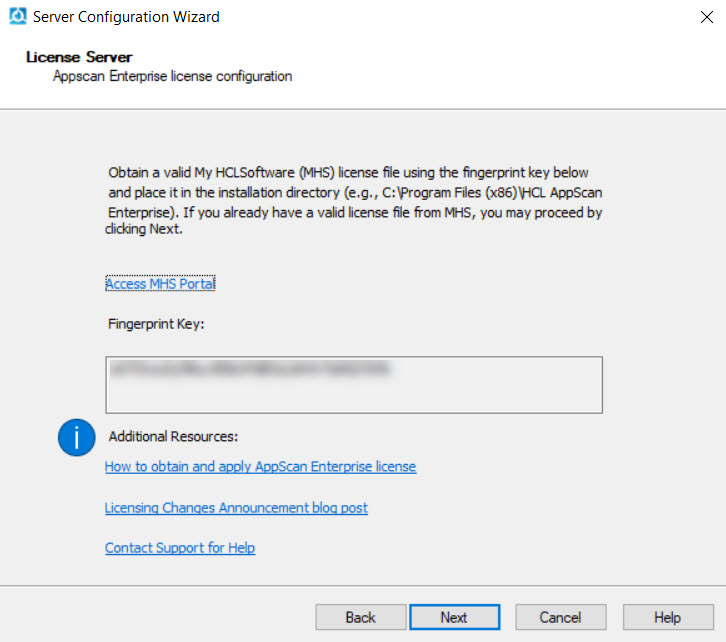
Génération et application du fichier de licence
Cette tâche couvre les étapes pour générer et appliquer un fichier de licence pour AppScan Enterprise, y compris la génération, la configuration et le placement du fichier de licence.
Before you begin
Procedure
-
Génération du fichier de licence :
- Allez sur le portail .
- Trouvez votre déploiement existant et cliquez sur le menu à trois points à côté du déploiement.
- Cliquez sur Télécharger le fichier de licence.
- Dans la fenêtre Télécharger le fichier de licence, collez la clé d'empreinte digitale (copiée à partir de l'assistant de configuration).
- Une fois terminé, cliquez sur Soumettre pour télécharger le fichier de licence.
-
Application du fichier de licence :
- Copiez le fichier de licence téléchargé dans le répertoire d'installation AppScan (par exemple, C:\Program Files (x86)\HCL\AppScan Enterprise).
- Le nom du fichier doit être AppScanEnterprise_License.
Note :Chaque fois que le fichier AppScanEnterprise_License est modifié, comme une expiration de licence, ou tout autre changement, AppScan Enterprise ne reconnaît pas automatiquement la mise à jour. Pour garantir un fonctionnement correct, redémarrez les services AppScan Enterprise après avoir modifié le fichier de licence.
Terminer l'assistant de configuration
Après avoir appliqué la licence, suivez les étapes pour terminer la configuration de AppScan Enterprise. Vous devez configurer chaque composant installé et exécuter l'assistant de configuration sur toutes les instances et tous les serveurs.
Before you begin
Procedure
- Ouvrez à nouveau l'assistant de configuration en tant qu'administrateur à partir du menu Démarrer™ de Windows ou à partir du répertoire d'installation (par exemple, C:\Program Files (x86)\HCL\AppScan Enterprise \WFCfgWiz.exe )
- Sur l'écran d'accueil, cliquez sur Suivant.
-
Dans la fenêtre du serveur de licence, cliquez sur Suivant.
-
Dans la fenêtre Composants serveur, sélectionnez les composants à configurer. Les composants disponibles dépendent de votre licence. Voir Composants serveur. Si vous installez les composants sur une seule machine, sélectionnez toutes les cases à cocher, même si vous avez déjà installé l'un des composants précédemment.
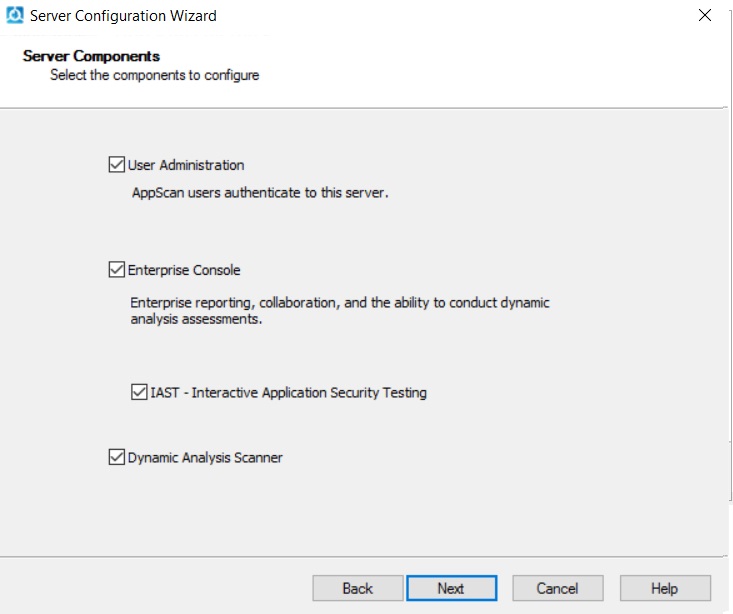
-
Dans la fenêtre Nom de l'instance, indiquez le nom de l'instance à configurer. Voir Nom d'instance.
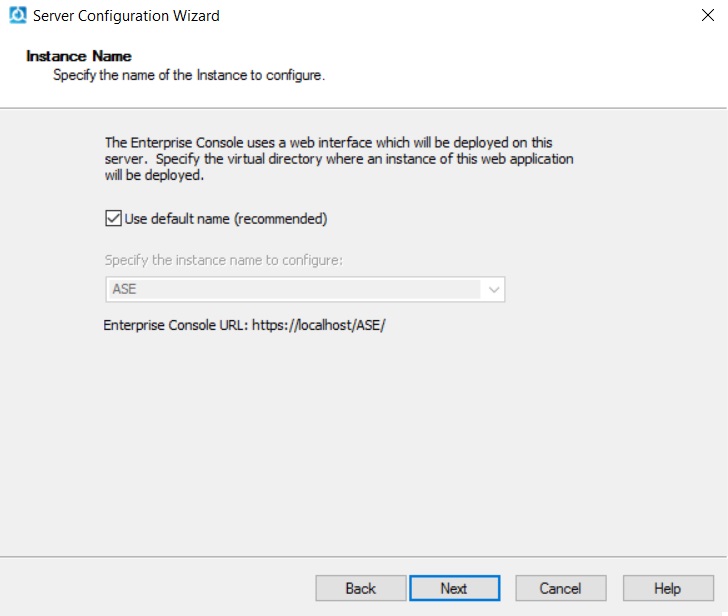
-
Dans la fenêtre Compte de service, entrez le compte de service de domaine/nom d'utilisateur et le mot de passe et cliquez sur Suivant. Voir Compte de service.
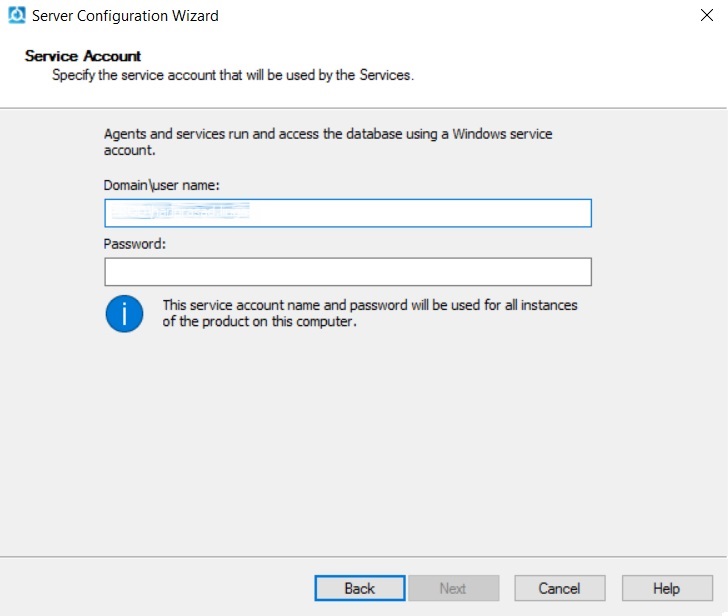
-
Dans la fenêtre de connexion à la base de données, entrez le nom du serveur SQL, le numéro de port, sélectionnez le mode d'authentification et le nom de la base de données à laquelle vous vous connectez. Si vous sélectionnez l'authentification SQL, entrez le nom d'utilisateur et le mot de passe avant de cliquer sur Tester la connexion pour vérifier que vous pouvez vous connecter au serveur SQL. L'exécution de l'assistant de configuration ne peut pas continuer tant que la connexion n'est pas établie. Lorsque AppScan® Enterprise Server crée la base de données dans SQL Server, il configure automatiquement le classement pour celle-ci.
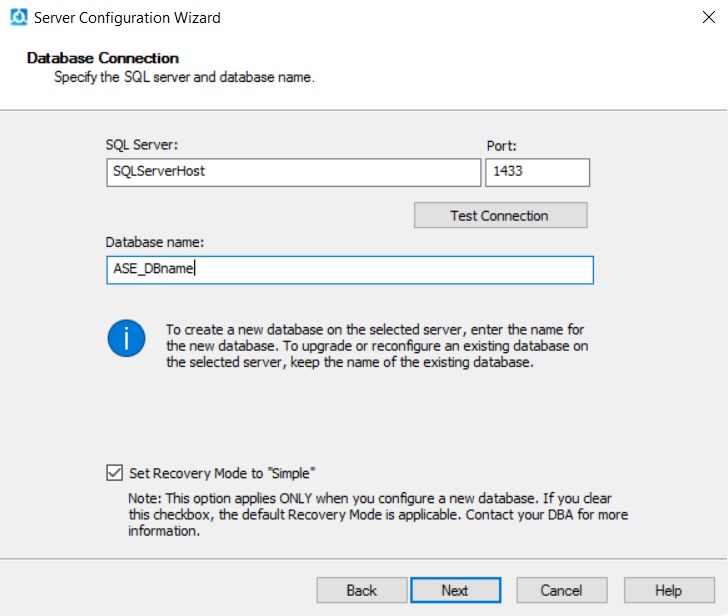
Note :- AppScan Enterprise prend en charge l'authentification Windows et l'authentification SQL pour se connecter à la base de données SQL. Reportez-vous à l'article de Microsoft sur le mode d'authentification et choisissez le mode d'authentification qui correspond à vos besoins. Vous pouvez passer d'un mode d'authentification à un autre, mais veillez à réexécuter l'assistant de configuration.
- Un rôle serveur sysadmin doit être affecté à l'utilisateur sur le serveur SQL. L'utilisateur doit également avoir accès à la base de données et doit disposer au minimum des droits db_ddladmin, db_datawriter et db_datareader ou des droits db_owner.
- La syntaxe pour le nom du serveur SQL a changé avec l'introduction du support Liberty. ".\SQL_SERVER_NAME" ne fonctionne plus. Utilisez "HOSTNAME\SQL_SERVER_NAME" à la place.
- Si vous effectuez une mise à niveau d'une base de données existante à partir de la version 8.6 ou de versions antérieures, entrez le Mot de passe de la clé principale de la base de données dans l'écran suivant pour y accéder. Conservez ce mot de passe en lieu sûr.
- Si votre environnement utilise une instance SQL Server nommée pour la base de données AppScan Enterprise, assurez-vous que TCP/IP est activé dans le gestionnaire de configuration SQL Server, et redémarrez les services SQL pour le SQL Server. Utilisez le numéro de port de l'instance de serveur SQL nommée au lieu du numéro de port par défaut (1433).
-
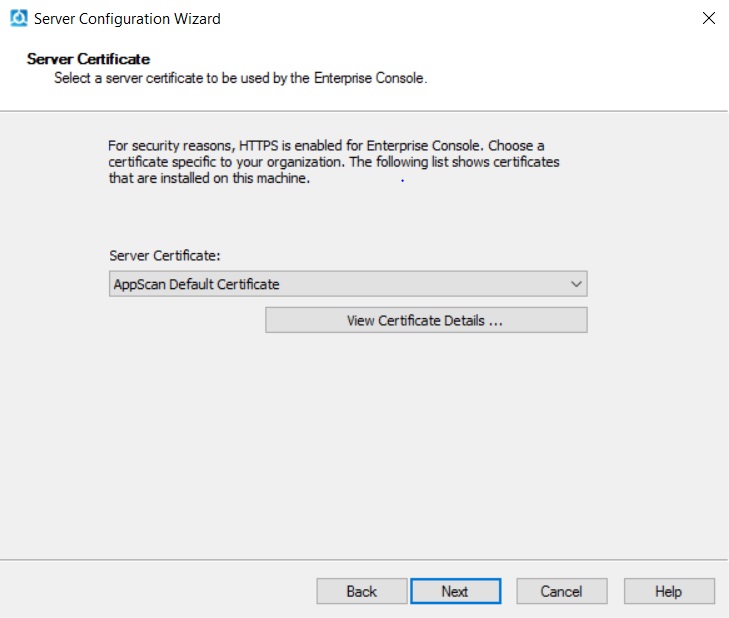
Dans la fenêtre Certificat serveur, choisissez un certificat propre à votre organisation. Cette étape vous aide à déployer une AppScan® Enterprise sécurisée dans votre environnement. Voir Certificat serveur.
-
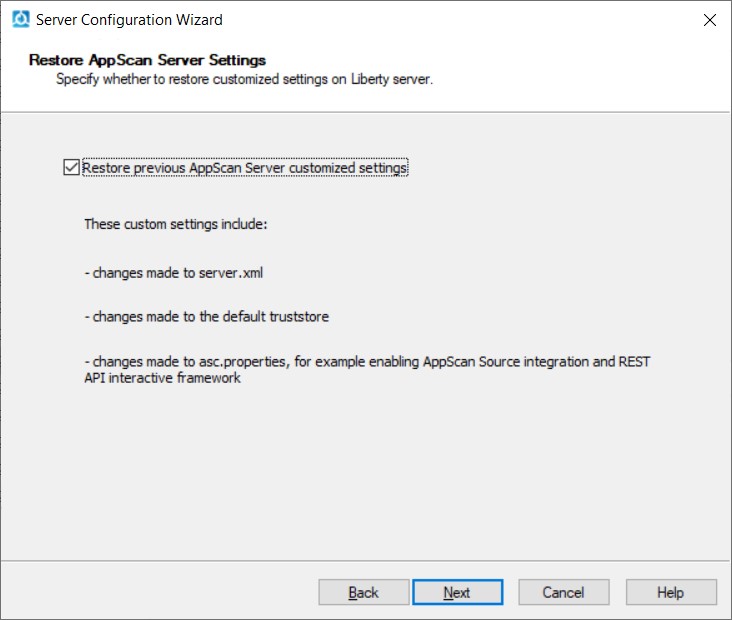
(Mise à niveau uniquement). Dans l'écran de réglages de restauration du serveur AppScan, vous pouvez choisir de restaurer les paramètres personnalisés précédents du serveur AppScan sur le serveur Liberty (par défaut). Cet écran apparaît une seule fois lors de la mise à niveau. Si vous exécutez l'assistant de configuration plus tard, cet écran n'apparaît pas. Voir Restauration des paramètres AppScan Server.
-
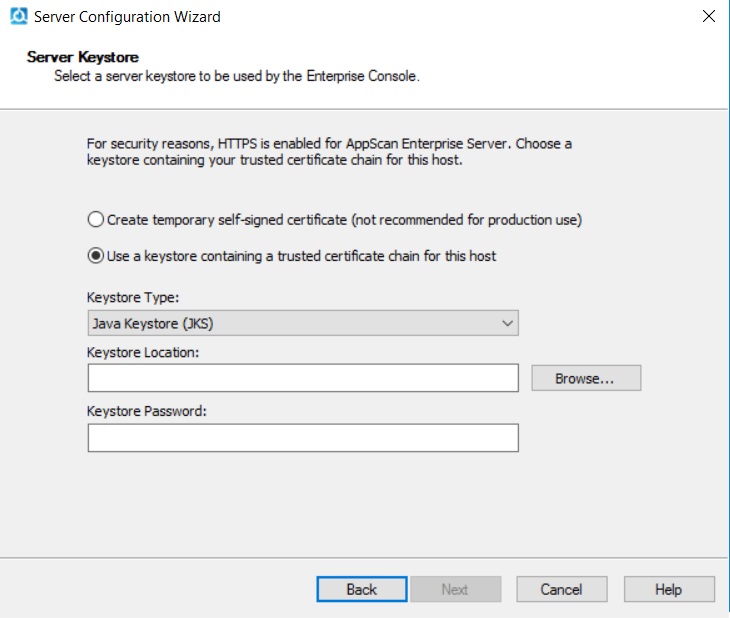
Dans l'écran Fichier de clés du serveur, sélectionnez un fichier de clés de serveur à utiliser par Enterprise Console. Si vous avez exporté un fichier .pfx, sélectionnez Normes PKCS (Public Key Cryptography Standards) n°12. Accédez à l'emplacement dans lequel vous avez enregistré le fichier .pfx, importez-le et entrez le mot de passe que vous avez créé lorsque vous avez exporté le fichier. Voir Fichier de clés du serveur.
-
Dans la fenêtre Mécanisme d'authentification, sélectionnez un Mécanisme d'authentification à utiliser pour vous connecter à Enterprise Console. La valeur par défaut est de s'authentifier via Windows™. Pour utiliser LDAP, voir Mécanisme d'authentification.
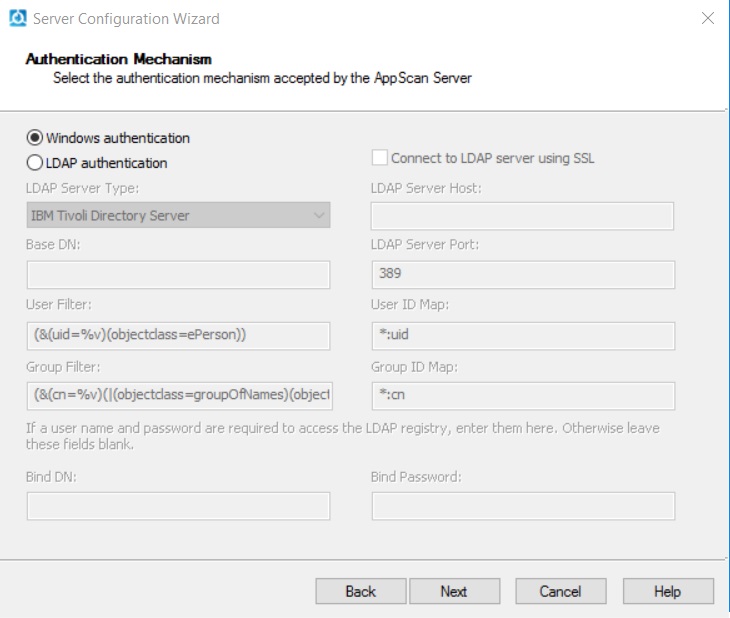
Note :Si vous devez vous authentifier avec la carte CAC (Common Access Card), veillez à choisir LDAP comme mécanisme d'authentification. Une fois AppScan Enterprise configuré, suivez les instructions de la rubrique Authentification avec une carte CAC (Common Access Card) pour vous authentifier avec la carte CAC. -
Dans la fenêtre de configuration du serveur,
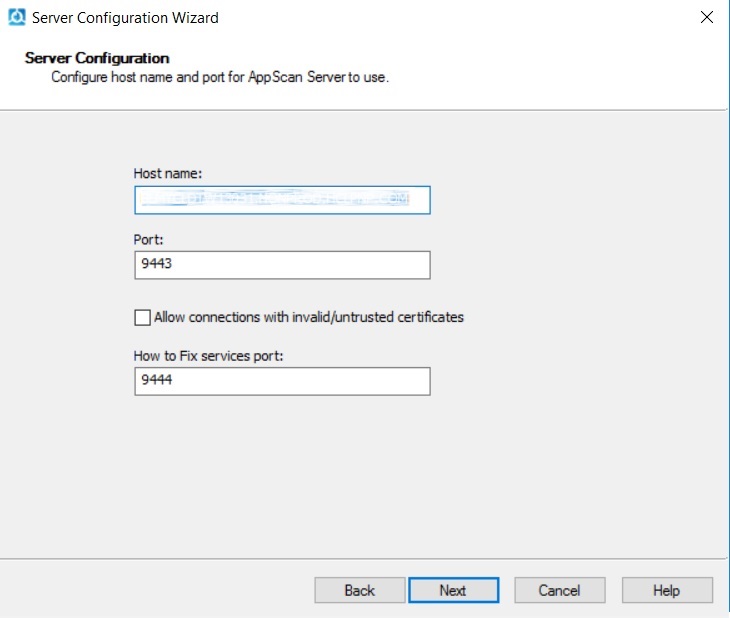
- Configurez le nom d'hôte et le port du serveur Liberty pour que AppScan Server l'utilise. Si vous utilisez l'authentification Windows, préfixez le nom d'hôte avec votre nom de domaine.
- Bien que cela ne soit pas recommandé, vous pouvez autoriser des connexions SSL avec des certificats non valides ou non sécurisés lors de l'examen. Lorsque l'option est désactivée, des messages apparaîtront dans le journal de scan pour indiquer que le serveur non sécurisé ne peut pas être atteint pour le scan. Cette option affecte également la fonctionnalité d'exploration manuelle.
- Configurez le port des services Comment réparer (installé avec la Console d'entreprise). Ce port fonctionne sur HTTP et est utilisé par le serveur ASRA pour fournir Comment réparer. Le Comment Réparer apparaît sur la page À propos de ce Problème pour les problèmes d'application et fournit des recommandations de réparation. Vous pouvez sélectionner un autre port si le port 9444 est déjà utilisé.
-
(Mise à niveau uniquement) Dans la fenêtre Modifications de chiffrement de la base de données, cliquez sur Aide pour apprendre comment protéger le serveur SQL où se trouve la base de données. Si vous décidez de ne pas activer TDE, cochez la case afin de pouvoir poursuivre la configuration.
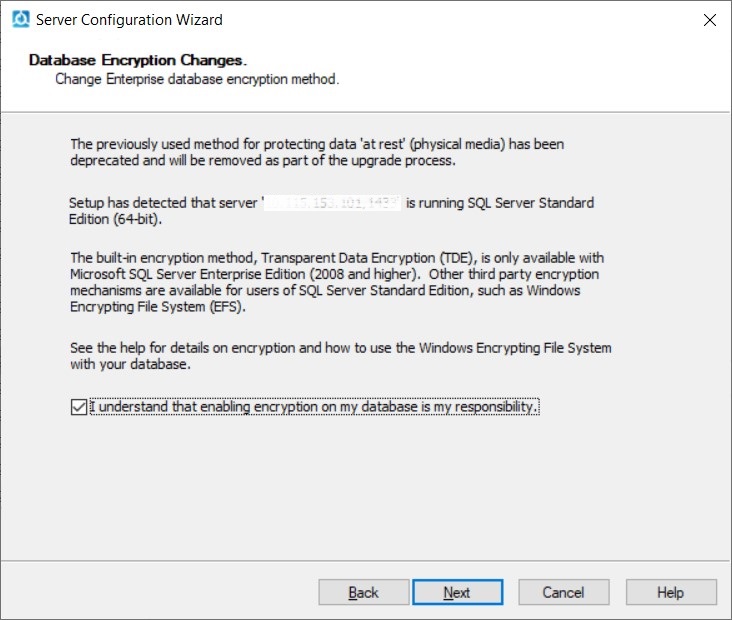
Note :AppScan® Enterprise utilise la technologie de chiffrement de données transparent (TDE) qui est disponible dans SQL Server 2014 et versions ultérieures. TDE chiffre les données qui sont stockées dans la base de données ou dans les sauvegardes sur le support physique. Si vous utilisez une ancienne version de SQL Server, l'accès aux données contenues dans cette base de données risque de ne pas être autorisé. -
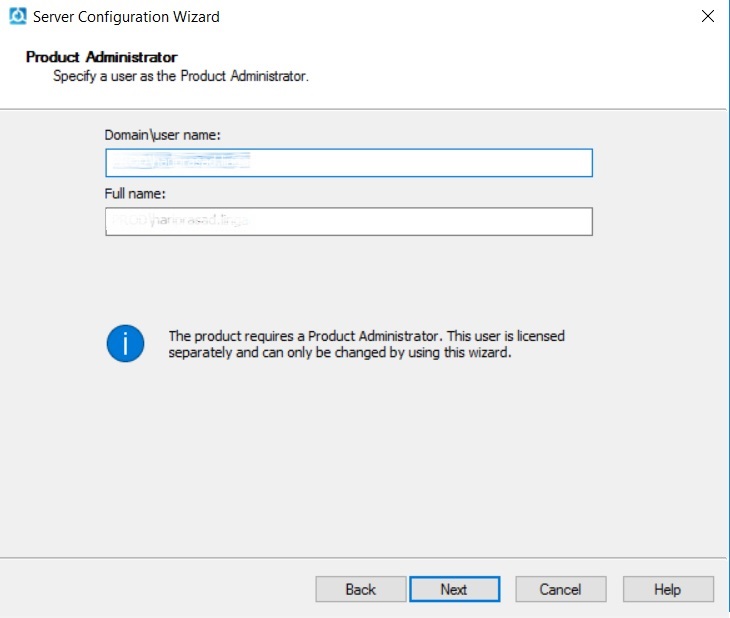
Dans la fenêtre Administrateur de produit, spécifiez un utilisateur en tant qu'Administrateur de produit. Cet utilisateur dispose d'une licence distincte. Si vous voulez réaffecter la licence Administrateur de produit, vous devez exécuter à nouveau l'assistant de configuration. Voir Administrateur produit.
-
Vérifiez que personne n'accède à la base de données et cliquez sur Terminer dans la fenêtre Toutes les informations ont été entrées pour terminer la configuration. Ce processus pourrait prendre un certain temps.
Note :
- Les paramètres IIS AppPool sur Windows™ Server sont définis lors de la configuration :
- Le recyclage IIS est défini à 2:00
- Le délai d'inactivité est défini à 120 minutes
- Si vous voyez un message d'erreur indiquant que le certificat du serveur proxy ne peut pas être configuré, celui-ci a peut-être expiré. Prenez contact avec l'administrateur du produit pour vérifier ce point.
- Les paramètres IIS AppPool sur Windows™ Server sont définis lors de la configuration :
- Optional :
Cochez la case Démarrer les services pour démarrer automatiquement les services.
Note :Si vous choisissez de ne pas démarrer automatiquement le service d'agent, tous les travaux créés par les utilisateurs ne sont pas récupérés par les agents. Vous pouvez démarrer manuellement le service à l'aide des outils d'administration ; voir Vérifier l'installation du service d'agent et du service d'alerte.
- Exécutez l'Assistant de définition des paramètres par défaut. Cet assistant vous aide à installer des données exemple en fournissant des valeurs par défaut pour plusieurs options configurables.
- Cliquez sur Exit.
Exécution de l'assistant de définition des paramètres par défaut
Cet assistant vous aide à installer des données exemple en fournissant des valeurs par défaut pour plusieurs options configurables. Vous pouvez créer des utilisateurs, ajouter des politiques de test de sécurité, créer des modèles de scan, ajouter des tableaux de bord pré-créés et configurer l'intégration du suivi des défauts avec Rational® Quality Manager ou Rational® Team Concert.
About this task
Procedure
- Sur la page de bienvenue, sélectionnez l'instance que vous souhaitez mettre à jour, puis cliquez sur Suivant.
- Dans la fenêtre Type d'initialisation, sélectionnez l'une des initialisations disponibles, puis cliquez sur Suivant.
-
Dans la fenêtre Paramètres par défaut, configurez les options suivantes, puis cliquez sur Suivant :
-
(Authentification Windows™ uniquement) : Sur la page des paramètres LDAP, sélectionnez la case à cocher Activer LDAP si vous utilisez un serveur LDAP.
- Dans la zone Nom du serveur, entrez le nom du groupe LDAP.
- Dans le champ Requête de groupe, entrez le chemin de la requête de groupe utilisée pour extraire les informations sur le groupe d'utilisateurs. Vous pouvez utiliser un serveur LDAP ou un serveur Active Directory.
- Optional : Si vous souhaitez une intégration au serveur LDAP via un accès anonyme, cochez la case Accès anonyme. Cette option est désactivée par défaut.
- Cliquez sur Tester LDAP pour vérifier que la configuration fonctionne.
- Sur la page Droits de sécurité IP, configurez les plages et les adresses IP autorisées pour l'examen. Utilisez un tiret pour définir les plages IPv4 (par exemple, 1.2.3.4 - ) ; utilisez un préfixe pour définir les plages IPv6 (par exemple, fe80::/10).
- Sur la page Alimentez la base de données avec les données exemple, cochez la case Charger les données exemple pour remplir la base de données avec des modèles d'examen, des tableaux de bord précréés, des groupes de serveurs et des stratégies de test.
- Cliquez sur Suivant. La page Progression de l'assistant de définition des paramètres par défaut s'ouvre et affiche la progression de la configuration.
- Une fois l'assistant terminé, la page de fin de l'assistant de définition des paramètres par défaut s'ouvre.
- Cliquez sur Quitter pour fermer l'assistant.
Installation du scanner d'analyse dynamique HCL®
Utilisez cette procédure pour installer les agents permettant d'examiner et de tester vos applications de site Web.
Before you begin
- Assurez-vous de lire leInformations de compte utilisateur requises lors de l'installation et de la configuration afin de savoir quel compte utilisateur utiliser pendant l'installation.
- Toutes les technologies que vous utilisez sur votre site Web doivent également être installées sur le scanner. Par exemple, si vous utilisez Flash sur votre site Web, la version appropriée de Flash doit être installée.
Procedure
-
Allez dans le répertoire où vous avez téléchargé le fichier exécutable (ASE_DASSetup_<version>.exe) et double-cliquez sur le fichier.
Note :L'affichage de l'écran suivant peut prendre un certain temps.
- Dans la fenêtre Contrat de licence, sélectionnez l'option J'accepte les conditions du contrat de licence, puis cliquez sur Suivant.
- Dans la fenêtre Dossier cible, cliquez sur Suivant.
- Dans la fenêtre Prêt pour l'installation du programme, cliquez sur Installer pour poursuivre l'installation, puis cliquez sur Terminer.
Exécution de l'assistant de configuration
Après avoir installé ou mis à niveau le Serveur ou le Scanner, vous devez configurer chaque composant installé et exécuter l'assistant de configuration sur toutes les instances et tous les serveurs.
Before you begin
- Lors de la configuration, vous définissez le nom et l'emplacement de la base de données SQL Server à utiliser, ainsi que le nom et le mot de passe du compte de service. L'utilisateur qui exécute l'assistance de configuration doit pouvoir créer une base de données et accorder des droits.
- L'exécution de l'assistant après l'installation du AppScan® Enterprise Server configure la base de données sur le SQL Server et effectue la configuration initiale du composant.
- L'exécution de l'assistant après l'installation du Scanner d'Analyse Dynamique enregistre le Scanner avec AppScan® Serveur d'Entreprise.
- Assurez-vous que le fichier de licence (AppScanEnterprise_License) a été placé dans le répertoire d'installation AppScan (par exemple, C:\Program Files (x86)\HCL\AppScan Enterprise). Reportez-vous à la génération et à l'application du fichier de licence.
Procedure
- Une fois l'installation terminée, l'assistant de configuration s'ouvre automatiquement. Vous pouvez également le démarrer en sélectionnant Assistant de configuration dans le menu Démarrer™ de Windows .
- Sur l'écran d'accueil, cliquez sur Suivant.
-
Dans la fenêtre du serveur de licence, cliquez sur Suivant.
-
Dans la fenêtre Composants serveur, sélectionnez les composants à configurer. Les composants disponibles dépendent de votre licence. Voir Composants serveur. Si vous installez les composants sur une seule machine, sélectionnez toutes les cases à cocher, même si vous avez déjà installé l'un des composants précédemment.
-
Dans la fenêtre Nom de l'instance, indiquez le nom de l'instance à configurer. Voir Nom d'instance.
-
Dans la fenêtre Compte de service, entrez le compte de service de domaine/nom d'utilisateur et le mot de passe et cliquez sur Suivant. Voir Compte de service.
-
Dans la fenêtre de connexion à la base de données, entrez le nom du serveur SQL, le numéro de port, sélectionnez le mode d'authentification et le nom de la base de données à laquelle vous vous connectez. Si vous sélectionnez l'authentification SQL, entrez le nom d'utilisateur et le mot de passe avant de cliquer sur Tester la connexion pour vérifier que vous pouvez vous connecter au serveur SQL. L'exécution de l'assistant de configuration ne peut pas continuer tant que la connexion n'est pas établie. Lorsque AppScan® Enterprise Server crée la base de données dans SQL Server, il configure automatiquement le classement pour cela.
Note :- AppScan Enterprise prend en charge l'authentification Windows et l'authentification SQL pour se connecter à la base de données SQL. Reportez-vous à l'article de Microsoft sur le mode d'authentification et choisissez le mode d'authentification qui correspond à vos besoins. Vous pouvez passer d'un mode d'authentification à un autre, mais veillez à réexécuter l'assistant de configuration.
- Un rôle serveur sysadmin doit être affecté à l'utilisateur sur le serveur SQL. L'utilisateur doit également avoir accès à la base de données et doit disposer au minimum des droits db_ddladmin, db_datawriter et db_datareader ou des droits db_owner.
- Si vous effectuez une mise à niveau d'une base de données existante à partir de la version 8.6 ou de versions antérieures, entrez le Mot de passe de la clé principale de la base de données dans l'écran suivant pour y accéder. Conservez ce mot de passe en lieu sûr.
- Si votre environnement utilise une instance SQL Server nommée pour la base de données AppScan Enterprise, assurez-vous que TCP/IP est activé dans le gestionnaire de configuration SQL Server, et redémarrez les services SQL pour le SQL Server. Utilisez le numéro de port de l'instance de serveur SQL nommée au lieu du numéro de port par défaut (1433).
-
(Mise à niveau uniquement) Dans la fenêtre Changements de chiffrement de la base de données, cliquez sur Aide pour apprendre à protéger le serveur SQL sur lequel réside la base de données. Si vous décidez de ne pas activer TDE, cochez la case afin de pouvoir poursuivre la configuration.
Note :AppScan® Enterprise utilise la technologie de chiffrement de données transparent (TDE) qui est disponible dans SQL Server 2014 et versions ultérieures. TDE chiffre les données qui sont stockées dans la base de données ou dans les sauvegardes sur le support physique. Si vous utilisez une ancienne version de SQL Server, l'accès aux données contenues dans cette base de données risque de ne pas être autorisé. -
Vérifiez que personne n'accède à la base de données et cliquez sur Terminer dans la fenêtre Toutes les informations ont été entrées pour terminer la configuration. Ce processus pourrait prendre un certain temps.
Note :
- Les paramètres IIS AppPool sur Windows™ Server sont définis lors de la configuration :
- Le recyclage IIS est défini à 2:00
- Le délai d'inactivité est défini à 120 minutes
- Si vous voyez un message d'erreur indiquant que le certificat du serveur proxy ne peut pas être configuré, celui-ci a peut-être expiré. Prenez contact avec l'administrateur du produit pour vérifier ce point.
- Les paramètres IIS AppPool sur Windows™ Server sont définis lors de la configuration :
- Optional :
Cochez la case Démarrer les services pour démarrer automatiquement les services.
Note :Si vous choisissez de ne pas démarrer automatiquement le service d'agent, tous les travaux créés par les utilisateurs ne sont pas récupérés par les agents. Vous pouvez démarrer manuellement le service à l'aide des outils d'administration ; voir Vérifier l'installation du service d'agent et du service d'alerte.
- Cliquez sur Exit.
Vérification de l'installation d'Enterprise Console
Une fois le processus d'installation terminé, vous pouvez vérifier l'installation d'Enterprise Console.