
Installation de tous les composants requis sur un ordinateur unique
Dans ce scénario, tous les composants sont installés sur un seul ordinateur. Ce type de déploiement est idéal pour des déploiements de démonstration ou de formation, mais pas pour des environnements de production.
About this task
- Informations sur les licences pour AppScan Enterprise
- Configuration des licences dans HCL AppScan Enterprise via MHS
- Installation de HCL® AppScan® Enterprise Server
- Exécution de l'assistant de configuration pour obtenir la clé d'empreinte digitale
- Génération et application du fichier de licence
- Compléter l'assistant de configuration
- Exécution de l'assistant de définition des paramètres par défaut
- Installation du HCL Dynamic Analysis Scanner
- Exécution de l'assistant de configuration
- Vérification de l'installation d'Enterprise Console
- Ce scénario suppose que la base de données SQL Server est installée et configurée de manière à ce que les informations clés soient disponibles lors de la configuration du serveur AppScan® Enterprise.
- Si vous effectuez une mise à niveau à partir d'une version précédente d'AppScan Enterprise, lisez au préalable la rubrique Remplacement de Jazz Team Server par WebSphere Liberty - Foire aux questions.
- Pour migrer les utilisateurs de Jazz Team Users vers cette nouvelle méthode d'authentification, exportez un fichier .csv des utilisateurs en utilisant la commande cd <install-dir>\Appscan Enterpise\JazzTeamServer\server\ repotools-jts.bat -exportUsers toFile=C:\users.csv repositoryURL=https://<hostname>:9443/jts avant de commencer la mise à niveau vers la version 9.0.1. Ensuite, suivez les étapes de cette rubrique : Configuration d'un registre d'utilisateurs de base pour le profil Liberty pour importer les utilisateurs dans Liberty.
Informations sur les licences pour AppScan® Enterprise
AppScan Enterprise 10.8.0 ne prend plus en charge les licences FlexNet (FNO). Au lieu de cela, la licence doit être configurée via le portail My HCLSoftware (MHS). Avec ce changement, AppScan Enterprise gère désormais les licences au sein de l'application, éliminant ainsi la dépendance au Serveur de Licences Local (LLS) et au Serveur de Licences Cloud (CLS). Si vous effectuez une mise à niveau à partir de AppScan Enterprise 10.6.0 ou version antérieure, désactivez le Serveur de Licences Local (LLS). Consultez l'article KB0119306 pour obtenir des instructions sur la désinstallation de LLS. Pour en savoir plus sur le portail MHS, consultez l'aide MHS.
Configuration des licences dans HCL® AppScan® Enterprise via MHS
Cette tâche couvre les étapes de configuration des licences pour HCL AppScan Enterprise via le portail My HCLSoftware (MHS), y compris la création d'un déploiement et l'attribution de fonctionnalités.
Before you begin
Procedure
-
Créer un déploiement dans MHS :
- Accédez au , section Deployment.
- Cliquez sur Créer un déploiement.
- Saisissez un nom de déploiement et sélectionnez AppScan Enterprise de la liste des produits.
- Cliquez sur Ajouter un déploiement.
-
Allouer des fonctionnalités au déploiement :
Installation de HCL® AppScan® Enterprise Server
Utilisez cette procédure pour installer le composant d'administration des utilisateurs et la console Enterprise pour les rapports et les tâches d'administration des utilisateurs.
Before you begin
Procedure
Exécution de l'assistant de configuration pour obtenir la clé d'empreinte digitale
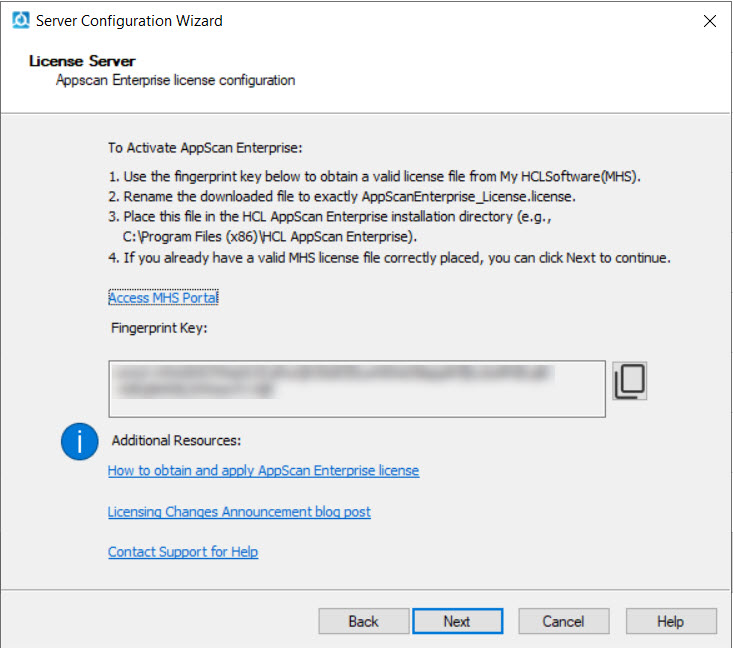
Après avoir installé ou mis à niveau le serveur ou le scanner, vous devez configurer chaque composant installé et exécuter l'assistant de configuration sur toutes les instances et tous les serveurs. AppScan Enterprise utilise MHS pour les licences. Le processus de licence nécessite une Clé d'Empreinte Digitale, qui est générée lors de l'exécution de l'Assistant de Configuration. Si vous devez générer cette clé avant d'exécuter l'assistant, vous pouvez utiliser un utilitaire autonome décrit dans Génération d'une empreinte machine pour AppScan Enterprise.
Before you begin
- Pendant la configuration, vous définissez le nom et l'emplacement de la base de données SQL Server à utiliser, ainsi que le nom du compte de service et le mot de passe. L'utilisateur qui exécute l'assistant de configuration doit être capable de créer une base de données et d'accorder des droits.
- Si vous rencontrez l'erreur "**AVERTISSEMENT** Impossible de configurer le répertoire virtuel "ase" pour le répertoire local "C:\Program Files (x86)\HCL\AppScan Enterprise\WebApp". Assurez-vous qu'IIS est configuré correctement et réessayez, envisagez de désactiver votre logiciel antivirus pendant que vous exécutez l'assistant de configuration. Si vous ne souhaitez pas désactiver le logiciel antivirus, vous pouvez exclure le dossier AppScan Enterprise de la configuration antivirus, et exécuter à nouveau l'assistant de configuration.Important :Les pare-feu personnels et les programmes antivirus fonctionnant sur le même ordinateur où AppScan Enterprise est en cours d'exécution peuvent bloquer la communication et entraîner un échec de la configuration pendant l'installation et la configuration. Cela entraîne également des résultats inexacts et une performance réduite lors de l'exécution des analyses. Pour de meilleurs résultats, n'exécutez pas de pare-feu ou d'antivirus sur l'ordinateur.
Procedure
- Une fois l'installation terminée, l'assistant de configuration s'ouvre automatiquement. Vous pouvez également le démarrer en sélectionnant Assistant de configuration dans le menu Démarrer de Windows™ en tant qu'administrateur.
- Sur l'écran d'accueil, cliquez sur Suivant.
-
Dans la fenêtre Serveur de licences, copiez la clé d'empreinte digitale affichée à l'écran. Cette clé est exclusive à votre machine et est requise pour générer une licence valide.
Génération et application du fichier de licence
Cette tâche couvre les étapes pour générer et appliquer un fichier de licence pour AppScan Enterprise, y compris la génération, la configuration et le placement du fichier de licence.
Before you begin
Procedure
Compléter l'assistant de configuration
Après avoir appliqué la licence, suivez les étapes pour terminer la configuration de AppScan Enterprise. Vous devez configurer chaque composant installé et exécuter l'assistant de configuration sur toutes les instances et tous les serveurs.
Before you begin
Procedure
-
Dans la fenêtre Serveur de licences, cliquez sur Suivant.
-
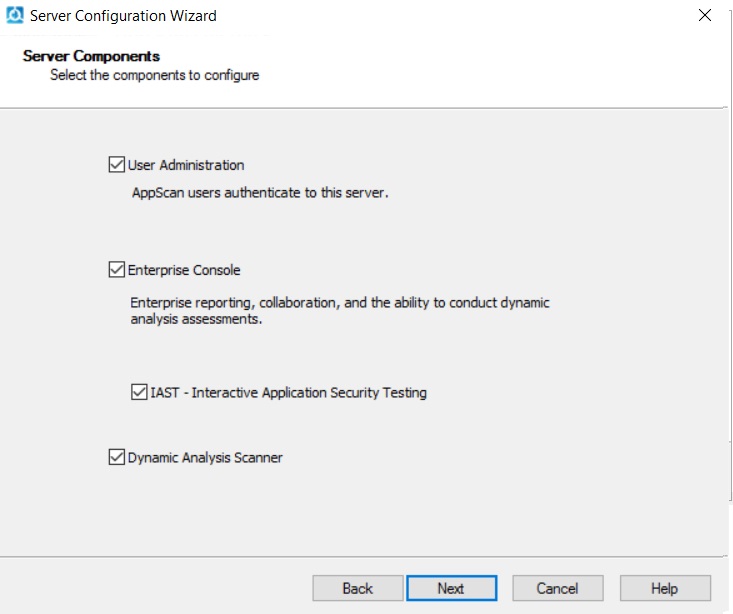
Dans la fenêtre Composants du serveur, sélectionnez les composants que vous souhaitez configurer. Les composants disponibles dépendent de votre licence. Voir Composants serveur. Si vous installez les composants sur une seule machine, cochez toutes les cases, même si vous avez déjà installé l'un des composants auparavant.
-
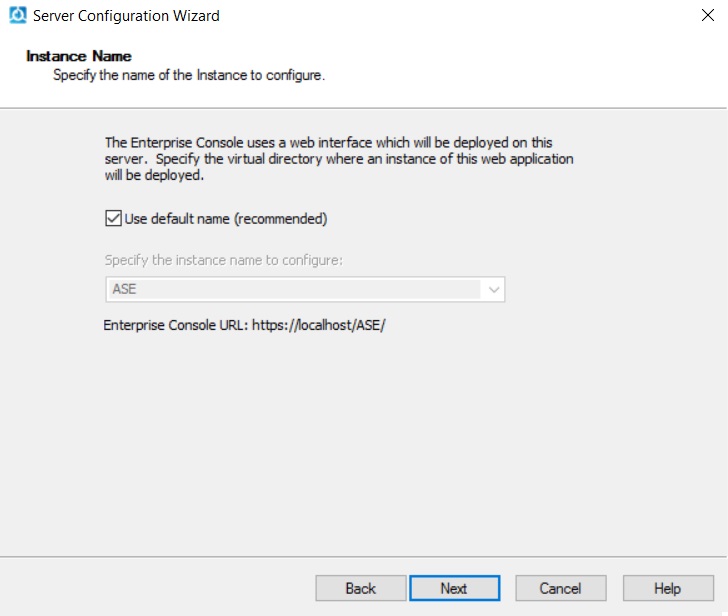
Dans la fenêtre Nom de l'instance, indiquez le nom de l'instance à configurer. Voir Nom d'instance.
-
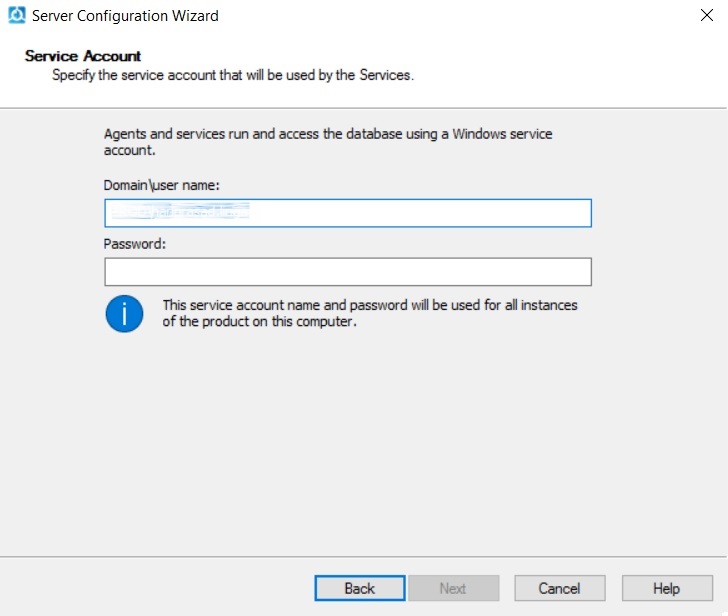
Dans la fenêtre Compte de service, entrez le compte de service de domaine/nom d'utilisateur et le mot de passe et cliquez sur Suivant. Voir Compte de service.
-
Dans la fenêtre Connexion à la base de données, entrez le nom du serveur SQL, le numéro de port, sélectionnez le mode d'authentification et le nom de la base de données à laquelle vous vous connectez. Si vous sélectionnez l'authentification SQL, saisissez le nom d'utilisateur et le mot de passe avant de cliquer sur Tester la connexion pour vérifier que vous pouvez vous connecter au serveur SQL. L'exécution de l'assistant de configuration ne peut pas continuer tant que la connexion n'est pas établie. Lorsque AppScan® Enterprise Server crée la base de données dans SQL Server, il configure automatiquement le classement pour celle-ci.
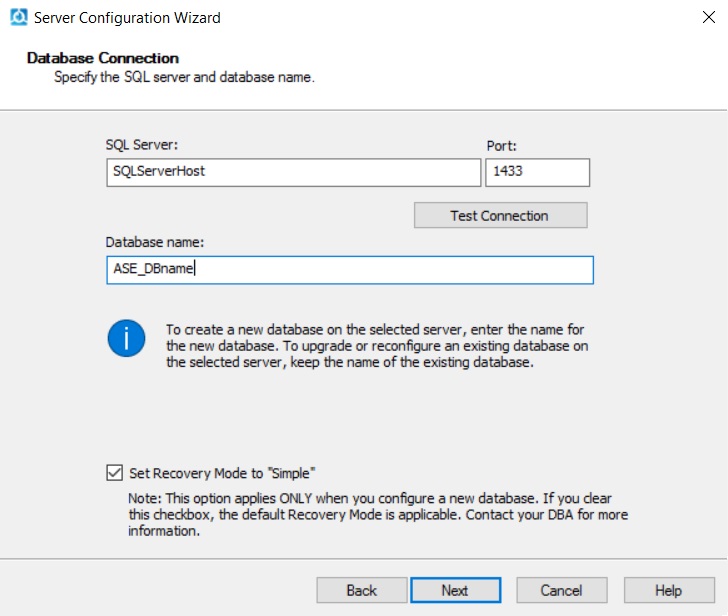
Note :- AppScan Enterprise prend en charge l'authentification Windows et l'authentification SQL pour se connecter à la base de données SQL. Consultez l'article de Microsoft sur le Mode d'authentification et choisissez le mode d'authentification qui correspond à vos exigences. Vous pouvez passer d'un mode d'authentification à un autre, mais veillez à réexécuter l'assistant de configuration.
- L'utilisateur doit se voir attribuer un rôle de serveur sysadmin sur le serveur SQL. L'utilisateur doit également avoir accès à la base de données et doit se voir accorder au minimum les droits db_ddladmin, db_datawriter et db_datareader ou les droits db_owner.
- La syntaxe pour le nom du serveur SQL a changé avec l'introduction de la prise en charge de Liberty. ".\SQL_SERVER_NAME" ne fonctionne plus. Utilisez "HOSTNAME\SQL_SERVER_NAME" à la place.
- Si vous effectuez une mise à niveau d'une base de données existante à partir de la version 8.6 ou de versions antérieures, entrez le Mot de passe de la clé principale de la base de données dans l'écran suivant pour y accéder. Conservez ce mot de passe en lieu sûr.
- Si votre environnement utilise une instance Serveur SQL nommée pour le AppScan Enterprise base de données, assurez-vous que TCP/IP est activé dans le gestionnaire de configuration Serveur SQL et redémarrez les services SQL pour Serveur SQL. Utilisez le numéro de port de l'instance de serveur SQL nommée au lieu du numéro de port par défaut (1433).
- Si vous utilisez une adresse IPv6 brute pour le serveur SQL, vous devez entourer l'adresse de crochets (par exemple,
[2001:db8::1]).
-
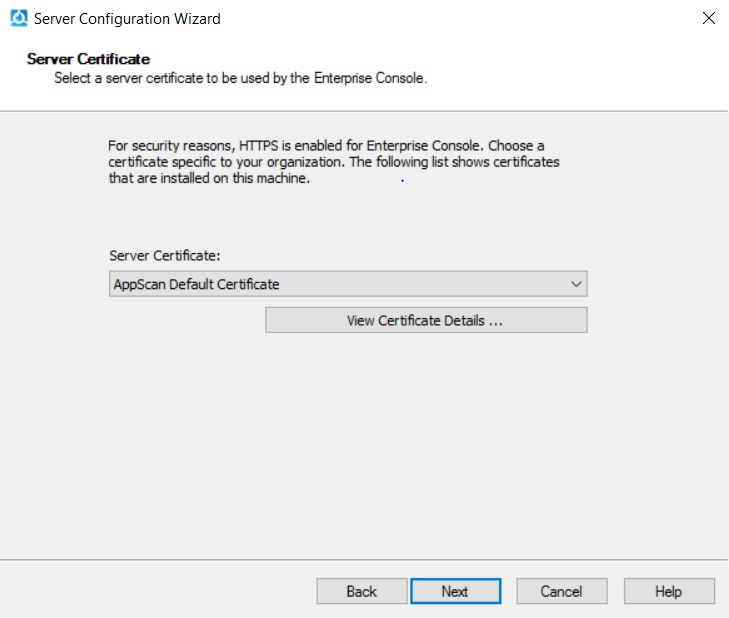
Dans la fenêtre Certificat serveur, choisissez un certificat propre à votre organisation. Cette étape permet de déployer une instance sécurisée d'AppScan Enterprise® dans votre environnement. Voir Certificat serveur.
-
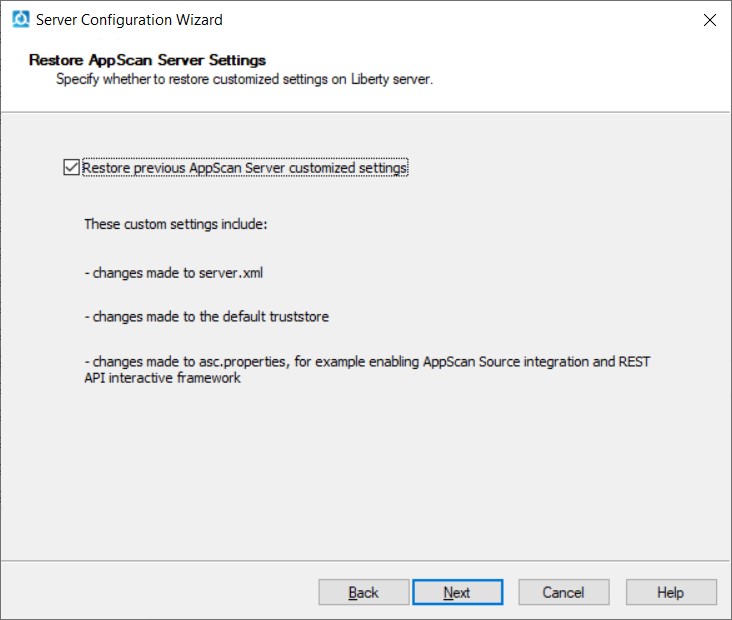
(Mise à niveau uniquement). Dans l'écran Restaurer les paramètres AppScan Server, vous pouvez choisir de restaurer les paramètres personnalisés précédents d'AppScan Server sur le serveur Liberty (par défaut). Cet écran apparaît une seule fois lors de la mise à niveau. Si vous exécutez l'assistant de configuration plus tard, cet écran n'apparaît pas. Voir Restauration des paramètres AppScan Server.
-
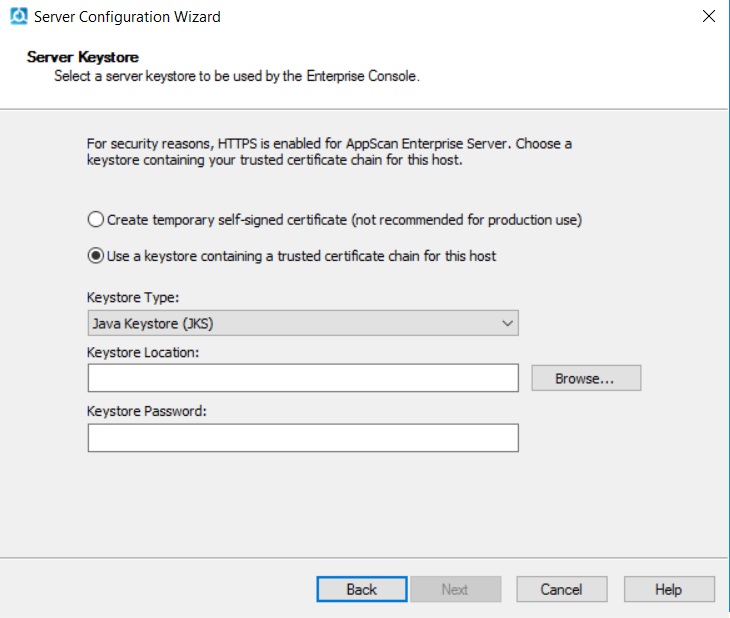
Dans l'écran Fichier de clés du serveur, sélectionnez un fichier de clés de serveur à utiliser par Enterprise Console. Si vous avez exporté un fichier .pfx, sélectionnez Public Key Cryptography Standards #12 (PKCS #12). Accédez à l'emplacement dans lequel vous avez enregistré le fichier .pfx, importez-le et entrez le mot de passe que vous avez créé lorsque vous avez exporté le fichier. Voir Fichier de clés du serveur.
-
Dans la fenêtre Mécanisme d'authentification, sélectionnez un mécanisme d'authentification à utiliser pour vous connecter à Enterprise Console. La valeur par défaut est de s'authentifier via Windows™. Pour utiliser LDAP, voir Mécanisme d'authentification.
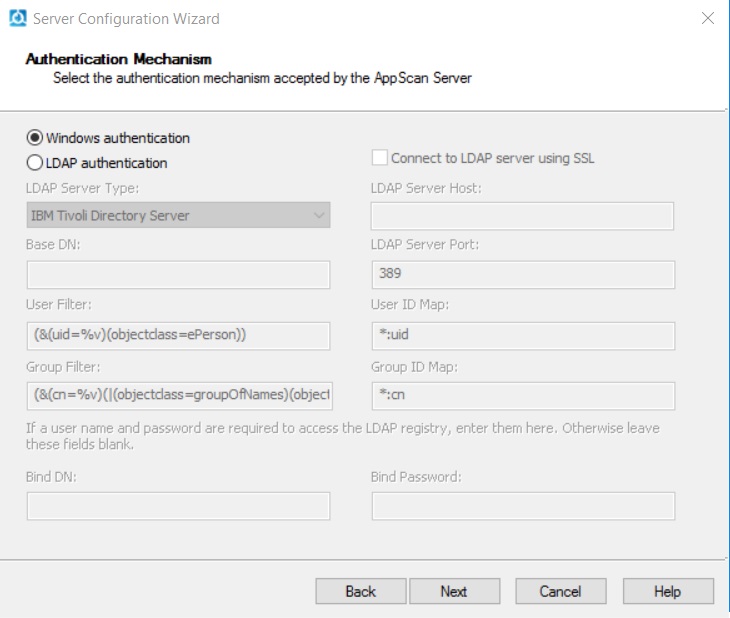
Note :Si vous devez vous authentifier avec la carte CAC (Common Access Card), veillez à choisir LDAP comme mécanisme d'authentification. Une fois AppScan Enterprise configuré, suivez les instructions de la rubrique Authentification avec une carte CAC (Common Access Card) pour vous authentifier avec la carte CAC. -
Dans la fenêtre de Configuration du Serveur,
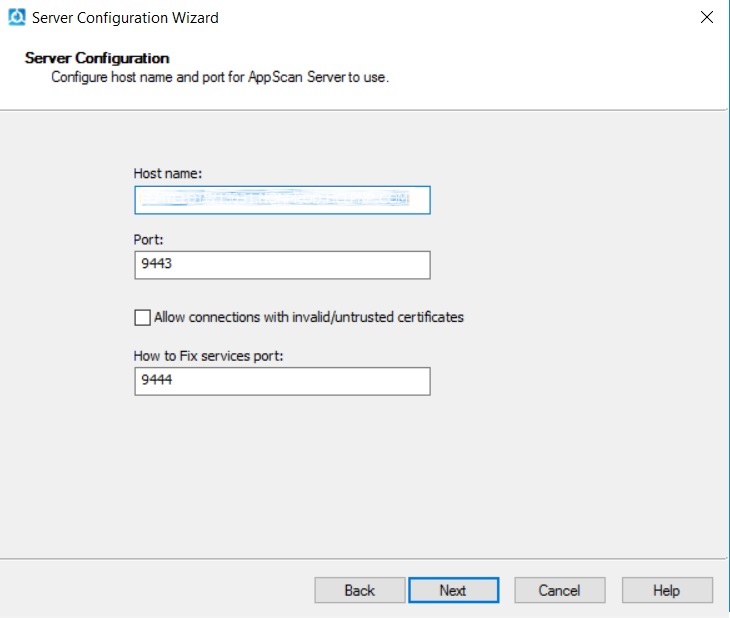
- Configurez le nom d'hôte et le port du serveur Liberty pour AppScan Serveur à utiliser. Si vous utilisez l'authentification Windows, préfixez le nom d'hôte avec votre nom de domaine.
- Bien que cela ne soit pas recommandé, vous pouvez autoriser des connexions SSL avec des certificats non valides ou non sécurisés lors de l'examen. Lorsque l'option est désactivée, des messages apparaîtront dans le journal de l'analyse pour indiquer que le serveur non sécurisé ne peut pas être atteint pour l'analyse. Cette option affecte également la fonctionnalité d'exploration manuelle.
- Configurez le port des services How to Fix (installés avec l'Enterprise Console). Ce port fonctionne sur HTTP et est utilisé par le serveur ASRA pour fournir "How to Fix". La section "How to Fix" figure sur la page "À propos de ce problème" pour les problèmes d'application et offre des recommandations de correction. Vous pouvez sélectionner un autre port si le port 9444 est déjà utilisé.
-
(Mise à niveau uniquement) Dans la fenêtre Modifications du chiffrement de la base de données, cliquez sur Aide pour apprendre à protéger le serveur SQL sur lequel réside la base de données. Si vous décidez de ne pas activer TDE, cochez la case afin de pouvoir poursuivre la configuration.
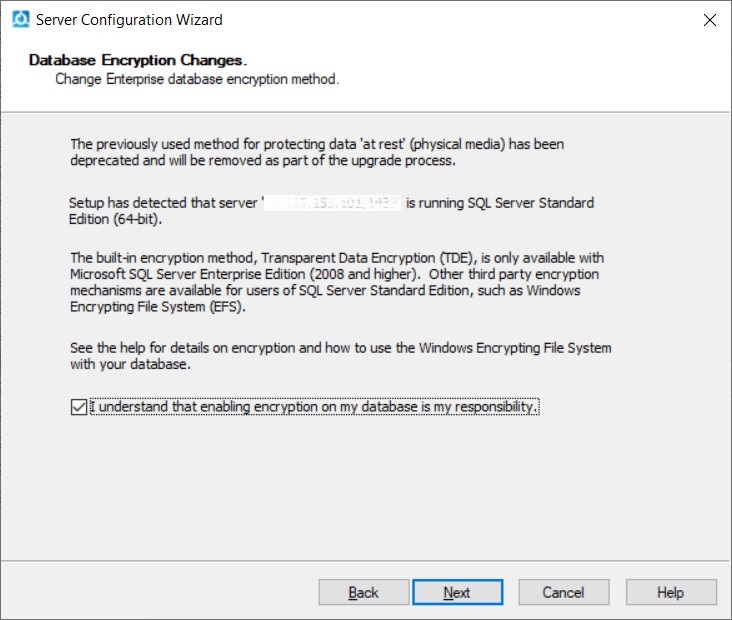
Note :AppScan® Enterprise utilise la technologie de chiffrement transparent des données (TDE) disponible dans SQL Server 2016 et versions ultérieures. TDE chiffre les données qui sont stockées dans la base de données ou dans les sauvegardes sur le support physique. Si vous utilisez une ancienne version de SQL Server, l'accès aux données contenues dans cette base de données risque de ne pas être autorisé. -
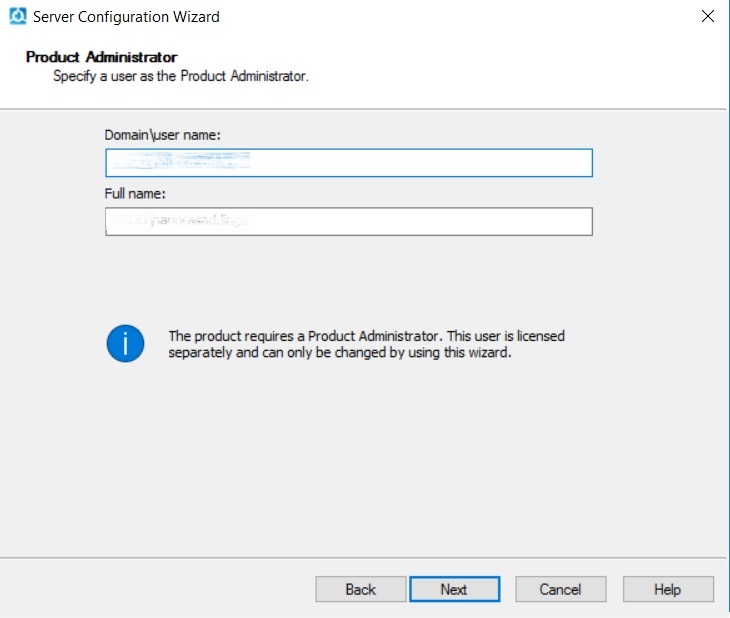
Dans la fenêtre Administrateur du produit, spécifiez un utilisateur en tant qu'administrateur du produit. Cet utilisateur dispose d'une licence distincte. Si vous voulez réaffecter la licence Administrateur de produit, vous devez exécuter à nouveau l'assistant de configuration. Voir Administrateur produit.
Exécution de l'assistant de définition des paramètres par défaut
Cet assistant vous aide à installer des données exemple en fournissant des valeurs par défaut pour plusieurs options configurables. Vous pouvez créer des utilisateurs, ajouter des stratégies de test de sécurité, créer des modèles d'examen, ajouter des tableaux de bord prédéfinis et configurer l'intégration du suivi des incidents à Rational® Quality Manager ou Rational® Team Concert.
About this task
Procedure
Installation du HCL® Dynamic Analysis Scanner
Utilisez cette procédure pour installer les agents permettant d'examiner et de tester vos applications de site Web.
Before you begin
- Assurez-vous de lire le Informations de compte utilisateur requises lors de l'installation et de la configuration afin de savoir quel compte utilisateur utiliser lors de l'installation.
- Toutes les technologies que vous utilisez sur votre site Web doivent également être installées sur le scanner. Par exemple, si vous utilisez Flash sur votre site Web, la version appropriée de Flash doit être installée.
Procedure
Exécution de l'assistant de configuration
Après avoir installé ou mis à niveau le serveur ou le scanner, vous devez configurer chaque composant installé et exécuter l'assistant de configuration sur toutes les instances et tous les serveurs.
Before you begin
- Lors de la configuration, vous définissez le nom et l'emplacement de la base de données SQL Server à utiliser, ainsi que le nom et le mot de passe du compte de service. L'utilisateur qui exécute l'assistant de configuration doit pouvoir créer une base de données et accorder des droits.
- L'exécution de l'assistant après l'installation du serveur AppScan® Enterprise configure la base de données sur le serveur SQL et effectue la configuration initiale du composant.
- L'exécution de l'assistant après l'installation du scanner d'analyse dynamique enregistre le scanner auprès du serveur AppScan® Enterprise.
- Assurez-vous que le fichier de licence (AppScanEnterprise_License) a été placé dans le répertoire d'installation d'AppScan (par exemple, C:\Program Files (x86)\HCL\AppScan Enterprise). Reportez-vous à « Génération et application du fichier de licence »
Procedure
-
Dans la fenêtre Serveur de licences, cliquez sur Suivant.
-
Dans la fenêtre Composants serveur, sélectionnez les composants à configurer. Les composants disponibles dépendent de votre licence. Voir Composants serveur. Si vous installez les composants sur une seule machine, cochez toutes les cases, même si vous avez déjà installé l'un des composants auparavant.
-
Dans la fenêtre Nom de l'instance, indiquez le nom de l'instance à configurer. Voir Nom d'instance.
-
Dans la fenêtre Compte de service, entrez le compte de service de domaine/nom d'utilisateur et le mot de passe et cliquez sur Suivant. Voir Compte de service.
-
Dans la fenêtre Connexion à la base de données, entrez le nom du serveur SQL, le numéro de port, sélectionnez le mode d'authentification et le nom de la base de données à laquelle vous vous connectez. Si vous sélectionnez l'authentification SQL, saisissez le nom d'utilisateur et le mot de passe avant de cliquer sur Tester la connexion pour vérifier que vous pouvez vous connecter au serveur SQL. L'exécution de l'assistant de configuration ne peut pas continuer tant que la connexion n'est pas établie. Lorsqu'AppScan® Enterprise Server crée la base de données sur le serveur SQL, il en configure automatiquement le classement.
Note :- AppScan Enterprise prend en charge l'authentification Windows et l'authentification SQL pour se connecter à la base de données SQL. Consultez l'article de Microsoft sur le Mode d'authentification et choisissez le mode d'authentification qui correspond à vos exigences. Vous pouvez passer d'un mode d'authentification à un autre, mais veillez à réexécuter l'assistant de configuration.
- L'utilisateur doit se voir attribuer un rôle de serveur sysadmin sur le serveur SQL. L'utilisateur doit également avoir accès à la base de données et doit se voir accorder au minimum les droits db_ddladmin, db_datawriter et db_datareader ou les droits db_owner.
- Si vous effectuez une mise à niveau d'une base de données existante à partir de la version 8.6 ou de versions antérieures, entrez le Mot de passe de la clé principale de la base de données dans l'écran suivant pour y accéder. Conservez ce mot de passe en lieu sûr.
- Si votre environnement utilise une instance Serveur SQL nommée pour le AppScan Enterprise base de données, assurez-vous que TCP/IP est activé dans le gestionnaire de configuration Serveur SQL et redémarrez les services SQL pour Serveur SQL. Utilisez le numéro de port de l'instance de serveur SQL nommée au lieu du numéro de port par défaut (1433).
-
(Mise à niveau uniquement) Dans la fenêtre Changements de chiffrement de la base de données, cliquez sur Aide pour apprendre à protéger le serveur SQL sur lequel réside la base de données. Si vous décidez de ne pas activer TDE, cochez la case afin de pouvoir poursuivre la configuration.
Note :AppScan® Enterprise utilise la technologie de chiffrement transparent des données (TDE) disponible dans SQL Server 2016 et versions ultérieures. TDE chiffre les données qui sont stockées dans la base de données ou dans les sauvegardes sur le support physique. Si vous utilisez une ancienne version de SQL Server, l'accès aux données contenues dans cette base de données risque de ne pas être autorisé.
Vérification de l'installation d'Enterprise Console
Une fois le processus d'installation terminé, vous pouvez vérifier l'installation d'Enterprise Console.