外部クライアントの使用
手順
-
 >「外部クライアント」 の順にクリックし、使用するクライアントを選択します。
オプション 説明 Postman ADAC will open and automatically configure Postman to work with ADAC as recording proxy (IP and port). ADAC will then open its traffic recorder to record the requests you send from Postman. SoapUI ADAC will open and automatically configure SoapUI to work with ADAC as recording proxy (IP and port). ADAC will then open its traffic recorder to record the requests you send from SoapUI. 注: 構成の変更は、セッション中に開いたその他のすべてのインスタンスに影響します。そのため、開始前に、開いているすべてのインスタンスを閉じ、記録中にその他のインスタンスを開かないことをお勧めします。ADAC を閉じると、SoapUI も閉じます。変更した設定は、元の設定に戻ります。その他 使用したいクライアントが別のマシンにインストールされている、あるいは、Postman または SoapUI 以外のクライアントを ADAC と同じマシンで使用している場合は、このオプションを選択します。ADAC をプロキシーとして使用する場合、クライアントを開き、手動で構成するように求められます。 外部トラフィック・レコーダーが開き、ユーザーがそのクライアントから Web サービスに送信した要求が記録されます。詳しくは、外部トラフィック・レコーダーを参照してください。
Postman または SoapUI を選択すると、それが開き、ADAC を記録プロキシーとして使用するように構成されます。注: ADAC Postman または SoapUI は、AppScan と同じマシンにインストールされている場合のみ、自動的に構成されます。そうでない場合は、次の手順で「その他」を選択して、クライアントを自分で構成してください。 - 「外部クライアント」>「その他」を選択した場合、クライアントを開き、トラフィック・レコーダーの上部に表示されたポートと IP を使用するように設定します。クライアントが ADAC と同じマシン上にある場合、表示されている「ローカル IP」を使用します。そうでない場合は「リモート IP」を使用します。
-
「外部トラフィック・レコーダー」が開き、「着信接続を待機中」状況が示されたら、要求のシーケンスをクライアントから Web サービスに送信します。探査を行うと、検出されたドメインがトラフィック・レコーダーの左側のペインにリストされ、要求が右側のペインにリストされます。完了したら、「記録の停止」をクリックします。
注: トラフィックがトラフィック・レコーダーに表示されない場合は、「 トラフィック・レコーダーのトラブルシューティング」を参照してください。
-
マルチステップ操作のデータを確認します。また、左側の列で、含める対象のドメインを選択します。
注: 要求の総数が 200 を超えている場合、その一部を削除することで、スキャンをより効率的に行うことができます。
-
「保存」をクリックしてレコーダーを閉じます。
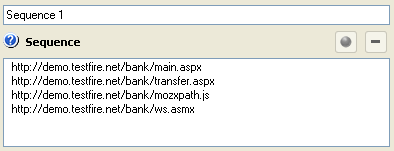
シーケンスが、「シーケンス」ペイン (右上) に表示されます。シーケンスは、順に「Sequence 1」、「Sequence 2」などと自動的に名付けられますが、「名前」フィールド (上部) に入力して名前を変更することができます。
-
シーケンスを編集するには、以下のようにします。
- シーケンスに簡単に識別できる名前を付けます。
- ステップを表示するには、そのステップを選択して
 をクリックします。
 - 不要なステップがある場合は、そのステップを選択して
 をクリックすることで削除します。