
配置開放原始碼掃描的位置: AppScan 360°
程序
如果要掃描應用程式,請執行下列動作:
-
下載及設定下列任一項:
- 支援的外掛程式。
支援的外掛程式的完整資訊會列在 整合 說明文件頁面上。
- AppScan Go!,用戶端公用程式圖形使用者介面。
- Static Analyzer 指令行公用程式,如 使用 Static Analyzer 指令行公用程式 中所述。
- 支援的外掛程式。
-
為您的應用程式掃描或產生 IRX 檔案,或識別要掃描的原始碼檔案。
- 如果您尚未這麼做:為您的掃描建立應用程式。
- 使用建立掃描精靈開始配置您的掃描。從「應用程式」>「應用程式」>「掃描」>「建立掃描」>「SCA 軟體組成分析」>「建立掃描」啟動精靈。
-
「上傳檔案」標籤:將要掃描的
.irx檔案拖放至對話框,或按一下對話框以瀏覽該檔案。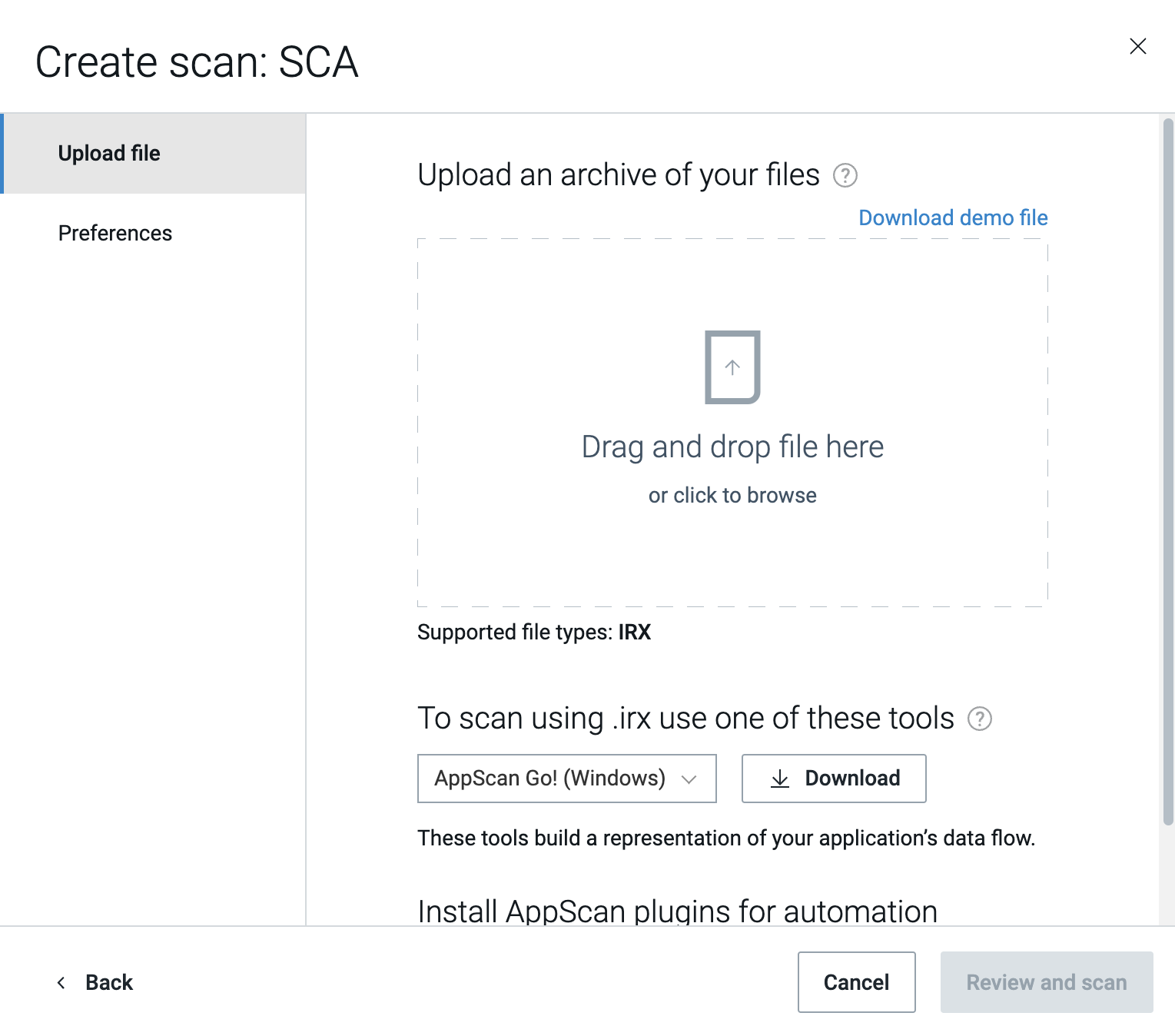
- 按一下「檢閱和掃描」以繼續到摘要對話框。
- 編輯掃描的預設名稱。選用。
- 按一下「立即掃描」。