AppScan Go! 设置和帮助菜单
从 AppScan Go! 的设置菜单中,您可以对 AppScan 服务上的用户帐户进行认证,手动检查可用更新,以及关闭或打开自动更新。AppScan 360° 用户还可以允许建立不受信任的连接。帮助菜单提供了有关 AppScan Go! 的信息和指向其他信息及 HCL 支持资源的链接。
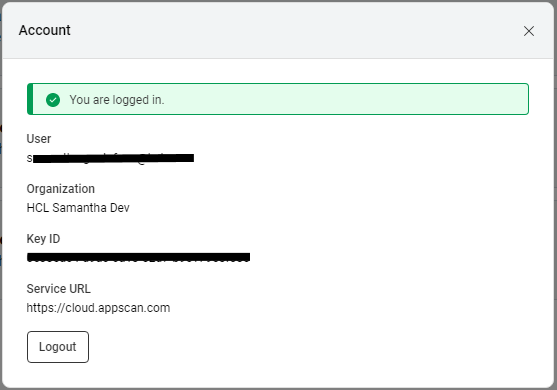
帐户信息
要访问帐户信息,请选择。
如果您当前未登录 AppScan 360°,请先提供密钥标识和密钥。AppScan Go! 用于识别并使用适当的信息填充“服务 URL”字段。
检查更新
要访问检查更新对话框,请选择。
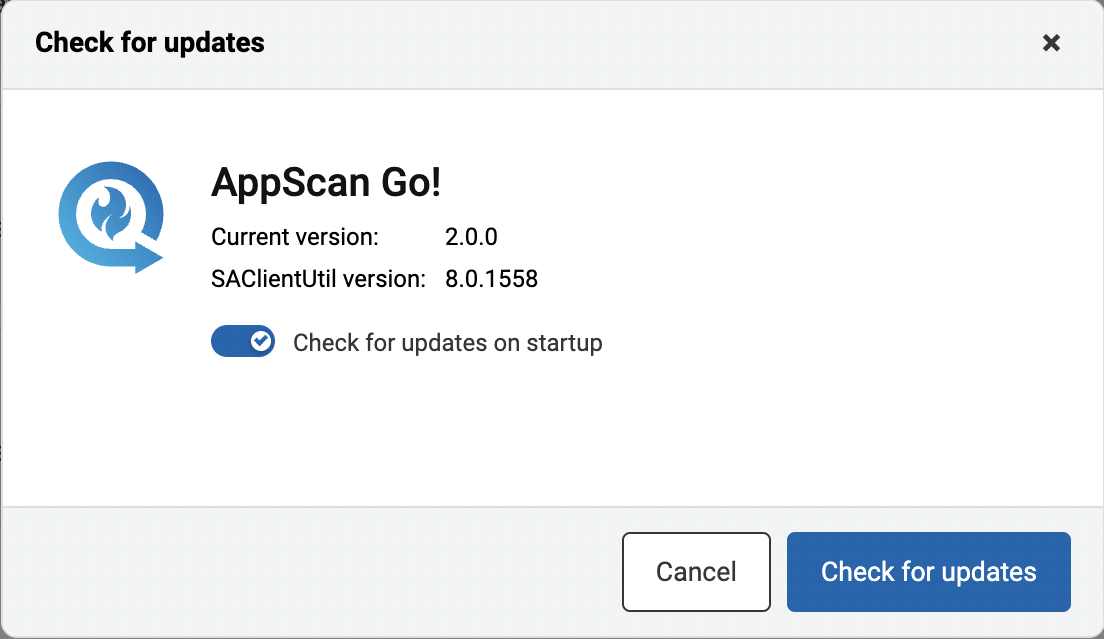
检查更新对话框会列出 AppScan Go! 和静态分析客户机 (SAClientUtil) 的当前版本。
要手动检查可用更新,请单击检查更新。
当检测到 AppScan Go! 的更新时,请按照提示下载并安装该更新。
允许不受信任的连接
AppScan 360° 用户可以选择允许与其 AppScan 服务建立不受信任的连接。要访问允许不受信任的连接对话框,请选择。
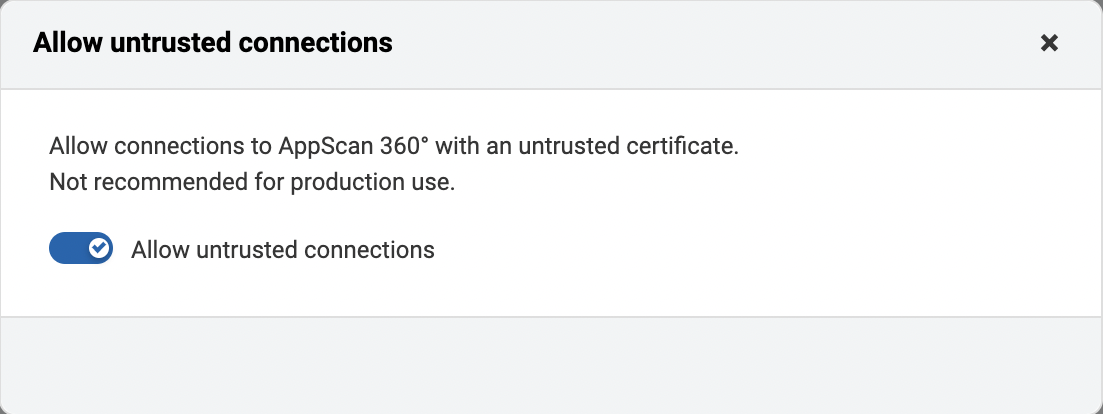
缺省情况下,不允许建立不受信任的连接。移动切换按钮以允许或禁止与 AppScan 360° 的不受信任连接。
帮助菜单
帮助菜单为 AppScan Go! 用户提供了其他信息和资源:
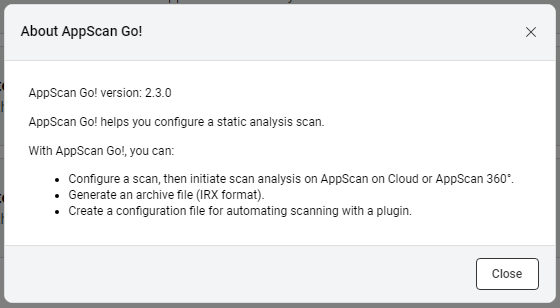
- 选择 以访问 关于 AppScan Go! 对话框。
- 选择 以访问常见问题解答对话框。
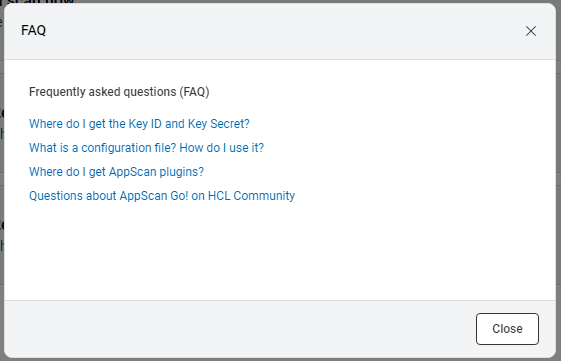
单击任何问题可在新的浏览器选项卡中启动联机帮助,其中包含回答问题的信息。
- 选择 以在新的浏览器选项卡中打开 HCL 客户支持站点。