
使用修复组
应用程序的修复组页面显示可按类似或相同修复排序的所有问题。您可以应用各种过滤器来查看修复组,然后单击任何修复组以打开详细的问题信息窗格。
修复组页面选项
要打开应用程序的修复组页面,请执行以下操作:
- 选择,或
- 选择。
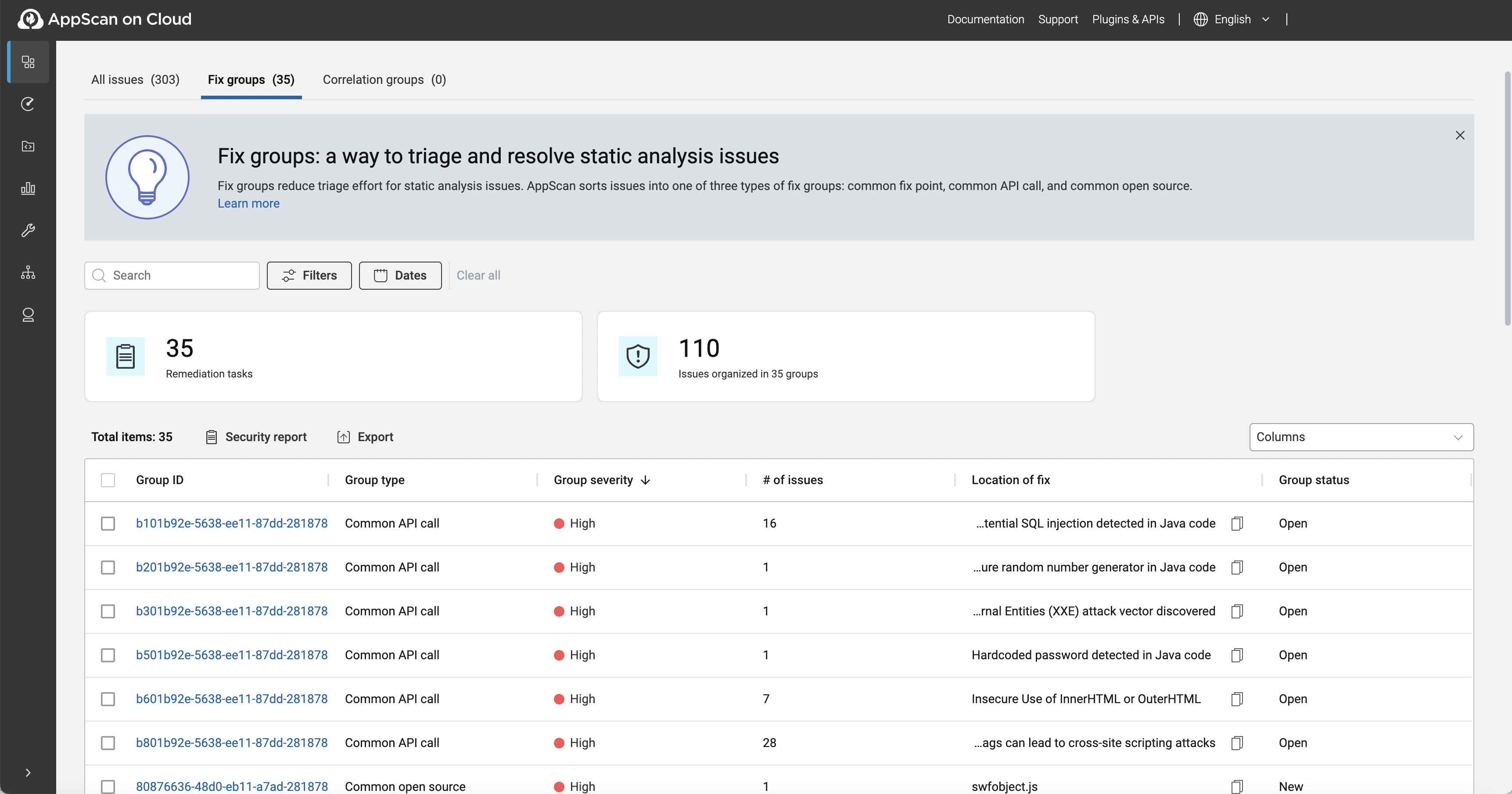
| 选项 | 描述 |
|---|---|
| 修复组信息 | 单击特定修复组的组 ID 以打开信息页面。 |
| 搜索 | 在所有表内容中搜索字符串。 |
| 过滤器 | 要过滤显示的问题列表,请单击过滤器按钮,然后按以下任意组合进行过滤:组类型、组状态、组严重性、已启用策略、语言和问题类型 对于每个组类型、组状态、组严重性类别,选中复选框以仅显示这些类别。例如,在严重性类别中,选中严重和高可仅显示“严重”和“高”严重性问题。 对于已启用策略和问题类型类别,请从相应的下拉列表中选择一个或多个项目。 要移除所有已应用的过滤器,请单击全部清除。 |
| 日期 | 根据问题属性查看某一日期范围内的修复组:
|
| 安全性报告 | 选择报告选项并下载当前显示的所有问题的安全性报告。如果未选择任何问题,报告将显示所有问题。
|
| 导出 | 将当前问题导出到 CSV 或 JSON 文件。此操作会导出当前显示的所有问题信息列。要定义将导出的信息,请使用列下拉列表来显示所需导出的列,然后将列标题拖放为所需的顺序。请参阅导出扫描数据。 |
| 列 | 缺省情况下,列显示组 ID、组类型、组严重性、问题数和其他一些属性,但您可以:
|
| 组标识 | 用于标识修复组的由 32 个字符组成的唯一文本字符串。 |
| 组类型 | 表示修复组是以下三种类型之一:公共修复点、公共 API 调用或公共开源。 |
| 组严重性 | 与问题类似,修复组按以下四种严重性之一进行分类:严重、高、中和低。修复组的严重性由最高严重性组件问题决定。 |
| 问题数 | 修复组中的问题数。实施修复方案后,这是将从整个应用程序中解决的问题数量。 |
| 修复位置 | 一段代码片段,指示了该组问题的修复位置。 |
| 组状态 | 仅当组中的所有问题的状态相同时,才会指定组状态。新建、未解决、进行中、已重新打开、已解决、无关、已通过或混合。 |
修复组详细信息页面选项
要打开修复组的详细信息页面,请执行以下操作:
- 选择,或
- 选择。
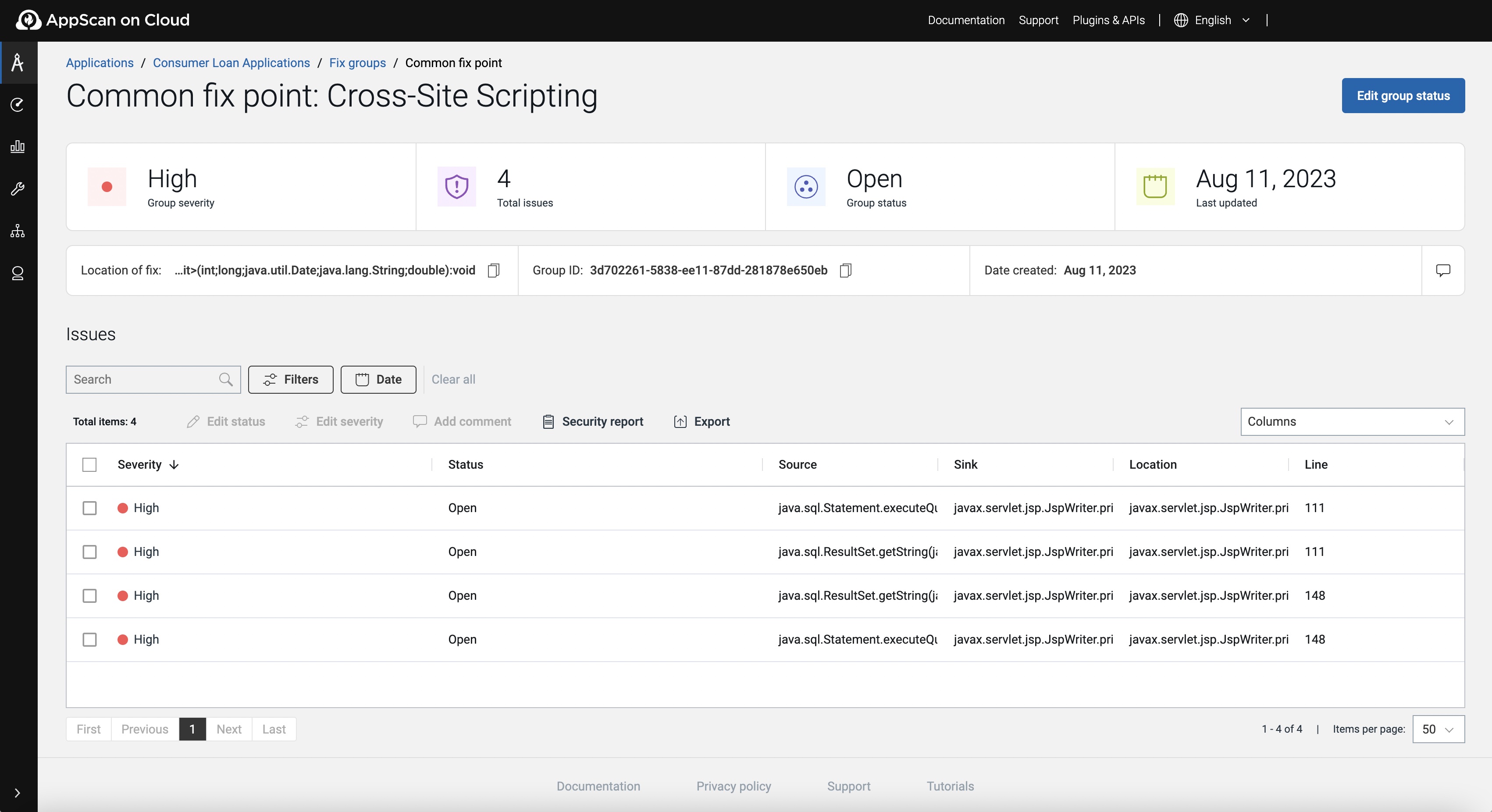 <屏幕快照>
单击修复组的组件问题将打开问题信息窗格,您可以从中收集有关问题和适当修复的更多信息。
| 选项 | 描述 |
|---|---|
| 问题详细信息 | 单击某个组件问题以打开问题信息窗格,并查看特定修复组的详细信息。 |
| 编辑组状态 | 作为一个整体编辑组的状态。 |
| 搜索 | 在所有表内容中搜索字符串。 |
| 过滤器 | 要过滤显示的问题列表,请单击“过滤器”按钮,然后按以下任意组合进行过滤:组类型、组状态、组严重性和已启用策略。 对于每个类别,可选中相应复选框以仅显示这些类别的问题。例如,在严重性类别中,选中严重和高可仅显示“严重”和“高”严重性问题。 要移除所有已应用的过滤器,请单击全部清除。 |
| 日期 | 为列表选择日期范围,按首次找到日期、上次发现日期、上次更新日期或上次注释日期。 要移除所有已应用的过滤器,请单击全部清除。 |
| 安全性报告 | 选择报告选项并下载当前显示的所有问题的安全性报告。如果未选择任何问题,报告将显示所有问题。
|
| 导出 | 将当前问题导出到 CSV 或 JSON 文件。此操作会导出当前显示的所有问题信息列。要定义将导出的信息,请使用列下拉列表来显示所需导出的列,然后将列标题拖放为所需的顺序。请参阅导出扫描数据。 |
| 列 | 缺省情况下,根据修复组类型,列显示多个属性,但您可以:
|
过滤器
利用过滤器按钮,您可以将过滤器组合应用于列表。选项包括组类型、组状态、组严重性和已启用策略。如果未应用任何过滤器,那么将显示所有问题;但如果选中一个复选框,那么只会显示那些问题。
例如,在下图中,应用了多个过滤器:
- 组类型 = 公共 API 调用
- 组严重性 = 高
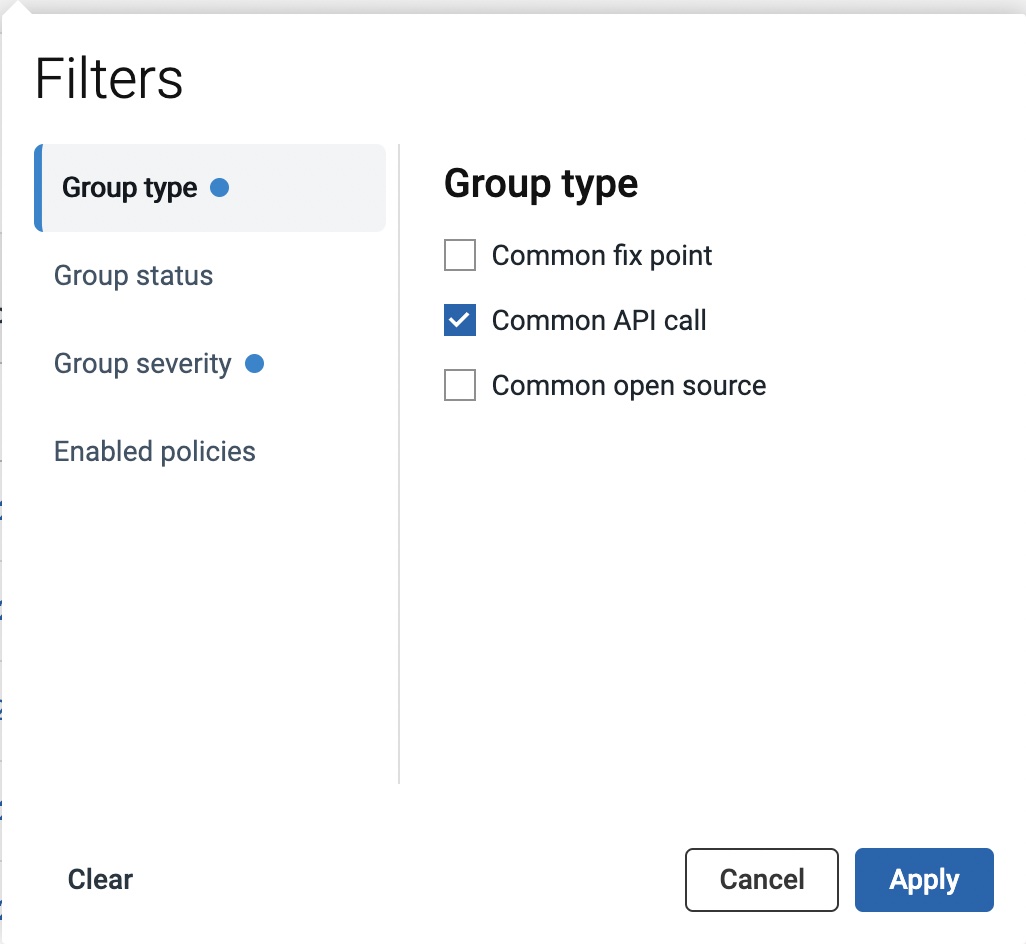
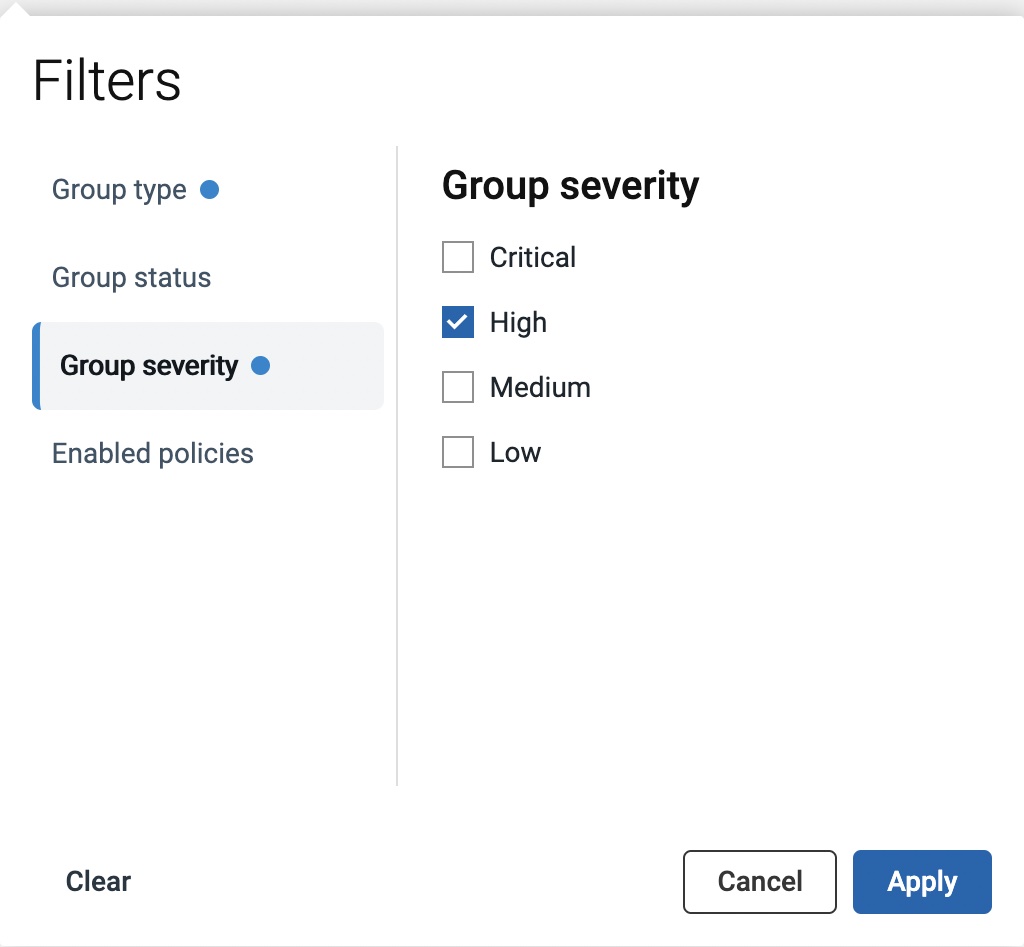
带选择的过滤器用蓝色圆圈指示。过滤的列表将仅显示与这两个过滤器匹配的问题。