静态分析扫描故障诊断
AppScan 360° 中的扫描故障诊断与 AppScan on Cloud 中的略有不同。按照此处的指导在 AppScan 360° 中进行 SAST 扫描问题故障诊断。
- 用户查看错误消息。
- 用户查看常见错误案例。
- 如果问题仍然存在,用户将下载扫描日志并上报给管理员。
- 管理员调查用户提供的信息。
- 如果问题仍然存在,管理员将上报给 HCL 支持人员。
用户:请复审错误消息
- 选择,或者
- 选择
- 扫描标识是 URL 的一部分。查找
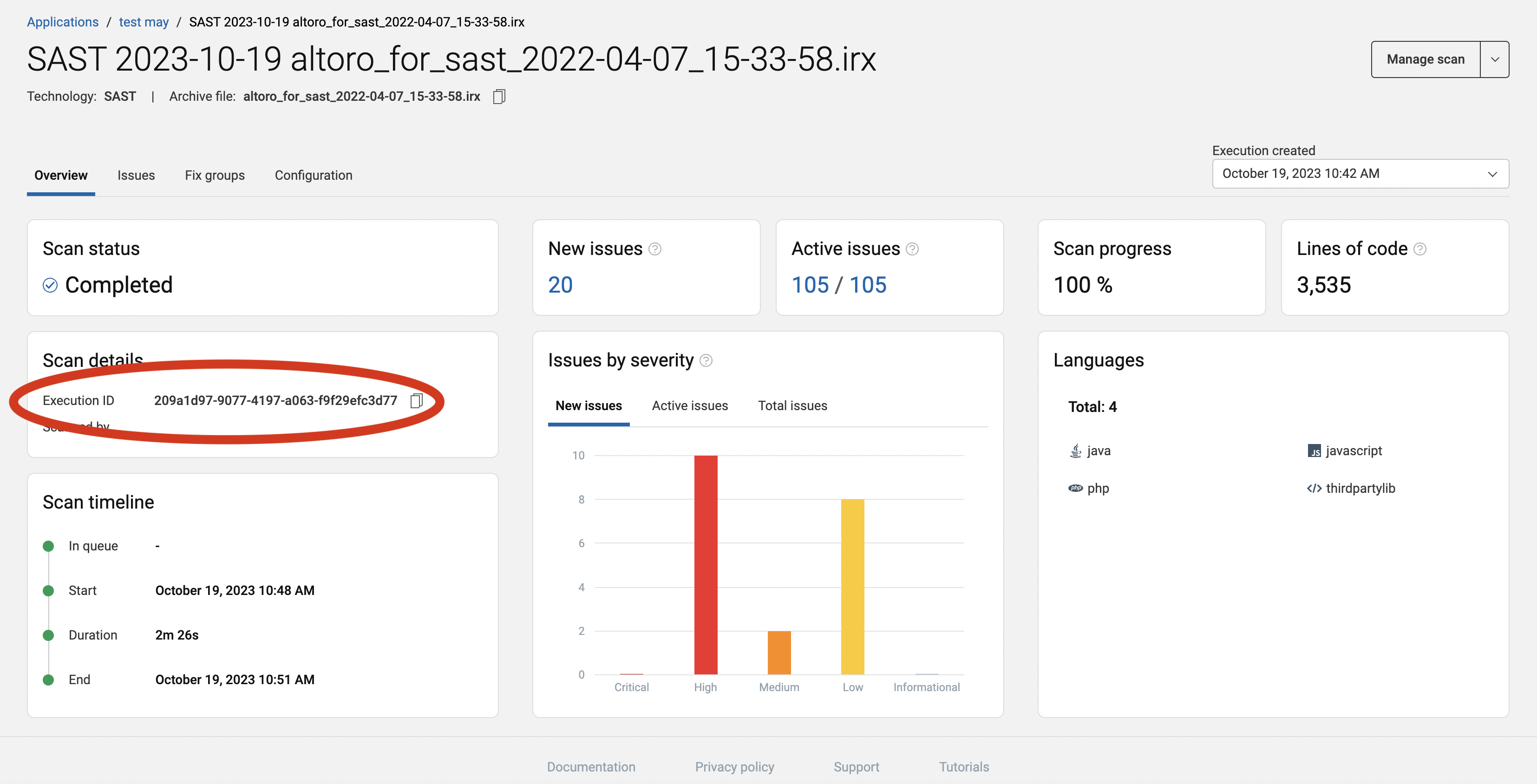
/scans/后面的字符串。例如,在以下 URL 中,扫描标识为6ecf4111-adf9-47a8-852b-625ff4c954ef:< ASCP service URL>/70f7db22-1bea-4f55-babc-5668f1f723f4/scans/6ecf4111-adf9-47a8-852b-625ff4c954ef/scanOverview - 执行标识列在概述选项卡的扫描详细信息下。
用户:查看常见错误案例
开源
错误:扫描失败。您的订阅不允许进行开源扫描。
有关激活“开源”扫描的信息,请与您的销售代表联系。
如果您需要进一步的帮助,请联系我们的技术支持团队
您尝试了扫描开源文件。 AppScan 360° 不支持开源扫描。
如果您上载了 ZIP 文件进行扫描,请查看 ZIP 文件的内容。
- 如果 ZIP 仅包含开源文件,请上载包含非开源文件的 ZIP 文件,然后重试扫描。
- 如果 ZIP 文件包含 appscan-config.xml 配置文件,请查看文件中列出的属性。 AppScan 360° 不支持
openSourceOnly属性。如果列出了openSourceOnly="true",请删除此属性并重试扫描。
- 重新运行
appscan prepare,确认目标文件不是开源文件,并且未使用openSourceOnly参数。 - 如果问题仍然存在,请下载扫描日志并上报给管理员。
无 IPVA/IRX 损坏
错误:无法成功完成扫描。扫描失败,因为 IRX 未正确创建。
可能是由于配置不正确或缺少依赖项。
如果您需要额外的帮助,请联系我们的技术支持团队。
在扫描的 IRX 生成步骤期间出现问题。
如果您上载了 IRX:
- 如果您有权访问
appscan prepare运行的位置,请检查运行过程中创建的 logs.zip 文件中是否存在错误。 - 在 SAClientUtil/logs/client.log 文件中查找错误。
- 要进行更深入的 IRX 调查,请上报给管理员。
如果您上载了 ZIP,请下载扫描日志并上报给管理员。
未知错误
错误。发生了未知错误。存在几种可能性。下载扫描日志并上报给扫描管理员以进行进一步调查。
用户:下载扫描日志以上报给管理员
- 从 ASCP 用户界面:
- 在扫描页面(或)中,复制扫描详细信息下列出的执行标识。
- 在扫描页面的右上角,选择。
AppScan 360° 将 ZIP 文件下载到本地系统。记下下载的位置。
- 解压缩 ZIP 文件的内容。
- 从命令行:
从
<fileStorageRoot>/SaaSWorkingDirectory/SaaSStorage/Scans/<scanID>/<ExecutionID}/下载与扫描相关的目录内容。
扫描管理员:调查用户提供的信息
访问扫描日志
要访问扫描日志:
- 从
<fileStorageRoot>/SaaSWorkingDirectory/SaaSStorage/Scans/<scanID>/<ExecutionID}/下载与扫描相关的目录内容。 - 解压缩日志文件并检查是否有错误。
- 解决所有错误,然后重试扫描。
调查存在无 IPVA/IRX 损坏错误的 IRX
- 从
<fileStorageRoot>/SaaSWorkingDirectory/SaaSStorage/Scans/<scanID>/<ExecutionID}/下载与扫描相关的目录内容。 - 将下载的文件复制到本地系统。
-
使用 7-ZIP 或类似工具,右键单击 IRX 文件,然后单击打开存档。
-
双击 internal.scan 将其打开。
- 检查根目录中的 .log 文件以及日志文件夹中的日志是否有任何错误。
- 解决所有错误,然后重试扫描。
调查具有开源错误的 IRX
您的订阅不允许进行开源扫描。”并且您上载了 IRX 进行扫描,请检查 IRX 文件中是否存在错误:- 从
<fileStorageRoot>/SaaSWorkingDirectory/SaaSStorage/Scans/<scanID>/<ExecutionID}/下载与扫描相关的目录内容。 -
使用 7-ZIP 或类似工具,右键单击 IRX 文件,然后单击打开存档。
- 打开 scan.manifest 文件进行检查。如果
Total Languages Found = 1,并且Language部分唯一的条目是Open Source,则 IRX 文件仅为开源扫描生成,或者指向了仅包含开源文件的位置:- 确认目标位置包含非开源文件。
AppScan 360° 不支持开源扫描。
- 确认
appscan prepare命令或appscan-config.xml文件中未使用不受支持的属性或参数。如果列出了openSourceOnly="true”,请删除此属性。AppScan 360° 不支持在
appscan prepare或appscan-config.xml中使用openSourceOnly属性。
- 确认目标位置包含非开源文件。
- 重试扫描。
调查其他错误案例
开源文件类型
验证期间发现问题。
准备操作仅发现开源文件类型。要运行仅开源扫描,请使用 -oso 标志。
要运行安全和开源扫描,请包含其他支持的文件类型。
您已尝试运行仅开源扫描,或尝试了运行第三方扫描,但扫描需要额外配置。
AppScan 360° 不支持仅开源扫描。
- 确认
appscan prepare命令中未使用不受支持的参数。如果列出了openSourceOnly="true”或-oso,请删除此参数。AppScan 360° 不支持在
appscan prepare中使用openSourceOnly或-oso参数。
-
如果您上载了 IRX 并打算在只有第三方库的位置运行扫描,请启用第三方扫描。执行以下任一项操作:
- 将第三方标志添加到
appscan prepare以选取第三方库并重试扫描。命令应类似于:
appscan prepare -tp。 - 将
thirdParty="true”添加到 appscan-config.xml 并重试扫描。可以在使用 CLI 配置 IRX 文件生成中找到一个示例
- 将第三方标志添加到
- 如果您上载了 ZIP 并打算在只有第三方库的位置运行扫描,请启用第三方扫描:
- 如果要扫描第三方代码,请将
thirdParty="true”添加到 appscan-config.xml,然后重试扫描。
- 如果要扫描第三方代码,请将
无已知文件类型
发现期间未找到已知的扫描文件类型。
请指定包含 .class、.jar、.war、.ear、.dll、.exe、PHP、Ruby、NPM 程序包或 JavaScript 文件的位置。
您尝试了扫描不包含任何可扫描文件的位置。
验证目标位置中的文件是否是有效的文件类型。在静态分析语言支持中检查支持的文件类型列表。
如果使用了 appscan-config.xml,请检查目标路径是否为有效位置。
无可扫描文件
验证期间发现问题。
未找到可扫描的文件。如果您尝试扫描第三方代码,请使用 --thirdParty 选项生成 IRX 文件。如果您尝试扫描开源代码,请使用 -oso 选项生成 IRX。关于支持的文件类型列表,请参阅 https://help.hcl-software.com/appscan/ASoC/src_language_support.html#src_language_support__table_ylp_rn5_jw。- 如果您打算在只有第三方库的位置运行扫描,您必须启用第三方扫描。执行以下任一项操作:
- 将第三方标志添加到
appscan prepare以选取第三方库并重试扫描。命令应类似于
appscan prepare -tp。 - 将
thirdParty="true”添加到 appscan-config.xml 并重试扫描。可以在使用 CLI 配置 IRX 文件生成中找到一个示例
- 将第三方标志添加到
-
如果您打算运行数据流分析扫描,请确认目标扫描位置包含 Java、.NET 或 C/C++ 正确的已编译文件类型,然后重试扫描。
- 如果您打算运行仅源代码扫描,请确认目标位置包含正确的源代码文件类型,然后重试扫描。
- 如果不打算运行仅源代码扫描,请从
appscan prepare命令或 appscan-config.xml 中删除–sco标志,然后重试扫描。
扫描管理员:与 HCL 支持人员合作
- 执行标识
- 扫描标识
- 准备器 Pod 标识(如适用)
- 分析器 Pod 标识(如适用)
- 在 AppScan 360° 的扫描页面上或 service.log 中报告的任何错误。
- 日志 ZIP 文件。
- 有关正在扫描的应用程序/项目的详细信息。
- 有关问题故障诊断和/或解决中执行的步骤的详细信息。