使用 AppScan Go! 配置扫描
使用 AppScan Go! 配置静态扫描。然后,您可以在云端运行扫描,或者使用插件执行自动扫描。
开始之前
当您首次使用 AppScan Go! 时,它会下载所有所需更新:
- 在 AppScan 360° 中,单击创建扫描以打开向导,然后单击静态扫描。
- 选择要为其下载实用程序的平台(Windows、Mac 或 Linux),然后单击下载。
- 选择要为其下载命令行实用程序 (CLI) 的平台(Windows、Mac 或 Linux),然后单击下载。
- 解压缩
SAClientUtil软件包。从父SAClientUtil文件夹中,将子SAClientUtil复制到 .appscan 文件夹。必要时,请创建文件夹。- Windows: <user_home>\.appscan\
- Linux: <user_home>/.appscan/
- 解压缩 AppScan Go! 文件并将该实用程序安装到本地系统。
- 在 AppScan Go! 设置中禁用自动更新设置。
注: 如果您正在将 Linux 上安装的现有 AppScan Go! 更新到较新版本,请使用
-U 选项运行安装。关于此任务
过程
-
在您的本地系统中,启动 AppScan Go!
在 Windows 上单击。您不必登录到 AppScan 360° 服务即可开始设置扫描。
-
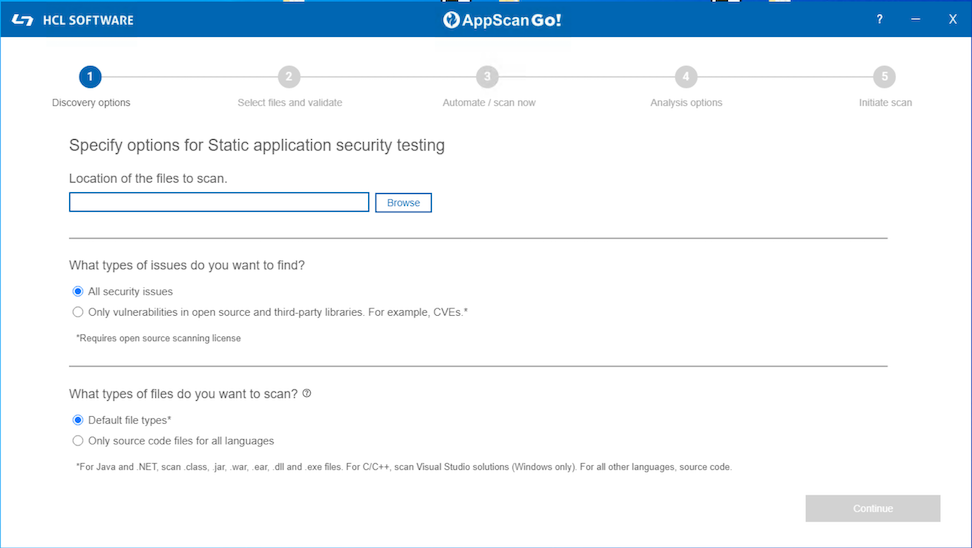
指定要扫描的文件的位置。浏览到包含要扫描文件的文件夹,然后单击选择文件夹。
AppScan Go! 允许您仅选择文件夹。
-
选择要查找的问题类型和要扫描的文件类型,然后单击继续。
您可以选择扫描所有文件类型的所有安全问题,或者根据开放式源代码扫描和/或仅源代码扫描来改变扫描。注: SCA(开源)扫描需要适当的许可证。SCA 目前在 AppScan 360° 中不可用。
-
AppScan Go! 从选定的文件夹中检索适当的文件并列出它们以供查看。查看、选择或取消选择文件,然后单击继续。
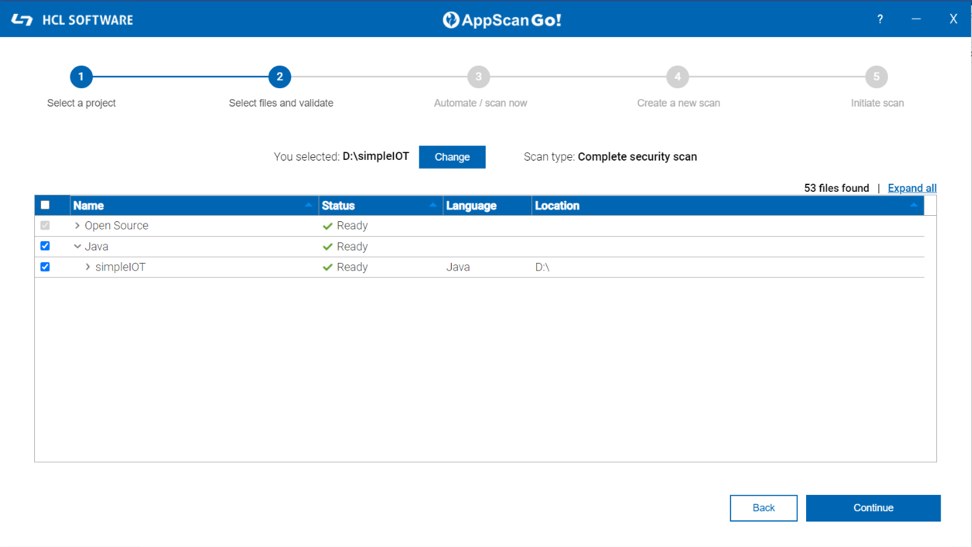 AppScan 360° 将扫描配置文件 (appscan-config.xml) 保存到内含要您要扫描的文件的文件夹中。您可以在此时退出实用程序,稍后再取用,或者登录 AppScan 360° 服务并立即配置并运行扫描。注: 有关如何使用配置文件的更多信息,请参阅使用 CLI 配置 IRX 文件生成。
 -
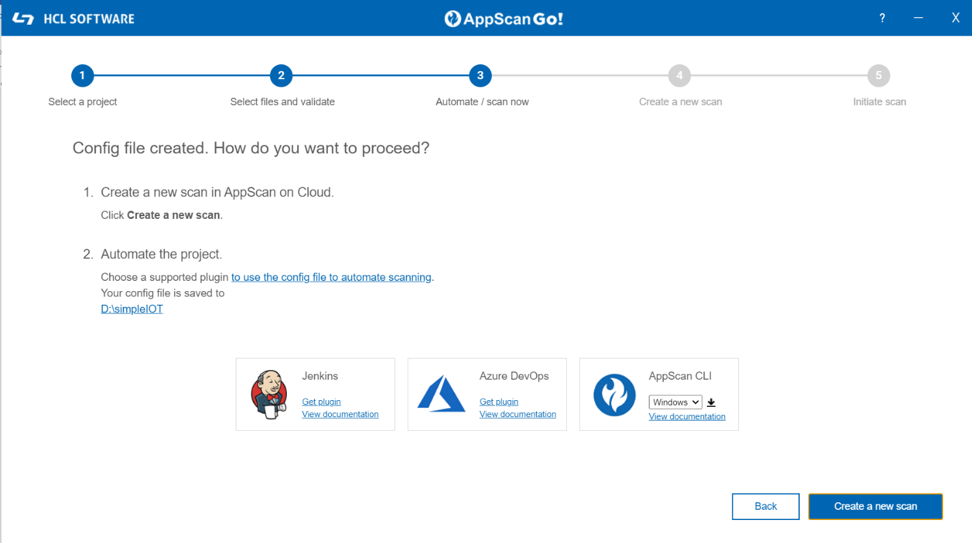
单击创建新扫描以登录 HCL AppScan 360° 并指定其他参数,或使用支持的插件自动执行项目。
-
指定以下扫描参数,然后单击启动扫描以上载文件:
参数 描述 扫描名称 指定扫描名称或接受 AppScan 360° 创建的缺省名称。 要与扫描关联的应用程序 选择要与扫描关联的应用程序。 扫描速度选项(仅 SAST) 根据需要和时间需求,选择简单、均衡、深度或全面扫描。请注意,扫描速度不是 SCA/开源扫描的可配置选项。 simple扫描会对您的文件执行表面级别的分析,以找出最紧急的问题进行补救。完成所需的时间最少。balanced扫描提供有关安全问题的分析和识别的中等详细程度,并且完成所需时间比“简单”扫描略长。deep扫描会对您的文件执行更全面的分析以识别漏洞,通常需要更长的时间才能完成。thorough扫描执行全面分析以识别最全面的漏洞列表,并且完成所需时间最长。注: 扫描速度不一定与代码中发现的相对数量的漏洞相关。例如,thorough分析可能会排除simple扫描中可能会报告的误报,从而报告更少数量的漏洞。
作为个人扫描运行 指定是否将扫描保留为私有且不包括在 Umbrella 项目数据中。 当扫描结果准备就绪时,请通过电子邮件通知我 指定扫描完成后是否通过电子邮件发送。这对于深度扫描特别有用。 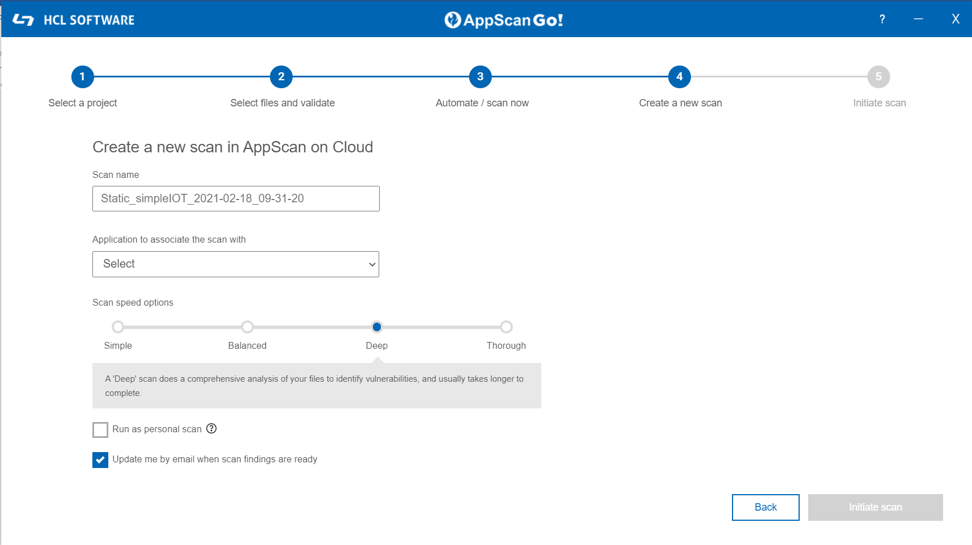 AppScan Go! 会收集目录及其所有子目录中所有受支持文件的信息,然后在目录中创建 IRX 文件。然后 AppScan Go! 会将生成的 AppScan Go! 文件上载到 AppScan 360° 服务中。
 -
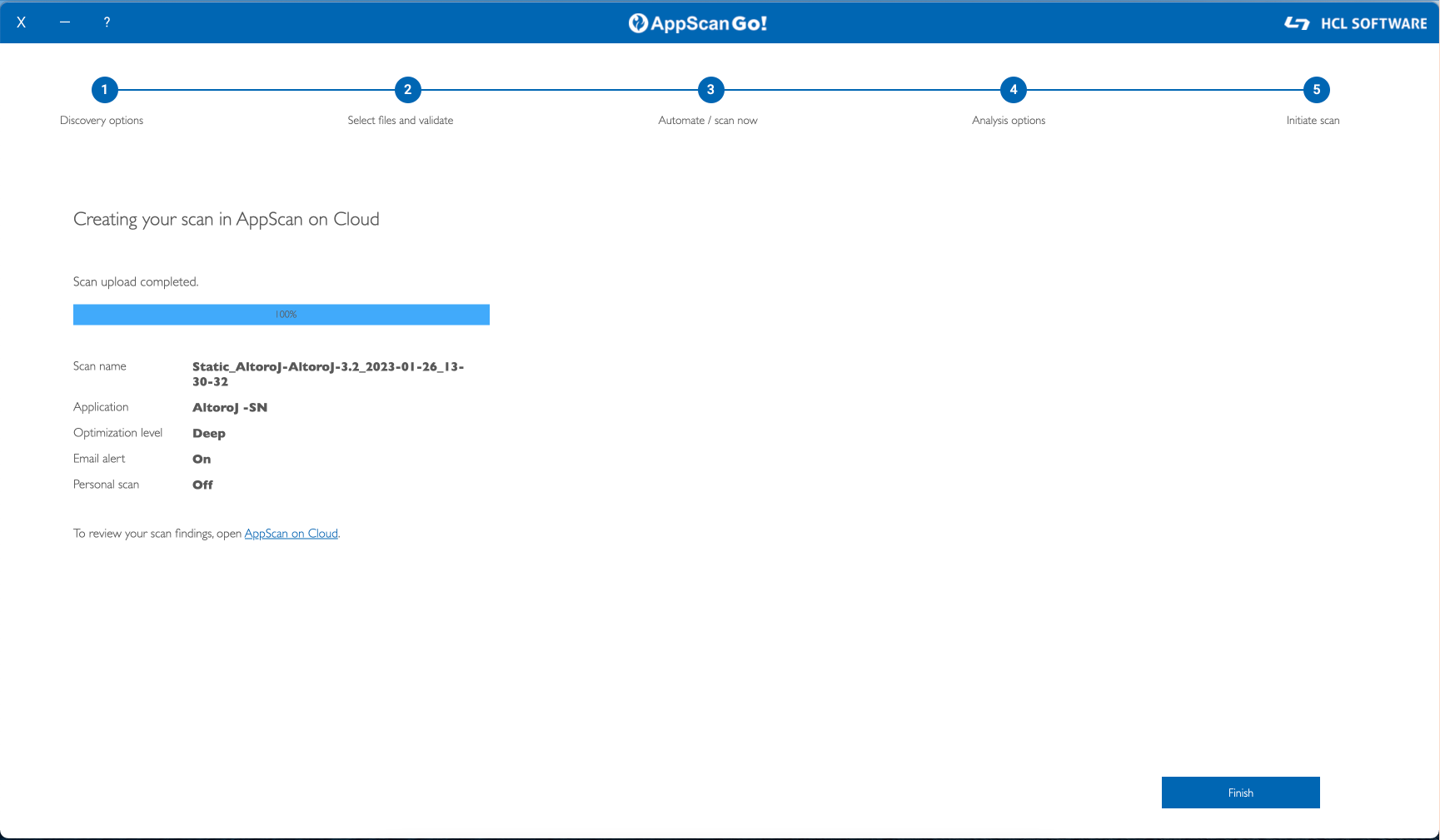
完成扫描上载后,单击完成。
-
打开 AppScan 360° 以查看扫描的状态或结果。