问题信息窗格
问题信息窗格显示该问题的所有可用内容。
要打开问题的“问题”窗格:
- 在“问题”页面上,单击具体问题。问题信息窗格将在屏幕右侧打开。提示: 您可以在信息窗格打开的情况下,通过在主页上选择不同的问题来切换问题。
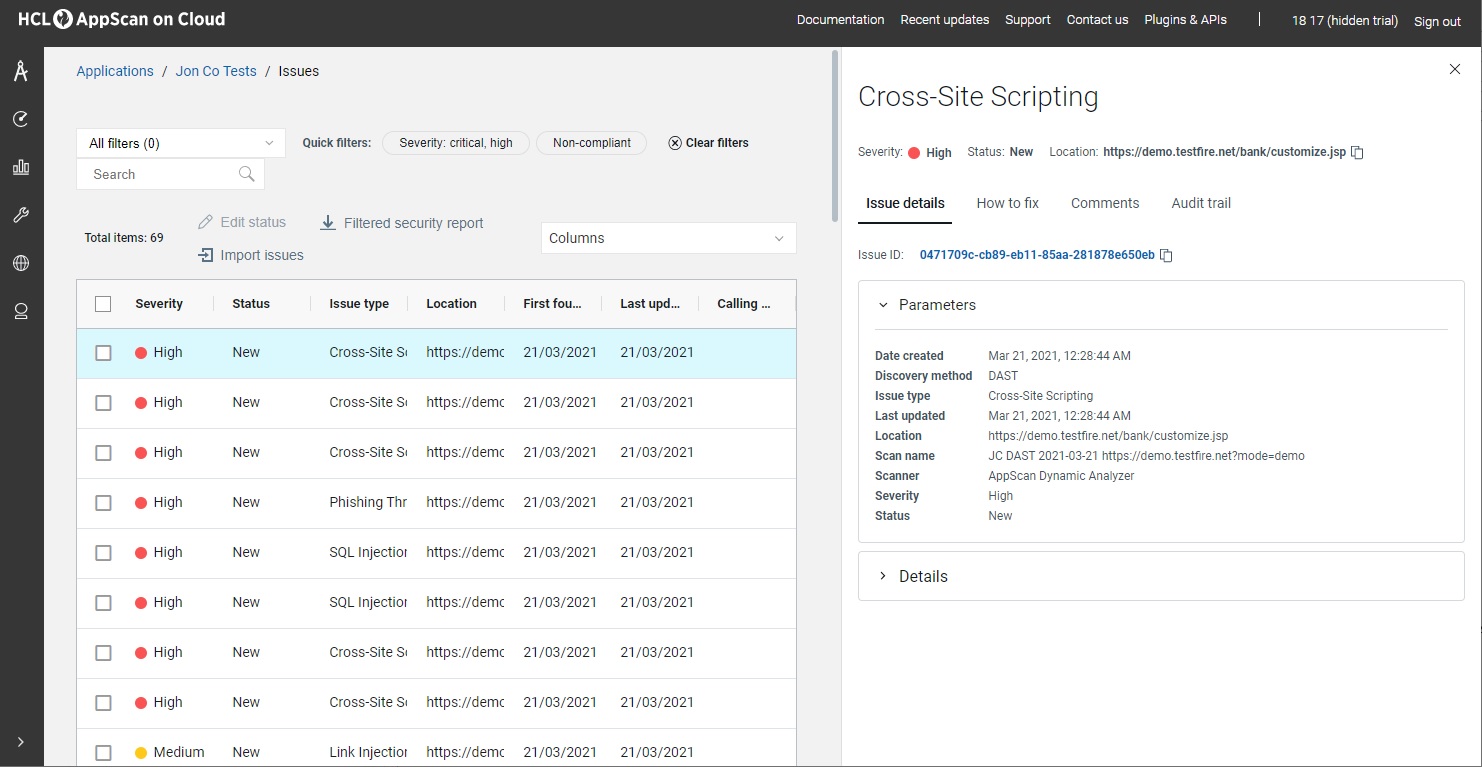
问题信息窗格选项卡
| 选项卡 | 描述 |
|---|---|
| 问题详细信息 | 在多个可折叠磁贴中显示问题标识和问题详细信息概览:问题类型,测试请求和响应,并在可能的情况下突出显示代码中包含或显示漏洞的部分。信息显示在其中一个磁贴中
|
| 源代码 | 查看与问题相关的源代码,以更快,更高效地筛选问题。单击添加目录将本地源代码目录与问题相关联。源代码不会上载到 AppScan 360°,并保持私有状态。 注: “源代码”选项卡不适用于所有问题。 |
| 修复方法 | 提供有关原因、风险、漏洞利用示例、修复建议、CWE、相关文章和外部参考的详细信息。 在可能的情况下,通过单击问题名称正下方的相关代码名称(.Net、Angular、Apex等),可以获得大量特定于代码的信息。 |
| 注释 | 使用此选项卡可以添加您自己的注释,这些注释将对您和其他用户可见,并包含在报告中。 |
| 审计跟踪 | 此问题的审计跟踪。 |
\