
スキャンおよびセッション
このビューには、すべてのアプリケーションのすべてのスキャンとセッションが一覧表示され、DAST、SAST、SCA テクノロジー全体のスキャン・メトリックと傾向を監視するための視覚的な分析チャートが表示されます。
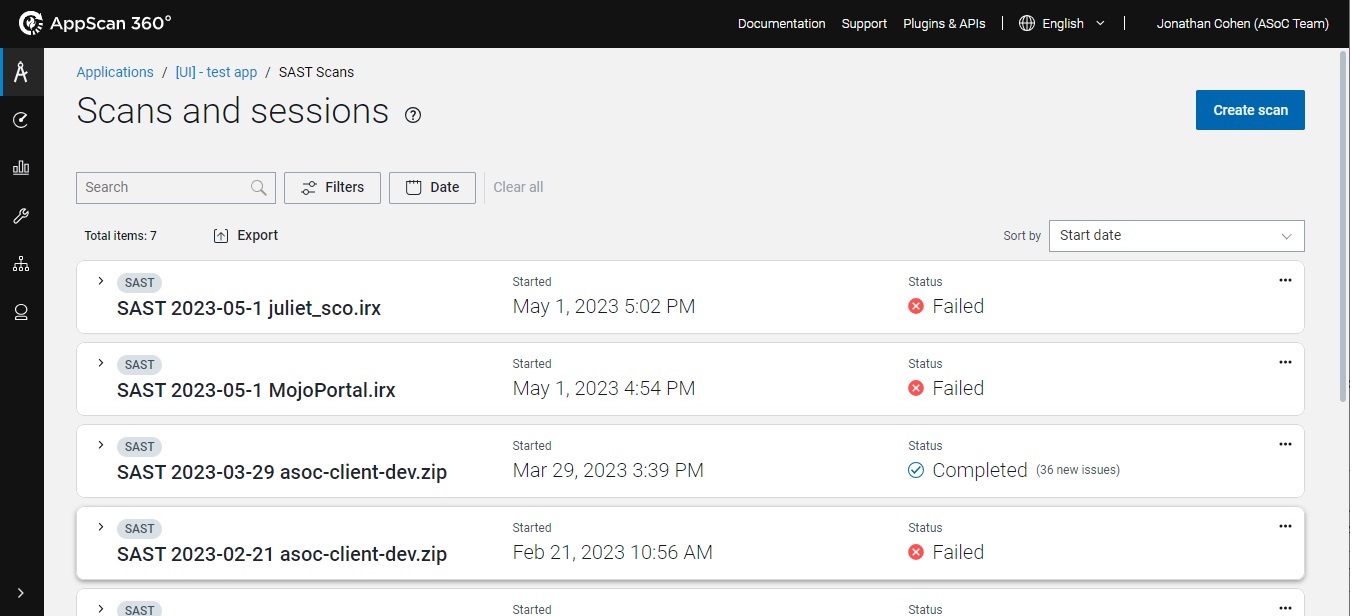
ヒント: メインの「スキャン」ページには、すべてのアプリケーション内のすべてのスキャンがリストされます。特定のアプリケーションのスキャンを表示するには、を選択します。
管理メトリックとビジュアル分析
DAST、SAST、SCA の「スキャンおよびセッション」ページでは、管理者に主要なメトリックとチャートを表示します。現在キューに入っているスキャンとレビュー中のスキャンの数を表示し、平均キュー期間と最大キュー期間の 7 日間のチャートを含みます。
「すべてのスキャン」ページのオプション
| アクション | 説明 |
|---|---|
| スキャンの作成 | (アプリケーション内のすべてのスキャンのリストの場合のみ) 「スキャン作成」ウィザードを開きます。動的分析 (DAST)、インタラクティブ監視 (IAST)、ソフトウェア・コンポジション分析 (SCA)、または 静的分析 (SAST) を参照してください。 |
| フィルター | スキャンのリストをフィルタリングするには、「フィルター」をクリックし、適用可能なフィルターを選択して「適用」をクリックします。適用されたフィルターをすべて削除するには、「すべてクリア」をクリックします。 |
| 削除 | 行を選択して「削除」をクリックし、1 つ以上のスキャンを削除します。詳しくは、「スキャンの一括削除」を参照してください。 |
| エクスポート | スキャンデータを CSV または JSON ファイルにエクスポートします。スキャンのエクスポートは、10,000 スキャンを超える場合でも、10,000 スキャンに限定されます。 |
| 列 | デフォルトでは、列は関連するテクノロジーに基づいて表示されます。列はいつでも追加または削除できます。 |
| スキャン名 | 名前をクリックすると、スキャン・ページが開き、そのスキャンの全詳細が表示されます。「「単一のスキャン」ビュー」を参照してください。 |
 |
このアイコンは、個人スキャンとして実行されたスキャンの右側に表示されます。プロモートするには、  をクリックし、「プロモート」スキャンを選択します をクリックし、「プロモート」スキャンを選択します |
|
行の末尾にあるこのアイコンをクリックして、以下のアクションを選択します。
|
スキャンの一括削除
一括削除オプションを使用して、複数のスキャンを一度に削除できます。この機能は、アプリケーションの自動クリーンアップが無効になっていて、古いスキャンを手動で削除する必要がある場合に特に便利です。例えば、アプリケーションがスキャン数の上限 2,000 に達し、古いスキャンを削除するまで新しいスキャンを開始できない場合です。
「スキャンおよびセッション」ページでは組織レベルとアプリケーション・レベルの両方で選択チェックボックスを使用できるため、複数のスキャンを選択して削除できます。スキャンを選択した後、「削除」をクリックして、ダイアログでアクションを確定します。正しいアプリケーション・コンテキスト内で作業していることを確認するには、アプリケーションレベルの「スキャンおよびセッション」ページからスキャンを削除することをお勧めします。
単一のアクションで、100 件のスキャンまで削除できます。スキャンが削除されると、関連する問題は非同期に削除されます。問題のクリーンアップには 1 ~ 2 分かかることがあり、このプロセスの進行中に UI に指示が表示されます。