
次でのオープン・ソース・スキャンの構成: AppScan 360°
手順
アプリケーションをスキャンするには、次を実行します。
-
次のいずれかをダウンロードおよびセットアップします。
- サポートされるプラグイン。
サポートされるプラグインに関する詳細な情報は、「」ページおよび「統合」資料ページにリストされています。
- AppScan Go! (クライアント・ユーティリティーのグラフィカル・ユーザー・インターフェース)。
- Static Analyzer コマンド行ユーティリティー (「Static Analyzer コマンド行ユーティリティー の使用」を参照)。
- サポートされるプラグイン。
-
アプリケーションの IRX ファイルをスキャンまたは生成するか、スキャンするソース・コード・ファイルを指定します。
注: コードをスキャンするか、IRX ファイルを生成する際に、最新の Static Analyzer コマンド行ユーティリティー への更新に関するメッセージを受け取ることがあります。「コマンド行ユーティリティー (CLI) のサポート」を参照してください。
- まだ実行していない場合は: スキャン用のアプリケーションを作成します。
- 「スキャンの作成」ウィザードを使用して、スキャンの構成を開始します。「アプリケーション」 > 「アプリケーション」 > 「スキャン」 > 「スキャンの作成」 > 「SCA ソフトウェア・コンポジション分析」 > 「スキャンの作成」からウィザードを起動します。
-
アップロード・ファイル・タブ: スキャンする
.irxファイルをダイアログ・ボックスにドラッグ・アンド・ドロップするか、ボックスをクリックしてファイルを参照します。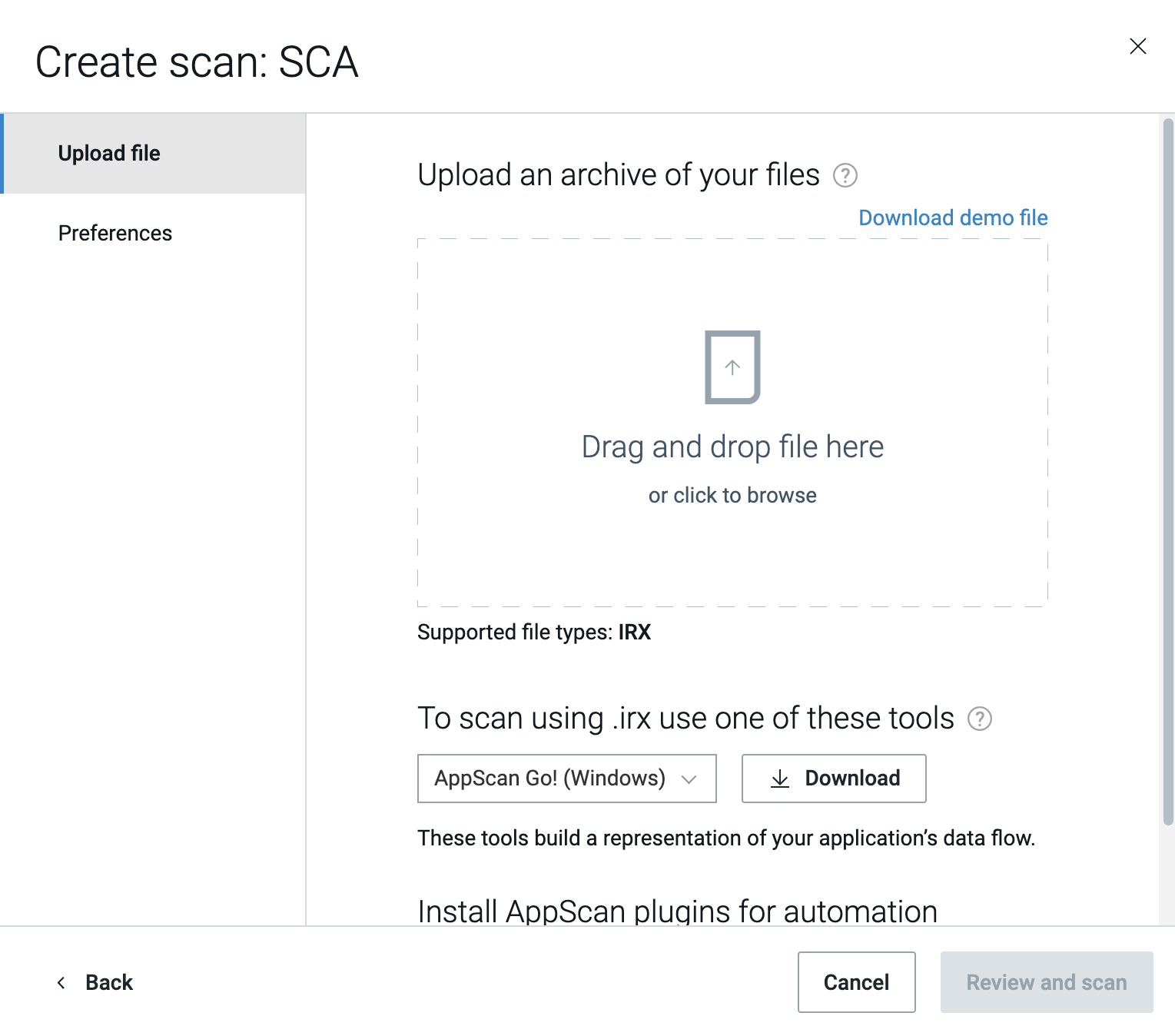
- 「レビューおよびスキャン」をクリックして、概要ダイアログに進みます。
- スキャンに付けられているデフォルト名を編集します。オプション。
- 「すぐにスキャン」をクリックします。