AppScan 360° の使用
AppScan 360° を使用するには、まず次の手順を実行します。
- ライセンス・キーを使用して AppScan 360° をアクティブ化します。
- AppScan 360° にログインします。
- ユーザーをオンボーディングします。
アクティブ化 AppScan 360°
スキャンを実行するには、ライセンス・キーを使用して AppScan 360° をアクティブ化する必要があります。
サブスクリプションをアクティブ化する手順は、次のとおりです。
- AppScan 360° コンソールから、に移動します。
- 「サブスクリプションの追加」をクリックします。
- 「サブスクリプションの追加」ダイアログ・ボックスで、ライセンス・キーをフィールドに貼り付けます。
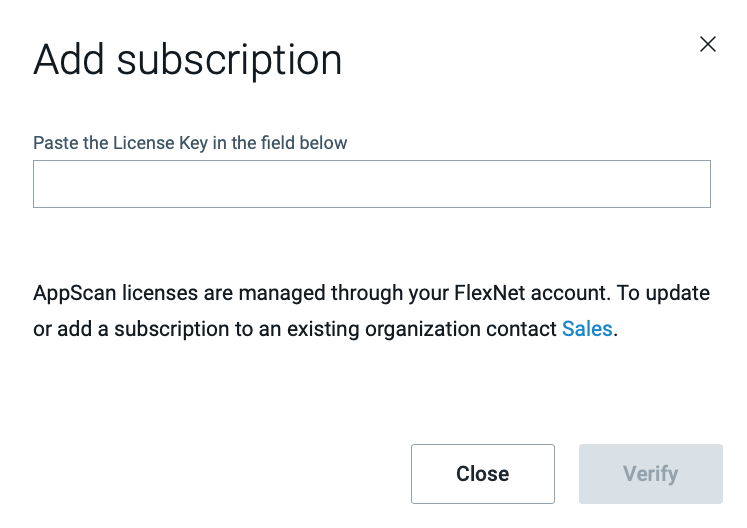
- 「検証」をクリックします。
AppScan 360° へのログイン
初めてログインする手順は、次のとおりです。
- インストール時に指定した AppScan 360° サービス URL に移動するか、DNS エントリーを AppScan 360° マシン用に構成します。
- デフォルトの管理者アカウントの資格情報を入力します。
ユーザー名 Admin パスワード Admin12! - 組織からユーザーを追加します。ユーザーは通常のユーザーとして追加されます。任意のユーザーを管理者にプロモートできます。注: 少なくとも 1 人の LDAP ユーザーを管理者にプロモートすると、デフォルトの管理者アカウント (インストール時に作成されたアカウント) は無効になります。
ユーザーの追加
AppScan 360° では、新しいユーザーを自動的にオンボードするか、ユーザー・インターフェースを介して管理者が招待するように構成できます。
- 新規ユーザーをオンボーディングする方法を定義します。
- AutoOnboard: サーバーへのアクセス権を持つユーザーは、AppScan 360° にログインできます。
- GroupsAccess: 権限のあるグループ (以下で定義される) のユーザーは、AppScan 360° にログインできます。
- ManualOnboard: ユーザーは、 ページの [ユーザーの追加] ボタンを使用して招待する必要があります。
ログ
AppScan 360° では、AppScan 360° サービスに割り当てられた共有 (ファイル) ストレージ (/storagemount/logs の下) にログが保存されます。