静的分析スキャンのトラブルシューティング
AppScan 360°のスキャンのトラブルシューティングは、AppScan on Cloudのスキャンとは少し異なります。AppScan 360° の SAST スキャンの問題をトラブルシューティングするには、こちらのガイダンスに従ってください。
- ユーザーはエラー・メッセージを確認します。
- ユーザーは一般的なエラー・ケースをレビューします。
- 問題が解決しない場合は、ユーザーはスキャン・ログをダウンロードし、管理者にエスカレーションします。
- 管理者は、ユーザーが提供した情報を調査します。
- 問題が解決しない場合は、管理者がHCLサポートにエスカレーションします。
ユーザー: エラー・メッセージを確認
- の順に選択します。または、
- を選択します。
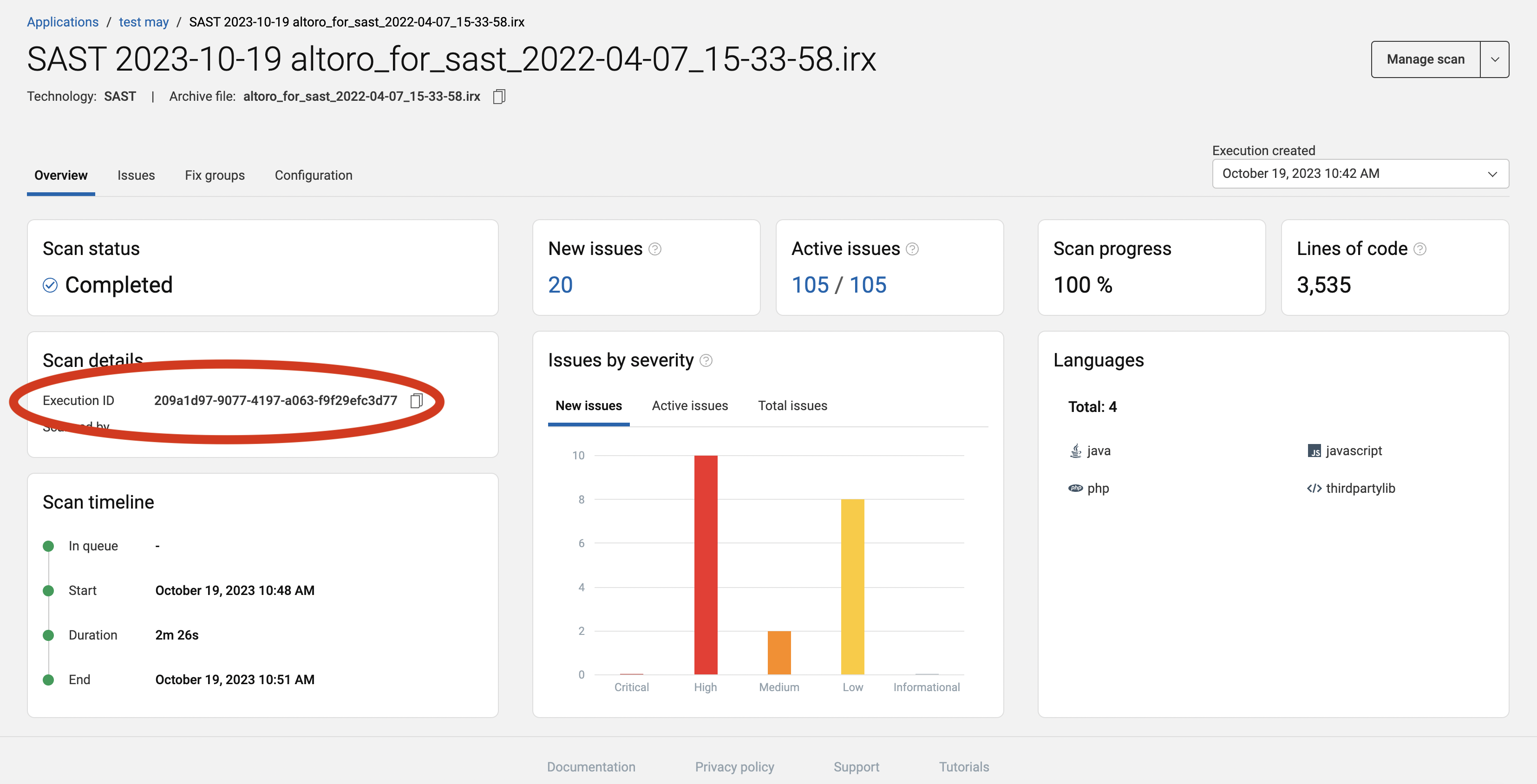
- スキャン ID は URL の一部です。
/scans/の後のストリングを探します。例えば、次の URL のスキャン ID は6ecf4111-adf9-47a8-852b-625ff4c954efです。< ASCP service URL>/70f7db22-1bea-4f55-babc-5668f1f723f4/scans/6ecf4111-adf9-47a8-852b-625ff4c954ef/scanOverview - 実行 ID は「概要」タブの「スキャンの詳細」の下に表示されます。
ユーザー: 一般的なエラー・ケースの確認
オープン・ソース
エラー: スキャンに失敗しました。使用しているサブスクリプションでは、オープン・ソース・スキャンは実行できません。
「オープン・ソース」スキャンを有効にするには、営業担当者にお問い合わせください。
さらにサポートが必要な場合は、HCL のテクニカル・サポート・チームにお問い合わせください
オープン・ソース・ファイルをスキャンしようとしました。 AppScan 360° オープン・ソース・スキャンはサポートしていません。
スキャン用に ZIP ファイルをアップロードした場合は、ZIP ファイルの内容を確認します。
- ZIP にオープン・ソース・ファイルのみが含まれている場合は、非オープン・ソース・ファイルを含む ZIP をアップロードして、スキャンを再試行します。
- ZIP ファイルに appscan-config.xml 設定ファイルがある場合は、ファイルにリストされているプロパティーを確認します。 AppScan 360°
openSourceOnlyプロパティーをサポートしていません。openSourceOnly="true"が表示されている場合は、このプロパティーを削除してスキャンを再試行してください。
- ターゲット・ファイルがオープン・ソース・ファイルでないこと、
openSourceOnlyパラメーターが使用されていないことを確認して、appscan prepareを再度実行します。 - 問題が解決しない場合は、スキャン・ログをダウンロードし、管理者にエスカレーションします。
IPVA なし/破損した IRX
エラー: スキャンを正常に完了できません。IRX が正しく作成されなかったため、スキャンが失敗しました。
設定が正しくないか、依存関係が欠落している可能性があります。
さらにサポートが必要な場合は、HCL のテクニカル・サポート・チームにお問い合わせください。
スキャンの IRX 生成ステップ中に問題が発生しました。
IRX をアップロードした場合:
appscan prepareが実行された場所にアクセスできる場合は、そのプロセス中に作成された logs.zip ファイルにエラーがないかどうかを確認します。- SAClientUtil/logs/client.log ファイルでエラーを探します。
- IRX の詳細な調査については、管理者にエスカレーションしてください。
ZIP をアップロードした場合は、スキャン・ログをダウンロードし、管理者にエスカレーションします。
不明なエラー
エラー。不明なエラーが発生しました。いくつかの原因が考えられます。詳細を調査するため、スキャン・ログをダウンロードし、スキャン管理者にエスカレーションします。
ユーザー: スキャン・ログをダウンロードし、管理者にエスカレーションする
- ASCP ユーザー・インターフェースからの場合
- スキャン・ページ ( または ) で、スキャンの詳細の下に表示されている実行 ID をコピーします。
- スキャン・ページの右上で、を選択します。
AppScan 360° ZIP ファイルをローカル・システムにダウンロードします。ダウンロードの場所を書き留めておきます。
- ZIP ファイルの中のファイルを抽出します。
- コマンド・ラインからの場合
スキャンに関連付けられたディレクトリーの内容を、
<fileStorageRoot>/SaaSWorkingDirectory/SaaSStorage/Scans/<scanID>/<ExecutionID}/からダウンロードします。
スキャン管理者: ユーザー提供の情報を調査する
スキャン・ログへのアクセス
スキャン・ログにアクセスするには:
- スキャンに関連付けられたディレクトリーの内容を、
<fileStorageRoot>/SaaSWorkingDirectory/SaaSStorage/Scans/<scanID>/<ExecutionID}/からダウンロードします。 - ログを抽出して、エラーを調査します。
- エラーがあれば解決し、スキャンを再試行します。
IPVA なし/破損した IRX エラーが表示されている IRX を調査する
- スキャンに関連付けられたディレクトリーの内容を、
<fileStorageRoot>/SaaSWorkingDirectory/SaaSStorage/Scans/<scanID>/<ExecutionID}/からダウンロードします。 - ダウンロードしたファイルをローカル・システムにコピーします。
-
7-ZIP または同様のツールを使用して、IRX ファイルを右クリックし、「アーカイブを開く」をクリックします。
-
Internal.scan をダブルクリックして開きます。
- ルートの .log ファイルとログ・フォルダーのログをチェックして、エラーがないか確認します。
- エラーがあれば解決し、スキャンを再試行します。
オープン・ソース・エラーのある IRX の調査
Your subscription does not allow for Open Source scans. (使用しているサブスクリプションではオープン・ソース・スキャンを実行できません。) というエラーでスキャンが失敗し、スキャンのために IRX をアップロードしている場合は、次の IRX ファイルにエラーがないことを確認します。- スキャンに関連付けられたディレクトリーの内容を、
<fileStorageRoot>/SaaSWorkingDirectory/SaaSStorage/Scans/<scanID>/<ExecutionID}/からダウンロードします。 -
7-ZIP または同様のツールを使用して、IRX ファイルを右クリックし、「アーカイブを開く」をクリックします。
- scan.manifest ファイルを検査のために開きます。
Total Languages Found = 1であり、Languageセクション内の唯一のエントリーがOpen Sourceの場合、IRX ファイルはオープン・ソース・スキャン専用に生成されたか、次のオープン・ソース・ファイルしかない場所を指定したことを意味します。- ターゲット・ロケーションに非オープン・ソース・ファイルが含まれていることを確認します。
AppScan 360° オープン・ソース・スキャンはサポートしていません。
appscan prepareコマンドまたはappscan-config.xmlファイルで、サポートされていないプロパティーまたはパラメーターを使用していないことを確認します。openSourceOnly="true"がある場合は、このプロパティーを削除します。AppScan 360°
appscan prepareまたはappscan-config.xmlのopenSourceOnlyプロパティーをサポートしていません。
- ターゲット・ロケーションに非オープン・ソース・ファイルが含まれていることを確認します。
- スキャンを再試行してください。
その他のエラー・ケースの調査
オープン・ソース・ファイルの種類
検査中に問題が検出されました。
準備操作ではオープン・ソース・ファイル・タイプのみが検出されました。オープン・ソースのみを実行するには -oso フラグを使用します。
セキュリティーとオープン・ソースを実行するには、サポートされているファイル・タイプを追加します。
オープン・ソースのみのスキャンを実行しようとしたか、サードパーティー・スキャンを実行しようとしましたが、スキャンには追加の設定が必要です。
AppScan 360° オープン・ソースのみのスキャンはサポートしていません。
appscan prepareコマンドでサポートされていないパラメーターを使用していないことを確認します。openSourceOnly="true"または-osoが含まれている場合は、このパラメーターを削除します。AppScan 360°
appscan prepareでopenSourceOnlyまたは-osoパラメーターをサポートしていません。
-
IRX をアップロードし、サードパーティー・ライブラリーのみがある場所でスキャンを実行する場合は、サードパーティー・スキャンを有効にします。以下のいずれかの操作を実行します。
- サードパーティー・フラグを
appscan prepareに追加して、サードパーティー・ライブラリーを取得し、スキャンを再試行します。コマンドは
appscan prepare-tpのようになります。 thirdpart="true"を appscan-config.xml に追加して、スキャンを再試行します。例については、CLI を使用した IRX ファイル生成の構成を参照してください。
- サードパーティー・フラグを
- ZIP をアップロードし、サードパーティー・ライブラリーのみがある場所でスキャンを実行する場合は、サードパーティー・スキャンを有効にします。
- サードパーティーのコードをスキャンする場合は、
thirdParty="true"を appscan-config.xml に追加して、スキャンを再試行します。
- サードパーティーのコードをスキャンする場合は、
既知のファイル・タイプがありません
ディスカバリー中に既知のスキャン・ファイル・タイプが検出されませんでした。
.class、.jar、.war、.ear、.dll、.exe、PHP、Ruby、NPM のパッケージ、または JavaScript ファイルが含まれる場所を指定してください。
スキャン可能なファイルが含まれていない場所をスキャンしようとしました。
ターゲット・ロケーションにあるファイルが有効なファイル・タイプであることを確認します。サポートされているファイル・タイプのリストは、静的解析言語サポートで確認してください。
appscan-config.xml を使用した場合は、ターゲット・パスが有効な場所であることを確認します。
スキャン可能なファイルがありません
検査中に問題が検出されました。
スキャン可能なファイルが見つかりませんでした。サードパーティー・コードをスキャンするには、--thirdParty オプションを使用して IRX ファイルを生成します。オープン・ソースをスキャンするには、-oso オプションを使用して IRX を生成します。サポートされているファイル・タイプのリストについては、https://help.hcl-software.com/appscan/ASoC/src_language_support.html#src_language_support__table_ylp_rn5_jw を参照してください。- サードパーティー・ライブラリーのみがある場所でスキャンを実行する場合は、サードパーティー・スキャンを有効にする必要があります。以下のいずれかの操作を実行します。
- サードパーティー・フラグを
appscan prepareに追加して、サードパーティー・ライブラリーを取得し、スキャンを再試行します。コマンドは
appscan prepare -tpのようになります。 thirdpart="true"を appscan-config.xml に追加して、スキャンを再試行します。例については、CLI を使用した IRX ファイル生成の構成を参照してください。
- サードパーティー・フラグを
-
データ・フロー分析スキャンを実行する場合は、ターゲット・スキャンの場所に Java、.NET、または C/C++ 用の正しいコンパイル済みファイル・タイプが含まれていることを確認してから、スキャンを再試行してください。
- ソース・コードのみのスキャンを実行する場合は、ターゲット・ロケーションに正しいソース・コード・ファイル・タイプが含まれていることを確認してから、スキャンを再試行してください。
- ソース・コードのみのスキャンを実行しない場合は、
appscan prepareコマンドまたは appscan-config.xml から–scoフラグを削除して、スキャンを再試行します。
スキャン管理者: HCL サポートとの連携
- 実行 ID
- スキャン ID
- 準備ポッド ID (該当する場合)
- アナライザ・ポッド ID (該当する場合)
- AppScan 360° のスキャン・ページまたは service.log に報告されたエラー。
- ログ ZIP ファイル。
- スキャンするアプリケーション/プロジェクトの詳細。
- 問題のトラブルシューティングあるいは解決のために実行された手順の詳細。