
Examens et sessions
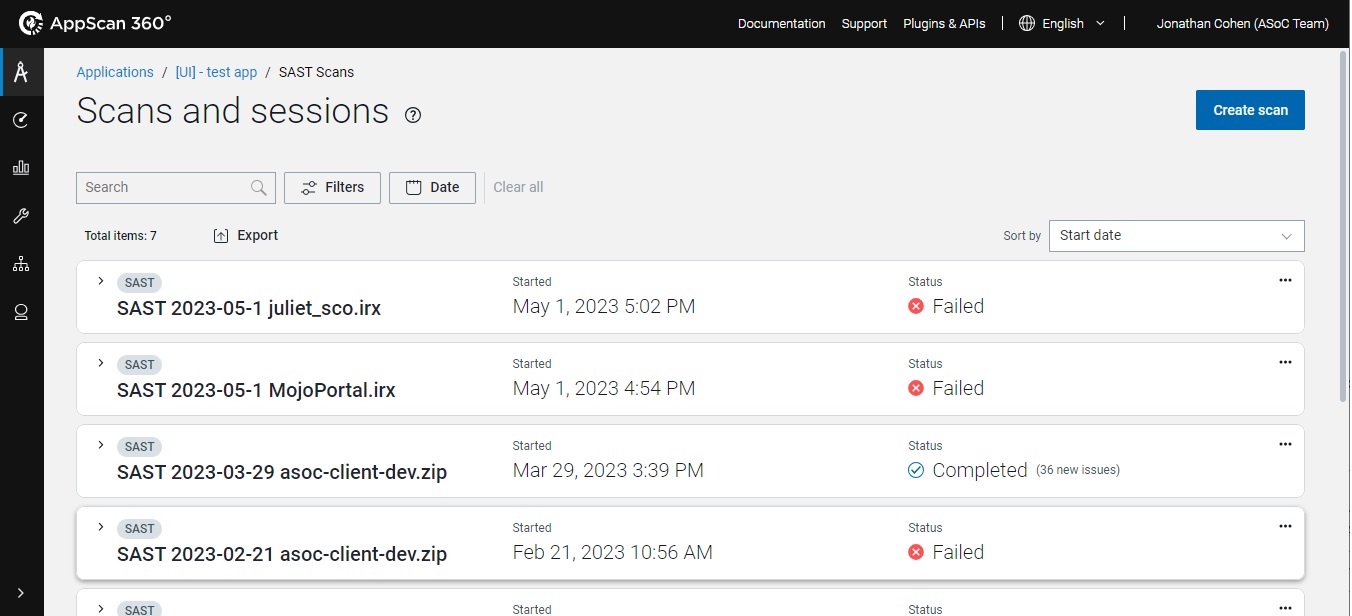
Cette vue répertorie l'ensemble des analyses et des sessions dans toutes vos applications et fournit des graphiques d'analyse visuelle pour surveiller les mesures d'examen et les tendances sur les technologies DAST, SAST et SCA.
Indicateurs administratifs et analyses visuelles
La page Examens et sessions pour DAST, SAST et SCA fournit aux administrateurs des indicateurs et des graphiques clés. Elle indique le nombre actuel d'examens en file d'attente et d'examens en cours de révision, et inclut des graphiques sur sept jours pour la durée moyenne et maximale de la file d'attente.
Options de la page Tous les examens
| Action | Description |
|---|---|
| Créer un examen | (Uniquement lorsque la liste concerne tous les examens d'une application) Ouvre l'assistant Créer un examen. Voir Dynamic Analysis (DAST), Surveillance interactive (IAST), Software Composition Analysis (SCA) ou Analyse statique (SAST). |
| Filtres | Pour filtrer une liste d'examens, cliquez sur Filtres, sélectionnez les filtres applicables, puis cliquez sur Appliquer. Pour supprimer tous les filtres appliqués, cliquez sur Effacer tout. |
| Supprimer | Sélectionnez les lignes et cliquez sur Supprimer pour supprimer un ou plusieurs examens. Pour plus d'informations, voir Suppression en masse d'examens. |
| Exporter | Exporte les données d'examen dans un fichier CSV ou JSON. Notez que l'exportation des examens est limitée à 10 000 examens, même si plus de 10 000 examens sont disponibles. |
| Colonnes | Par défaut, les colonnes sont affichées en fonction des technologies pertinentes. Vous pouvez ajouter ou supprimer des colonnes en fonction des besoins. |
| Nom de l'examen | Cliquez sur le nom pour ouvrir la page d'examen, avec les détails complets relatifs à cet examen. Voir Vue Examen unique. |
 |
Cette icône apparaît tout à droite des examens exécutés en tant qu'examens personnels. Pour promouvoir, cliquer sur  et sélectionner Promouvoir l'examen et sélectionner Promouvoir l'examen |
|
Cliquez sur cette icône à la fin de n'importe quelle ligne pour sélectionner ces actions :
|
Suppression en masse d'examens
Vous pouvez supprimer plusieurs examens à la fois à l'aide de l'option Suppression en masse. Cette fonction est particulièrement utile lorsque le nettoyage automatique est désactivé pour une application et que des examens plus anciens doivent être supprimés manuellement, par exemple lorsque l'application atteint la limite de 2 000 examens et que de nouveaux examens ne peuvent pas être démarrés tant que les anciens ne sont pas supprimés.
Une case à cocher de sélection est disponible sur la page Examens et sessions au niveau de l'organisation et de l'application, vous permettant de sélectionner plusieurs examens à supprimer. Après avoir sélectionné les examens, cliquez sur Supprimer et confirmez l'action dans la boîte de dialogue. Il est recommandé de supprimer des examens à partir de la page Examens et sessions au niveau de l'application pour vous assurer de travailler dans le contexte correct de l'application.
Vous pouvez supprimer jusqu'à 100 examens en une seule action. Après la suppression d'un examen, les problèmes associés sont supprimés de manière asynchrone. Le nettoyage des problèmes peut prendre une à deux minutes et l'interface utilisateur affiche une indication pendant ce processus.