
Création de l'instance AppScan Presence
Pour les applications Web privées ou pour l'intégration d'un examen à votre procédure de test fonctionnel, vous devez créer une instance une instance AppScan Presence, avec accès à l'application Web ou au serveur back-end et à l'environnement AppScan 360°. Les connexions proxy sont prises en charge.
Pourquoi et quand exécuter cette tâche
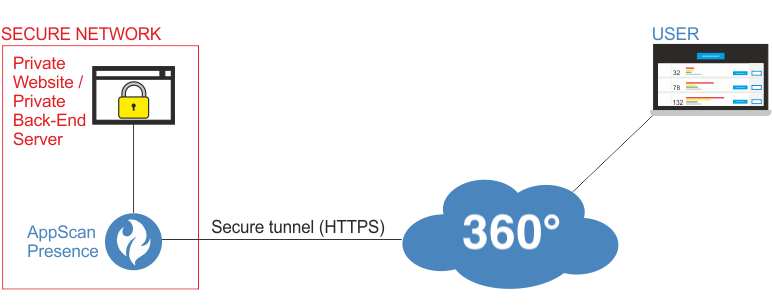
Procédure
- Cliquez sur .
- Dans l'écran Nommer votre instance Presence, saisissez un nom unique à donner à l'instance AppScan Presence et cliquez sur Suivant.
- Dans l'écran Télécharger une instance Presence, sélectionnez le système d'exploitation du réseau (Linux™ ou Windows™).
- Cliquez sur Télécharger et enregistrez le fichier compressé.
-
Cliquez sur Terminé.
La nouvelle instance Presence est ajoutée à la liste des instances Presence, avec le statut Inactif, et la date d'expiration de la clé.
-
Décompressez les fichiers Presence, puis sauvegardez-les sur un ordinateur dans le même réseau que votre site. L'ordinateur doit pouvoir accéder au site et à Internet.
Si l'instance Presence doit se connecter à l'application ou à Internet par proxy, consultez Configuration d'un proxy Private Site Server pour Presence.
- Démarrez l'instance Presence.