
Menus Paramètres et Aide de AppScan Go!
Dans le menu Paramètres de AppScan Go!, vous pouvez authentifier votre compte utilisateur sur le service AppScan, rechercher manuellement les mises à jour disponibles et activer ou désactiver la mise à jour automatique. Les utilisateurs de AppScan 360° peuvent également autoriser des connexions non approuvées. Le menu Aide fournit des informations sur AppScan Go! et des liens vers des informations supplémentaires et des ressources d'assistance HCL.
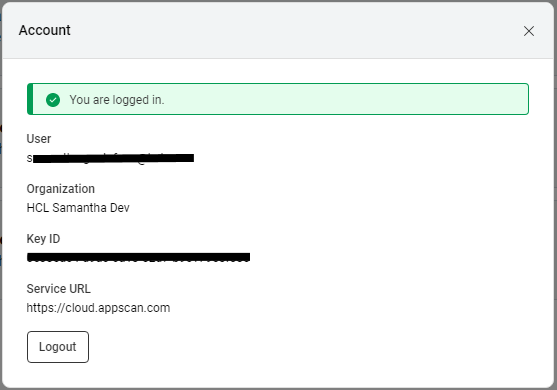
Informations sur le compte
Pour accéder aux informations du compte, sélectionnez .
Si vous n'êtes pas connecté à AppScan 360° pour le moment, fournissez d'abord un ID de clé et un secret de clé. AppScan Go! identifie et renseigne le champ URL du service avec les informations appropriées.
Rechercher les mises à jour
Pour accéder à la boîte de dialogue Rechercher les mises à jour, sélectionnez .
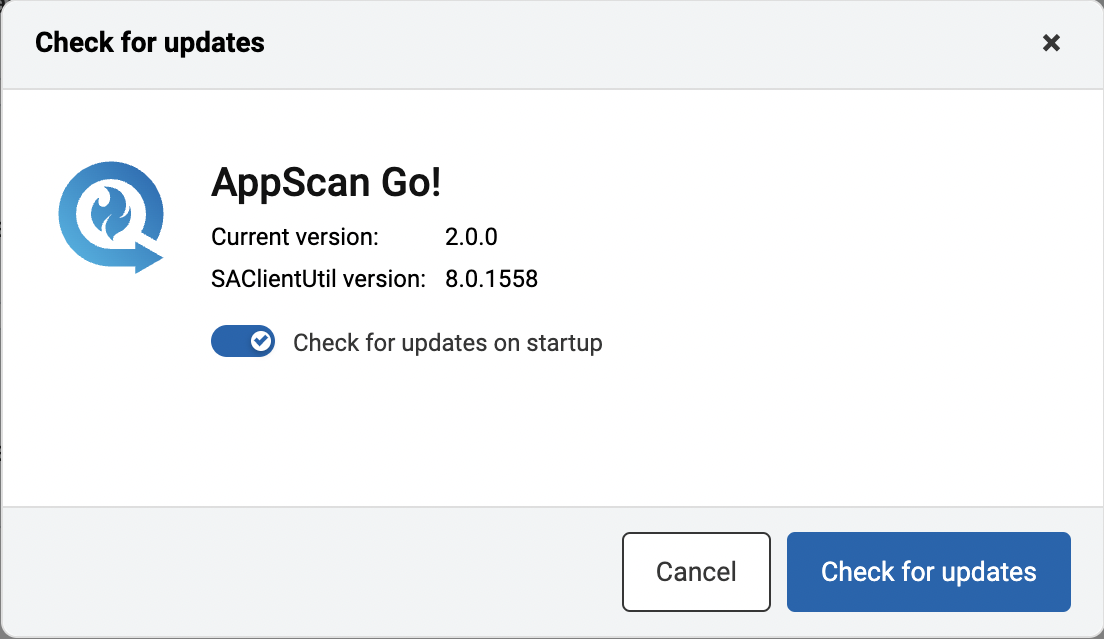
La boîte de dialogue Rechercher les mises à jour répertorie les versions actuelles de AppScan Go! et du client d'analyse statique (SAClientUtil).
Pour rechercher manuellement les mises à jour disponibles, cliquez sur Rechercher les mises à jour.
Autoriser les connexions non approuvées
Les utilisateurs de AppScan 360° ont la possibilité d'autoriser des connexions non approuvées à leur service AppScan.Pour accéder à la boîte de dialogue Autoriser les connexions non approuvées, sélectionnez .
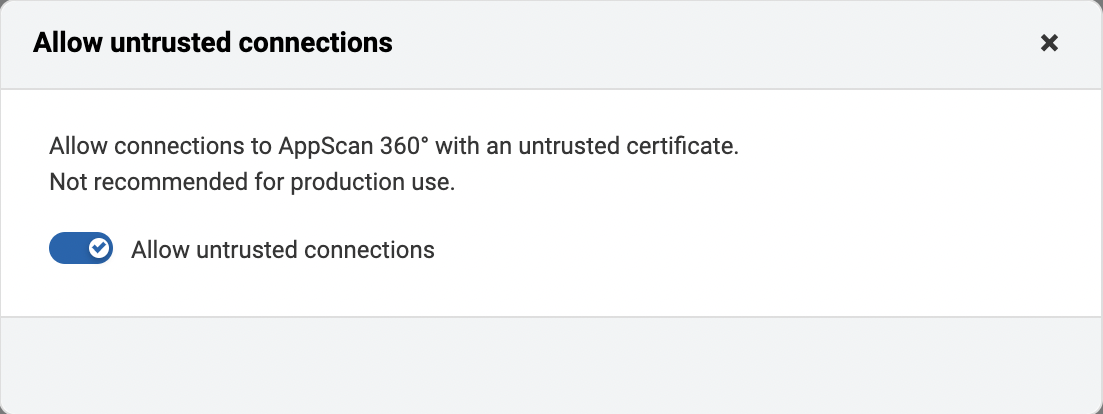
Les connexions non approuvées ne sont pas autorisées par défaut. Déplacez le bouton à bascule pour autoriser ou interdire les connexions non approuvées à AppScan 360°.
Menu Aide
Le menu Aide fournit des informations et des ressources supplémentaires aux utilisateurs de AppScan Go! :
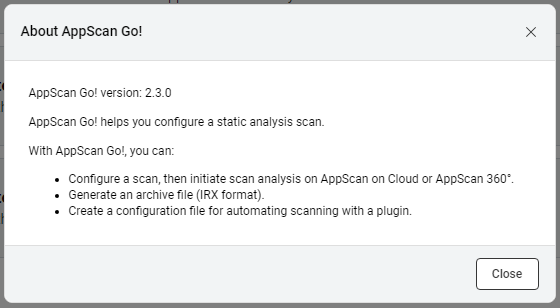
- Sélectionnez pour accéder à la boîte de dialogue A propos de AppScan Go!.
- Sélectionnez pour accéder à la boîte de dialogue FAQ.
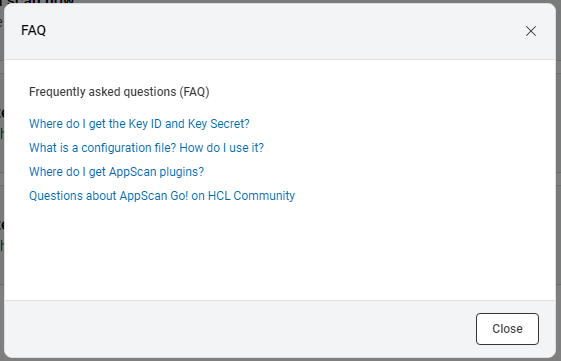
Cliquez sur l'une des questions pour lancer l'aide en ligne dans un nouvel onglet du navigateur contenant les informations répondant à la question.
- Sélectionnez pour ouvrir le site Support client HCL dans un nouvel onglet du navigateur.
