
Configurer un examen Open Source dans AppScan 360°
Procédure
Pour examiner votre application :
-
Téléchargez et configurez :
- Un plug-in pris en charge.
Des informations complètes sur les plug-ins pris en charge sont répertoriées sur la page Intégrations.
- AppScan Go!, l'interface utilisateur graphique de l'utilitaire client.
- L'Utilitaire de ligne de commande Static Analyzer, tel que décrit dans Utilisation de la Utilitaire de ligne de commande Static Analyzer.
- Un plug-in pris en charge.
-
Examinez ou générez un fichier IRX pour votre application, ou identifiez les fichiers de code source à analyser.
Remarque : Lorsque vous examinez du code ou générez un fichier IRX, vous pouvez recevoir un message relatif à la mise à jour vers l'Utilitaire de ligne de commande Static Analyzer le plus récent. Voir Support de l'utilitaire de ligne de commande (CLI).
- Si vous ne l'avez pas encore fait : Créez une application pour vos examens.
- Utilisez l'assistant Créer un examen pour commencer à configurer votre examen. Démarrez l'assistant depuis Application > Application > Examens > Créer un examen > Analyse de la composition du logiciel SCA > Créer un examen.
-
Onglet Charger le fichier : Glissez-déposez le fichier
.irxà numériser dans la boîte de dialogue ou cliquez sur la case pour rechercher le fichier.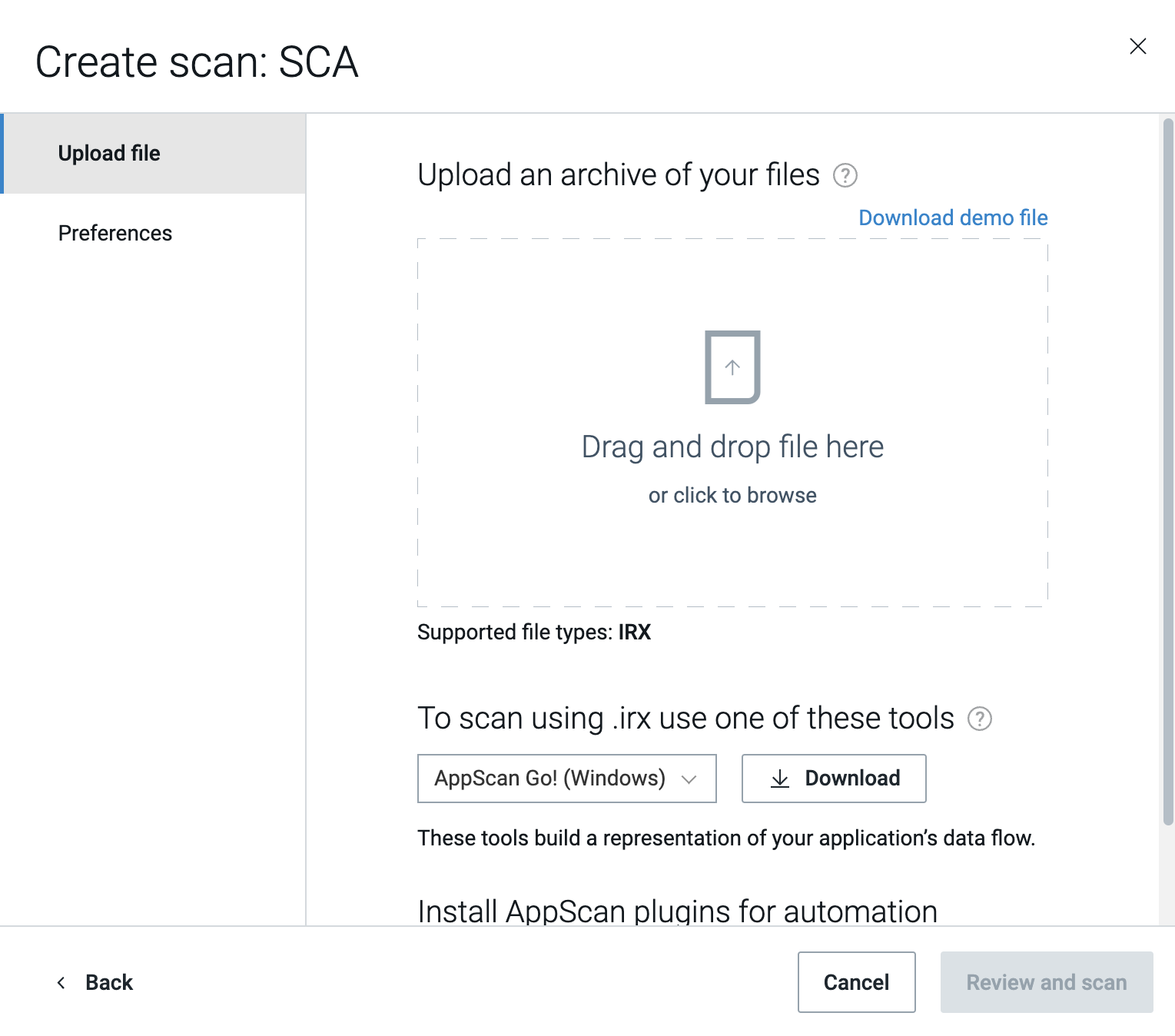
- Cliquez sur Vérifier et examiner pour accéder à la boîte de dialogue du récapitulatif.
- Éditer le nom par défaut qui a été donné à l'examen. Facultatif.
- Cliquez sur Lancer l'examen maintenant.