
API REST
L'interface d'API REST intégrée vous permet de visualiser les services Web RESTful. La documentation API est élaborée à l'aide de Swagger. Vous pouvez y tester des opérations API et consulter instantanément les résultats afin d'examiner vos applications plus rapidement.
Pourquoi et quand exécuter cette tâche
Apprenez à utiliser l'infrastructure interactive en suivant cet exemple pour importer un inventaire d'applications en utilisant l'API REST /api/v4/Apps/ImportFile.
Procédure
- Sélectionnez .
- Cliquez sur le lien Swagger sur le côté droit de la page. Vous êtes automatiquement connecté à Swagger.
-
Créez un groupe d'actifs :
-
Remplacez les paramètres
"string"par un nom et une description pour le groupe d'actifs. Conservez les guillemets.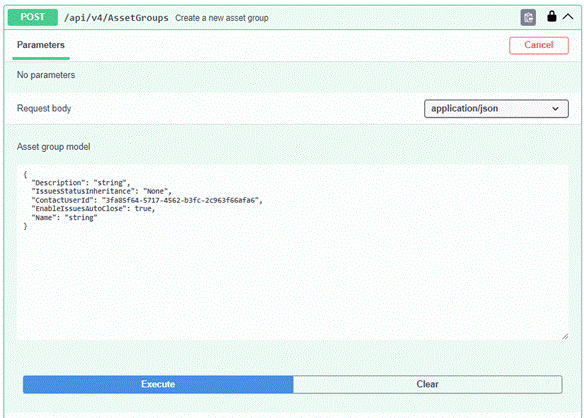
-
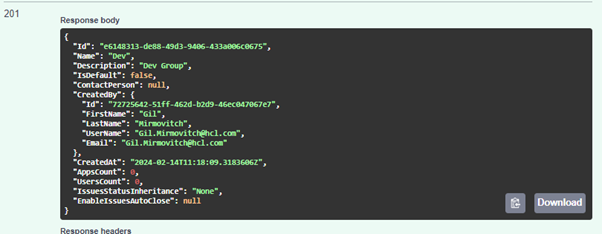
Prenez note de l'identifiant dans la section Corps de la réponse ; vous aurez besoin de l'utiliser pour accéder à l'API suivante.
-
Remplacez les paramètres
-
Importez un fichier d'inventaire d'applications :
-
Cliquez sur Exécuter.
Une importation réussie s'affiche comme suit :

-
Cliquez sur Exécuter.
Exemple
Vous pouvez importer un fichier d'examen, y compris les résultats, sans exécuter l'examen dans AppScan 360° en procédant comme suit :
- Assurez-vous d'être connecté à Swagger à l'aide de l'API : api/V4/Account/ApiKeyLogin.
- Téléchargez le fichier d'examen à l'aide de l'API : api/V4/FileUpload et enregistrez l'ID de fichier pour plus tard. Par exemple,
"FileId": "274bd3a7-a231-41d0-80f6-d22d684af50d" - Développez l'API Examens et cliquez sur POST /api/v4/Scans/Dast. Mettez à jour les paramètres suivants pour générer uniquement les rapports sans exécuter l'examen.
- ScanOrTemplateFileId : Mettez à jour l'ID de fichier que vous avez copié à l'étape 2.
"ScanOrTemplateFileId": "274bd3a7-a231-41d0-80f6-d22d684af50d" - TestOperation : Définissez sur ReportOnly
"TestOperation": "ReportOnly"
Remarque : Assurez-vous d'avoir mappé l'AppID, ScanName et les autres paramètres requis pour exécuter l'API POST /API/V4/Scans/DAST. - ScanOrTemplateFileId : Mettez à jour l'ID de fichier que vous avez copié à l'étape 2.