Messagerie WhatsApp personnalisée
La création et l'envoi de messages WhatsApp personnalisés standard requièrent la création d'un modèle dans l'éditeur de message à l'aide de modèles WhatsApp approuvés par le fournisseur de services WhatsApp. Seuls les modèles WhatsApp préalablement approuvés peuvent être utilisés pour envoyer des messages personnalisés. Vous devez créer une liste de destinataires dans Unica Campaign et concevoir un message WhatsApp dans l'éditeur de message. Toutefois, les messages WhatsApp personnalisés envoyés en tant que message WhatsApp transactionnel ne prennent pas d'informations provenant d'une liste de destinataires. Pour les messages WhatsApp transactionnels, les données de personnalisation doivent être incluses dans la demande de message.
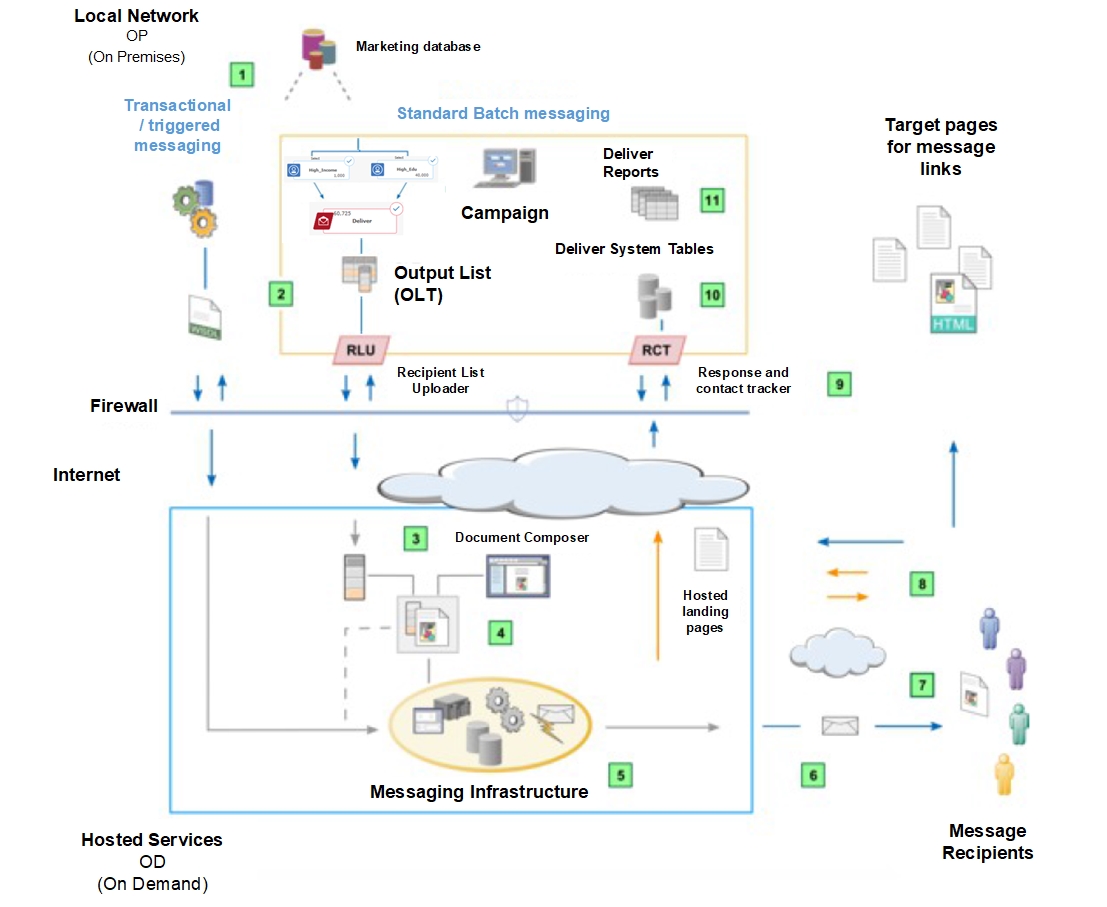
Le diagramme illustre le flux de travaux global pour l'envoi de messages WhatsApp personnalisés et indique les principaux composants Deliver participant au processus.
| Description | |
|---|---|
|
|
Messagerie standard et transactionnelle. Deliver prend en charge les campagnes de messages WhatsApp sortants standard qui distribuent des messages à un grand nombre de destinataires de messages WhatsApp. Deliver prend également en charge les messages WhatsApp transactionnels envoyés à un destinataire unique en réponse à une transaction. Les deux types de messages WhatsApp peuvent être personnalisés. |
|
|
Sélectionnez et chargez les données des destinataires pour inclure le numéro de téléphone WhatsApp et d'autres informations personnalisées. Pour les mailings standard, exécutez un diagramme Campaign pour créer une table de liste de cibles (OLT). Le message WhatsApp transactionnel reçoit les informations d'adresse et de personnalisation de vos systèmes de gestion des transactions en fonction des instructions contenues dans un WSDL. |
|
|
Créez une communication WhatsApp dans l'éditeur de message. Les utilisateurs peuvent ajouter des informations personnalisées (nom, adresse, etc.) et le texte réel du message WhatsApp dans le "corps du message". |
|
|
Configurez une messagerie avec le canal en tant que WhatsApp. Accédez à votre campagne et cliquez sur Ajouter des messages dans la section Récapitulatif. Cette messagerie fait référence à une table OLT et à un texte WhatsApp que vous conservez dans l'éditeur de messagerie. Pour les messages WhatsApp transactionnels, les données de personnalisation sont contenues dans la demande de message WhatsApp transactionnel. |
|
|
Exécutez la messagerie. Vous pouvez exécuter la messagerie manuellement, planifier la messagerie pour qu'elle s'exécute à une date et une heure spécifiques, ou le planifier pour qu'il s'exécute après une exécution de diagramme planifié. Deliver génère chaque message en fusionnant les données des destinataires avec le texte WhatsApp qui définit le message et auquel il est fait référence. Chaque message WhatsApp transactionnel est également basé sur la conception du document auquel il est fait référence. |
|
|
Transmettez les messages. Deliver transmet les messages WhatsApp au fournisseur de services WhatsApp. |
|
|
Téléchargez les données de contact et de réponse. RCT (Response and Contact Tracker) est installé avec Campaign derrière le pare-feu de votre entreprise. Le RCT demande régulièrement les données de suivi enregistrées par Unica. |
 |
Les données de contact et de réponse sont stockées dans les tables système Deliver. Les données de contact et de réponse sont stockées dans les tables système Deliver. Le RCT stocke les données qu'il reçoit dans diverses tables système. Les tables système Deliver font partie du schéma de base de données Campaign. |


