Configuration de l'environnement de développement pour la création de services HCL Commerce
HCL Commerce Developer est l'environnement de développement utilisé pour la création de services HCL Commerce.
Pourquoi et quand exécuter cette tâche
Les étapes suivantes sont requises pour créer des services HCL Commerce dans HCL Commerce Developer :
Procédure
-
Installez les plug-ins du pattern JET :
- Démarrez HCL Commerce Developer.
- Actualisez le projet WC afin d'afficher le code des nouveaux services HCL Commerce :
- Ouvrez la perspective Java EE.
- Dans la vue Explorateur d'entreprise, cliquez avec le bouton droit de la souris sur le projet WC, puis cliquez sur Actualiser.
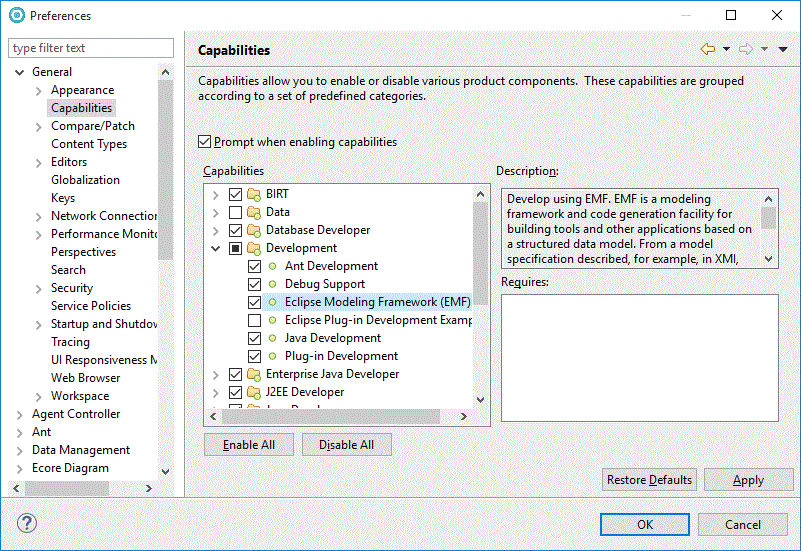
- Activez les fonctionnalités EMF (Eclipse Modeling Framework), Web Service Developer et XML Developer dans HCL Commerce Developer :
- Sélectionnez .
- Développez dans le volet de gauche.
- Sélectionnez les capacités requises dans le panneau principal :
- Développeur de services Web
- Développeur XML
- Cliquez sur OK.