Création de paramètres de substitution pour les chemins d'image dans le contenu CKEditor
Si votre site utilise CKEditor, vous pouvez créer un paramètre de substitution pour représenter la partie variable d'un chemin d'image. Lorsque les professionnels entrent du contenu HTML dans CKEditor, ils peuvent utiliser le paramètre de substitution dans le chemin de l'image.
Cet exemple montre un chemin codé en dur vers un fichier image.
- src=/wcsstore/Aurora/images/dress.jpg
Cet exemple montre le même chemin, mais avec un paramètre de substitution [imagePath] pour représenter la partie variable du chemin d'image :
src=[imagePath]images/dress.jpg
Il existe deux raisons principales pour créer ce type de paramètre de substitution :
| Motif | Explication |
|---|---|
1. Votre site utilise déjà le paramètre de substitution [imagePath] pour le contenu marketing. |
Un paramètre de substitution [imagePath] similaire a été introduit pour le contenu marketing. Si votre magasin contient déjà du contenu marketing qui utilise le paramètre de substitution [imagePath], CKEditor prend en charge ce paramètre de substitution après avoir terminé les étapes de ce sujet. Pour plus d'informations sur le paramètre de substitution [imagePath], voir Variables de substitution pour la saisie du code HTML dans le Management Center. |
| 2. Vous avez un site étendu et vous souhaitez faciliter le partage du contenu HTML qui est créé dans le magasin de ressources. | En créant ce type de paramètre de substitution, un seul contenu marketing peut être utilisé pour plusieurs magasins avec des images différentes. Voici un exemple de ce scénario :
Dans ce cas, lors de la création du contenu HTML dans le magasin de ressources, le professionnel peut utiliser le paramètre de substitution dans le chemin vers l'image dans chaque magasin de site étendu, par exemple : Puis, lorsque le contenu HTML est affiché pour chaque magasin de site étendu, la variable Par exemple :
est :
|
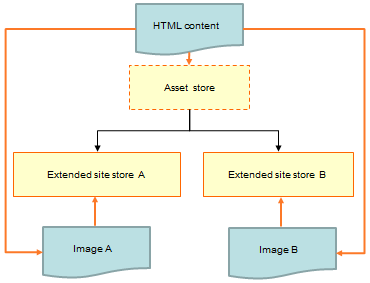
Ce type de paramètre de substitution peut être utilisé dans n'importe quel champ de texte riche qui prend en charge CKEditor dans n'importe quel outil de Centre de gestion.
Pourquoi et quand exécuter cette tâche
Procédure
- Utilisez l'utilitaire de chargement de données pour charger les paramètres de substitution dans la table STORECONF. Pour plus d'informations, voir Exemples de configuration de magasin.
-
Informez les professionnels qu'ils peuvent maintenant utiliser le paramètre de substitution dans CKEditor.
Remarque : Informez les professionnels d'exclure la partie
CK_du nom du paramètre de substitution lorsqu'il est utilisé dans CKEditor :- Pour un seul magasin (pas un magasin de site étendu), le paramètre de substitution doit être inclus
[imagePath], par exemple :src=[imagePath]images/dress.jpg - Pour un magasin de ressources, le paramètre de substitution doit être inclus
[imagePath], par exemple :src=[imagePath]images/dress.jpg - Pour un magasin de site étendu, le paramètre de substitution doit être inclus
[storeImagePath], par exemple :src=[storeImagePath]images/dress.jpg
Après avoir ajouté le paramètre de substitution au contenu, les professionnels doivent fermer, puis rouvrir CKEditor. Cette étape est nécessaire pour résoudre le chemin de l'image et prévisualiser l'image dans CKEditor.
- Pour un seul magasin (pas un magasin de site étendu), le paramètre de substitution doit être inclus