Utilitaire MigrateEncryptedFiles
L'utilitaire MigrateEncryptedFiles met à jour les informations chiffrées dans les fichiers de configuration du chiffrement 3DES vers le chiffrement AES et définit le mécanisme de chiffrement AES.
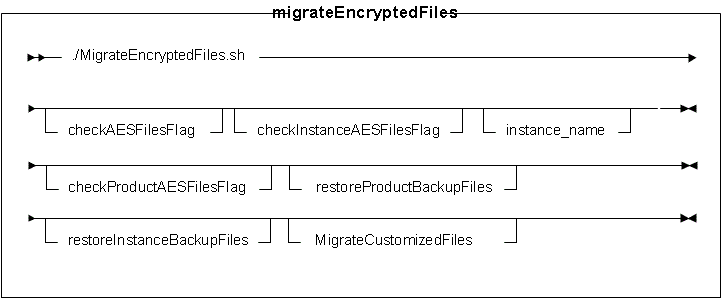
Valeurs des paramètres
- checkAESFilesFlag
- Vérifie que le mécanisme de chiffrement en cours a pour valeur AES_Files.
- checkInstanceAESFilesFlag
- Vérifie que le mécanisme de chiffrement d'instance en cours a pour valeur AES_Files.
- instance_name
- Nom de l'instance HCL Commerce avec laquelle vous travaillez (par exemple, demo).
- checkProductAESFilesFlag
- Vérifie que le mécanisme de chiffrement du produit d'exécution en cours a pour valeur AES_Files.
- restoreProductBackupFiles
- Restaure les fichiers de sauvegarde de produit.
- restoreInstanceBackupFiles
- Restaure les fichiers de sauvegarde d'instance.
- MigrateCustomizedFiles
- Migre les fichiers personnalisés d'exécution.
Utilisation
- Pour migrer les fichiers de configuration afin d'utiliser le chiffrement AES :
- Accédez au répertoire suivant :
- WC_installdir/bin
 WCDE_installdir\bin
- Exécutez l'utilitaire MigrateEncryptedFiles :


 MigrateEncryptedFiles.sh
 MigrateEncryptedFiles.bat
- MigrateEncryptedFiles.bat
- Vérifiez que l'exécution de l'utilitaire a abouti :
- Vérifiez que les informations consignées dans le fichier journal ne contiennent pas de message d'erreur :
- WC_installdir/logs/MigrateEncryptedFiles_timestamp.log
- Consultez le fichier suivant et vérifiez que le paramètre
AES_FILESa pour valeurtrue:- WC_installdir/xml/product.xml
- WAS_installdir\profiles\instance_name\installedApps\instance_name_cell\instance_name.ear\xml\config\wc-server.xml
- workspace_dir\WC\xml\config\wc-server.xml
- Vérifiez que les informations consignées dans le fichier journal ne contiennent pas de message d'erreur :
- Accédez au répertoire suivant :
- Pour vérifier que le mécanisme de chiffrement a pour valeur AES_Files :
- Accédez au répertoire suivant :
- WC_installdir/bin
- WCDE_installdir\bin
- Exécutez l'utilitaire MigrateEncryptedFiles pour vérifier l'indicateur :
- MigrateEncryptedFiles.sh checkAESFilesFlag
- MigrateEncryptedFiles.bat checkAESFilesFlag
- MigrateEncryptedFiles.bat checkAESFilesFlag
- Vérifiez les résultats de l'utilitaire.
- Accédez au répertoire suivant :
- Pour vérifier que le mécanisme de chiffrement d'instance en cours a pour valeur AES_Files :
- Accédez au répertoire suivant :
- WC_installdir/bin
- WCDE_installdir\bin
- Exécutez l'utilitaire MigrateEncryptedFiles pour vérifier l'indicateur :
- MigrateEncryptedFiles.sh checkInstanceAESFilesFlag -DinstanceName=instance_name
- MigrateEncryptedFiles.bat checkInstanceAESFilesFlag -DinstanceName=instance_name
- MigrateEncryptedFiles.bat checkInstanceAESFilesFlag -DinstanceName=instance_name
- Vérifiez les résultats de l'utilitaire.
- Accédez au répertoire suivant :
- Pour vérifier que le mécanisme de chiffrement de produit en cours a pour valeur AES_Files :
- Accédez au répertoire suivant :
- WC_installdir/bin
- WCDE_installdir\bin
- Exécutez l'utilitaire MigrateEncryptedFiles pour vérifier l'indicateur :
- MigrateEncryptedFiles.sh checkProductAESFilesFlag
- MigrateEncryptedFiles.bat checkProductAESFilesFlag
- MigrateEncryptedFiles.bat checkProductAESFilesFlag
- Vérifiez les résultats de l'utilitaire.
- Accédez au répertoire suivant :
- Pour restaurer les fichiers de sauvegarde de produit :
- Accédez au répertoire suivant :
- WC_installdir/bin
- WCDE_installdir\bin
- Exécutez l'utilitaire MigrateEncryptedFiles pour restaurer les fichiers :
- MigrateEncryptedFiles.sh restoreProductBackupFiles
- MigrateEncryptedFiles.bat restoreProductBackupFiles
- MigrateEncryptedFiles.bat restoreProductBackupFiles
- Vérifiez les résultats de l'utilitaire.
- Accédez au répertoire suivant :
- Pour restaurer les fichiers de sauvegarde d'instance :
- Accédez au répertoire suivant :
- WC_installdir/bin
- WCDE_installdir\bin
- Exécutez l'utilitaire MigrateEncryptedFiles pour restaurer les fichiers :
- MigrateEncryptedFiles.sh restoreInstanceBackupFiles -DinstanceName=instance_name
- MigrateEncryptedFiles.bat restoreInstanceBackupFiles -DinstanceName=instance_name
- MigrateEncryptedFiles.bat restoreInstanceBackupFiles -DinstanceName=instance_name
- Vérifiez les résultats de l'utilitaire.
- Accédez au répertoire suivant :
- Pour migrer les fichiers personnalisés de produit :
- Accédez au répertoire suivant :
- WC_installdir/bin
- WCDE_installdir\bin
- Exécutez l'utilitaire MigrateEncryptedFiles pour migrer les fichiers :
- MigrateEncryptedFiles.sh MigrateCustomizedFiles -DinputFile=absoluteInputFile
- MigrateEncryptedFiles.bat MigrateCustomizedFiles -DinputFile=absoluteInputFile
- MigrateEncryptedFiles.bat MigrateCustomizedFiles -DinputFile=absoluteInputFile
- Vérifiez les résultats de l'utilitaire.
- Accédez au répertoire suivant :
- Pour migrer les fichiers personnalisés d'instance d'exécution :
- Accédez au répertoire suivant :
- WC_installdir/bin
- WCDE_installdir\bin
- Exécutez l'utilitaire MigrateEncryptedFiles pour migrer les fichiers :
- MigrateEncryptedFiles.sh MigrateCustomizedFiles -DinputFile=absoluteInputFile -DinstanceName=instance_name
- MigrateEncryptedFiles.bat MigrateCustomizedFiles -DinputFile=absoluteInputFile -DinstanceName=instance_name
- MigrateEncryptedFiles.bat MigrateCustomizedFiles -DinputFile=absoluteInputFile -DinstanceName=instance_name
- Vérifiez les résultats de l'utilitaire.
- Accédez au répertoire suivant :