
アプリ・デプロイメント・ポリシー
BigFix MCM では、App ストアからアプリケーションを Android、iOS、iPadOS デバイスにインストールするためのアプリケーション・ポリシーを構成できます。
About this task
アプリ・デプロイメント・ポリシーの作成
アプリ・デプロイメント・ポリシーを作成するには、以下のステップを実行します。
Procedure
- BigFix WebUI にログインします。
- に移動します。
- 右上隅にある「ポリシーの作成」をクリックします。
-
ポリシー・タイプのリストから、「アプリ・デプロイメント」を選択します。以下のページが表示されます。
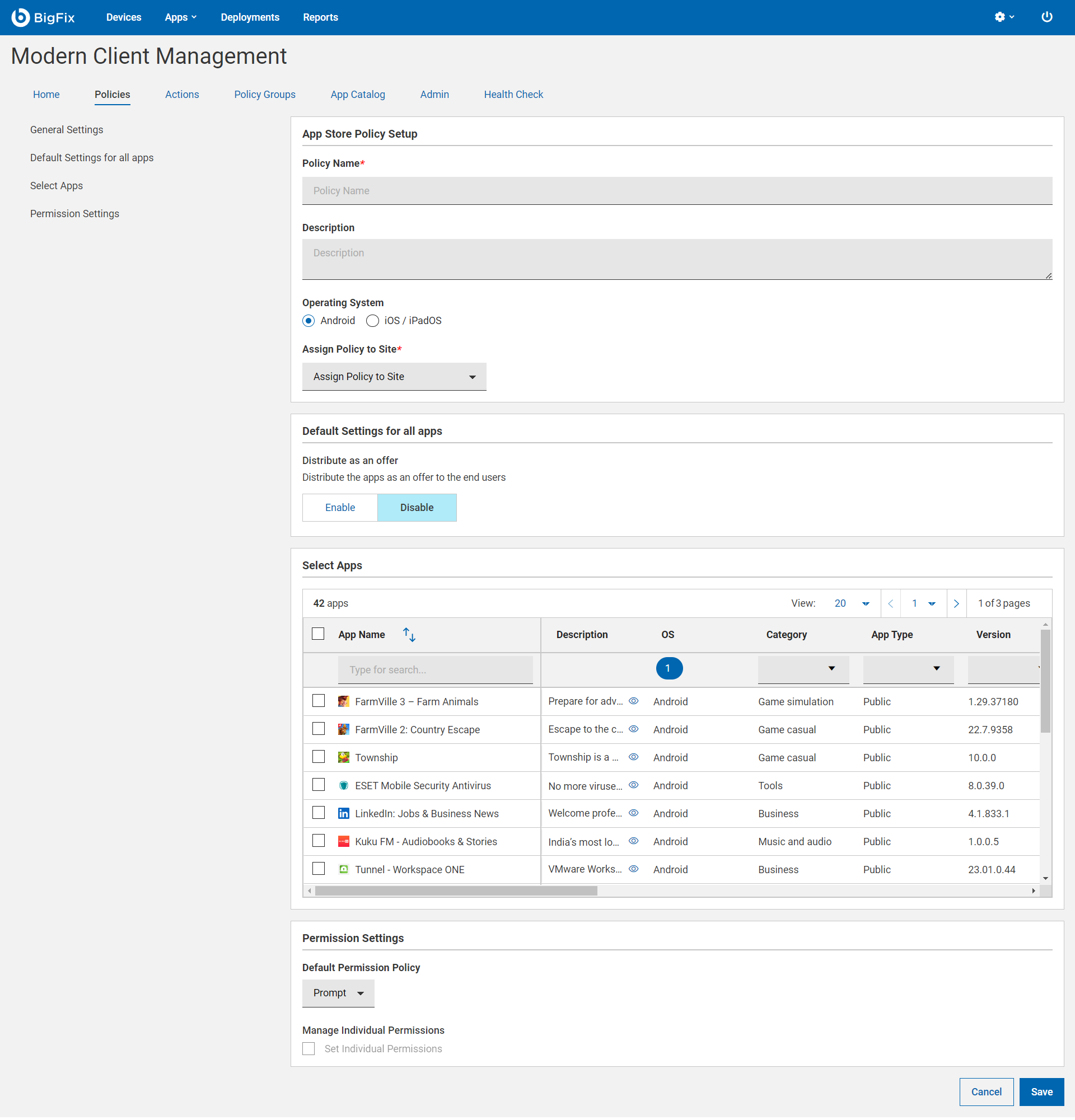
- 「一般設定」セクションで、アプリ・デプロイメント・ポリシーの名前と説明を入力します。
- オペレーティング・システムを選択します。
- 「サイトへのポリシーの割り当て」ドロップダウンからサイトを選択します。
-
オペレーティング・システム固有の設定を構成します。アプリ・ポリシー内のすべてのアプリにグローバルに権限を設定できます。必要に応じてアプリを選択し、
 をクリックすることで、ポリシー内の個々のアプリの権限を設定することもできます。
 アイコンの上にカーソルを合わせると、アプリの設定が表示されます。
- Android
- すべてのアプリのデフォルト設定:
提案として配布: 有効にすると、アプリは、アプリ・マーケットプレイス、Web サイト、直接配布などのさまざまな方法で Android デバイスにダウンロードまたはインストールできるようになります。アプリを提案としてエンド・ユーザーに配布するオプションを有効または無効にします。
- iOS/iPadOS
- すべてのアプリのデフォルト設定: デフォルト設定として設定された許可は、アプリ・ポリシーを介してインストールされるすべてのアプリケーションにグローバルに適用されます。
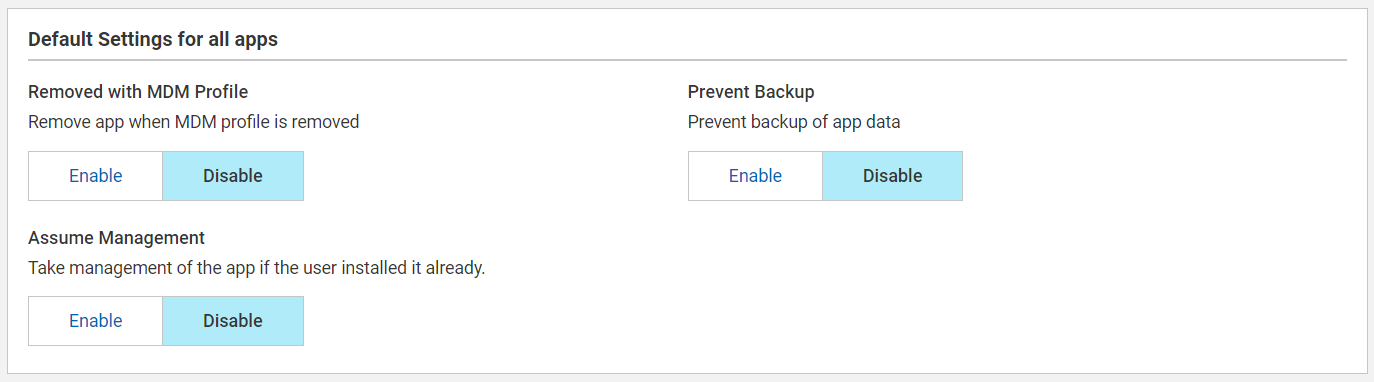
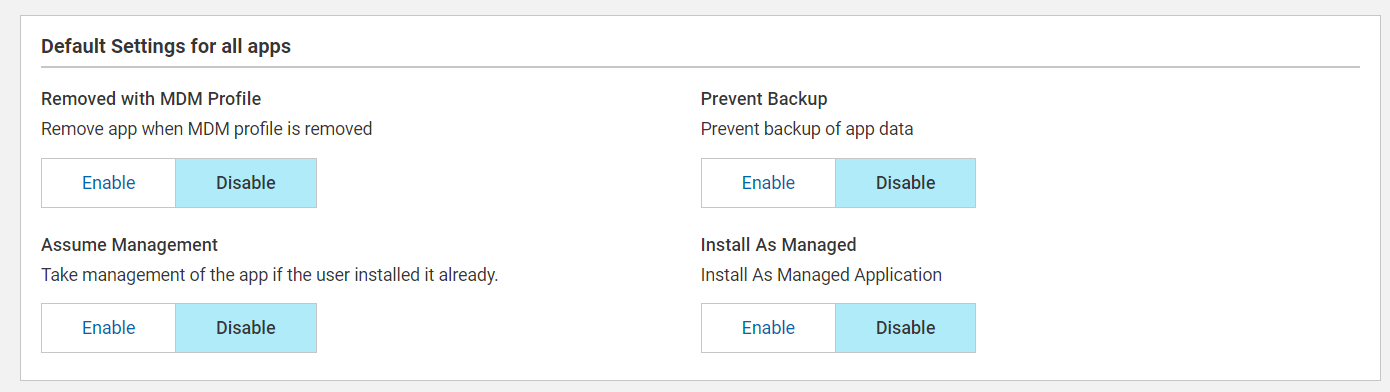
- MDM プロファイルで削除: MDM プロファイルが削除されたときにアプリを削除する場合は、この設定を有効にします。
- バックアップの防止: アプリ・データのバックアップを防止するには、この設定を有効にします。
- 管理を想定: 有効にすると、MDM プロファイルがインストールされた場合、デバイスは管理を想定します。つまり、デバイスの設定、セキュリティー・ポリシー、アプリのインストール、その他の構成を BigFix で管理できます。Note: このオプションは VPP アプリにのみ適用されます。監視対象 Apple デバイスにのみアプリを配布する場合は、この設定を有効にします。アプリを Apple ユーザー登録デバイスに配信する場合は、このオプションを選択しないでください。このオプションは BYOD 登録には許可されません。詳しくは、既知の制限を参照してください。
- 管理対象としてインストール: 有効にすると、アプリ構成プロファイルがデバイスに適用されたとき、アプリはこれらのデバイスで「管理対象」としてインストールされます。つまり、IT 管理者は、ポリシーで指定されたアプリをインストールして管理できます。IT 管理者は、macOS デバイスにアプリケーションをリモートでデプロイしてインストールしたり、特定の構成設定や環境設定をアプリケーションにプッシュしたり、セキュリティー・ポリシー、コンプライアンス要件、およびアクセス制御を適用したり、アプリケーションの使用状況を追跡したりできます。レポート用のデータを収集し、必要に応じてトラブルシューティングや更新を実行し、アプリのアップデートやパッチをインストールし、必要に応じてアプリをデバイスから削除することもできます。
- 個々のアプリ設定: アプリごとの設定を構成する場合は、それぞれのアプリで使用可能な編集ボタンをクリックして構成します。
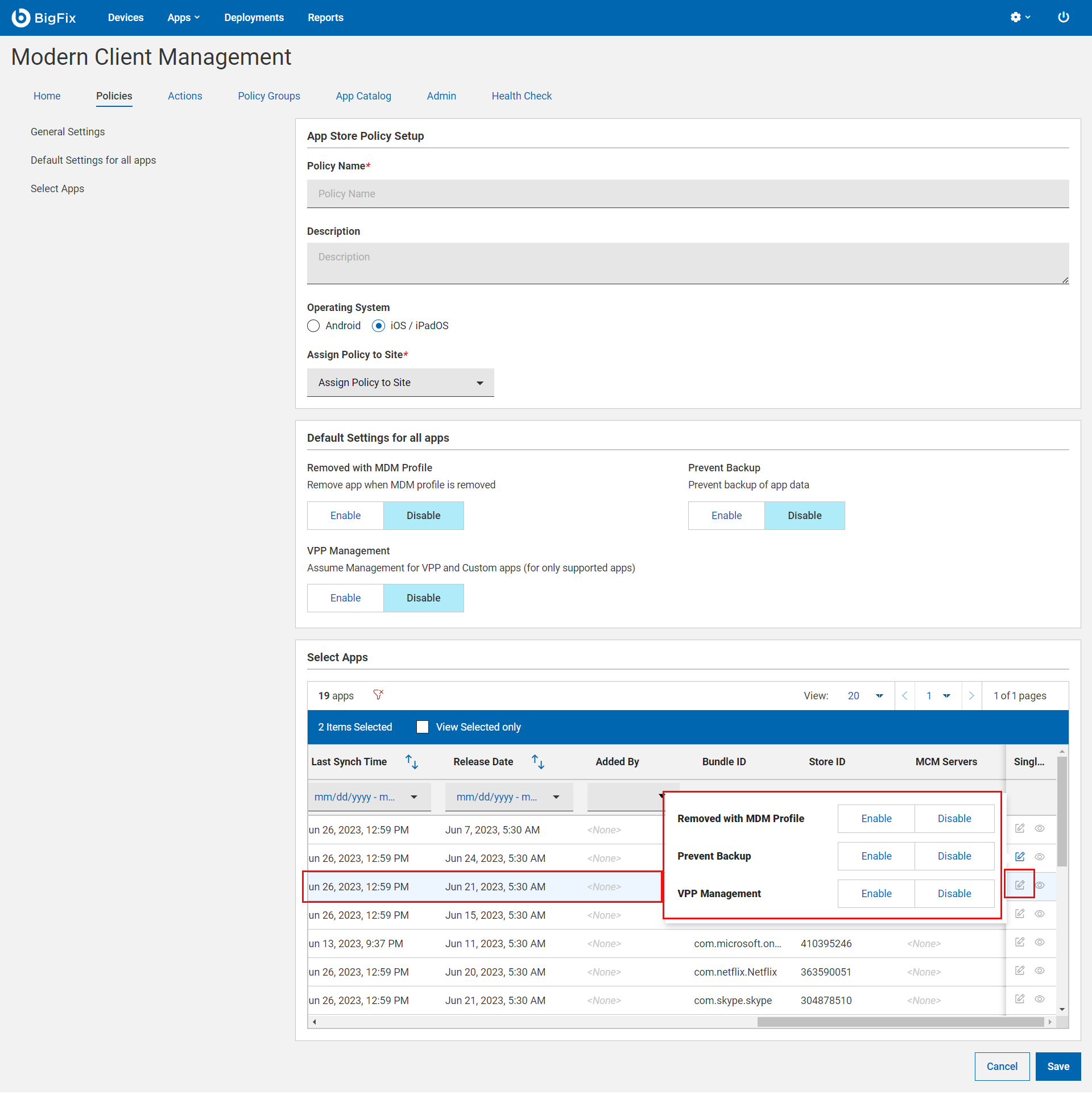
- アプリの選択: このグリッドには、アプリ・カタログに追加されたすべてのアプリがリストされます。目的のアプリを選択し、必要に応じて設定を構成します。
- 「保存」をクリックします。
Results
ポリシーがデプロイされると、デバイスは、設定された許可またはアクションがデバイス・マネージャーによって実行されていることを示す通知を受け取ります。デバイス内の許可マネージャーに、適用された許可が表示されます。
Note: Android: 新しいポリシーをデプロイすると、以前にインストールされたが、新しいポリシーで指定されていないすべての作業プロファイル・アプリは削除されます。