登録 URL を使用した登録 - Windows
管理者が登録 URL を共有する場合に、ユーザーが Windows 10 および Windows 11 デバイスを MDM に登録する方法については、このセクションをお読みください。
Before you begin
- MDM サーバー登録 URL を知っている必要があります。これは BigFix 管理者により E メールまたはチャットで共有されます。MDM サーバー登録 URL は、MDM サーバーの完全修飾ドメイン名である必要があります (https://enroll-mdm.bigfix.com など)。
- 登録 URL にログインするには、有効な Active Directory (AD) 資格情報に関連付けられた E メール ID とパスワードが必要です (LDAP 認証が MDM サーバーで有効になっている場合)。
- デバイスを正常に登録するには、Windows デバイスで登録を行うユーザーが Windows デバイスの管理者である必要があります。
About this task
Procedure
-
登録する必要がある Windows デバイスで、Web ブラウザーを起動し、MDM サーバーの URL に移動します。
- ppkg パッケージが MDM サーバーに存在し、一括登録が TRUE に設定されている場合は、次の画面が表示されます。
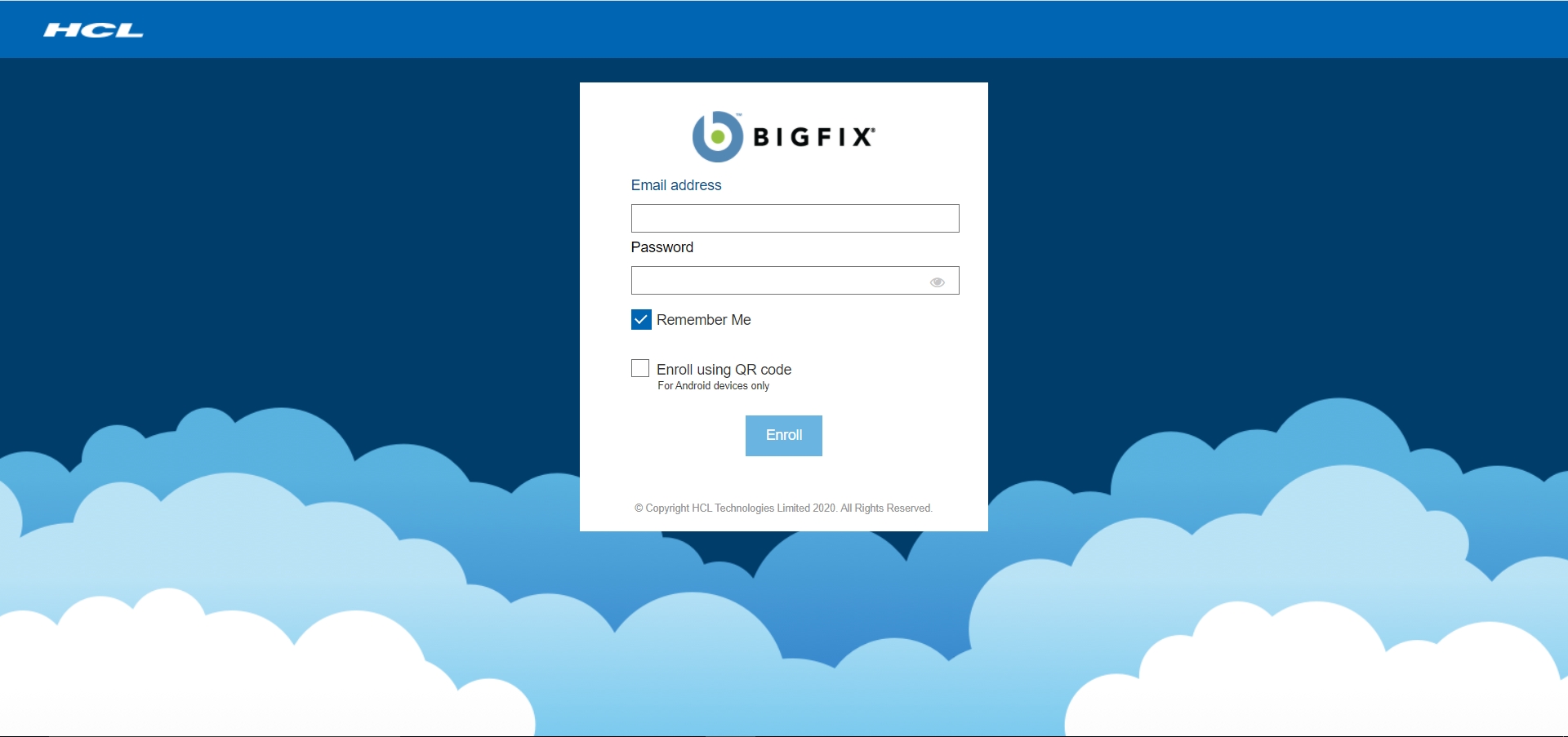
LDAP 認証がオンの場合は、資格情報の有効な AD セットに関連付けられた E メール・アドレスとパスワードを入力し、「登録」をクリックします。LDAP 認証がオフの場合は、「登録」をクリックします。ppkg ファイルがダウンロードされ、登録プロセスが開始されます。 - 一括登録オプションが FALSE に設定されている場合は、次の画面が表示されます。
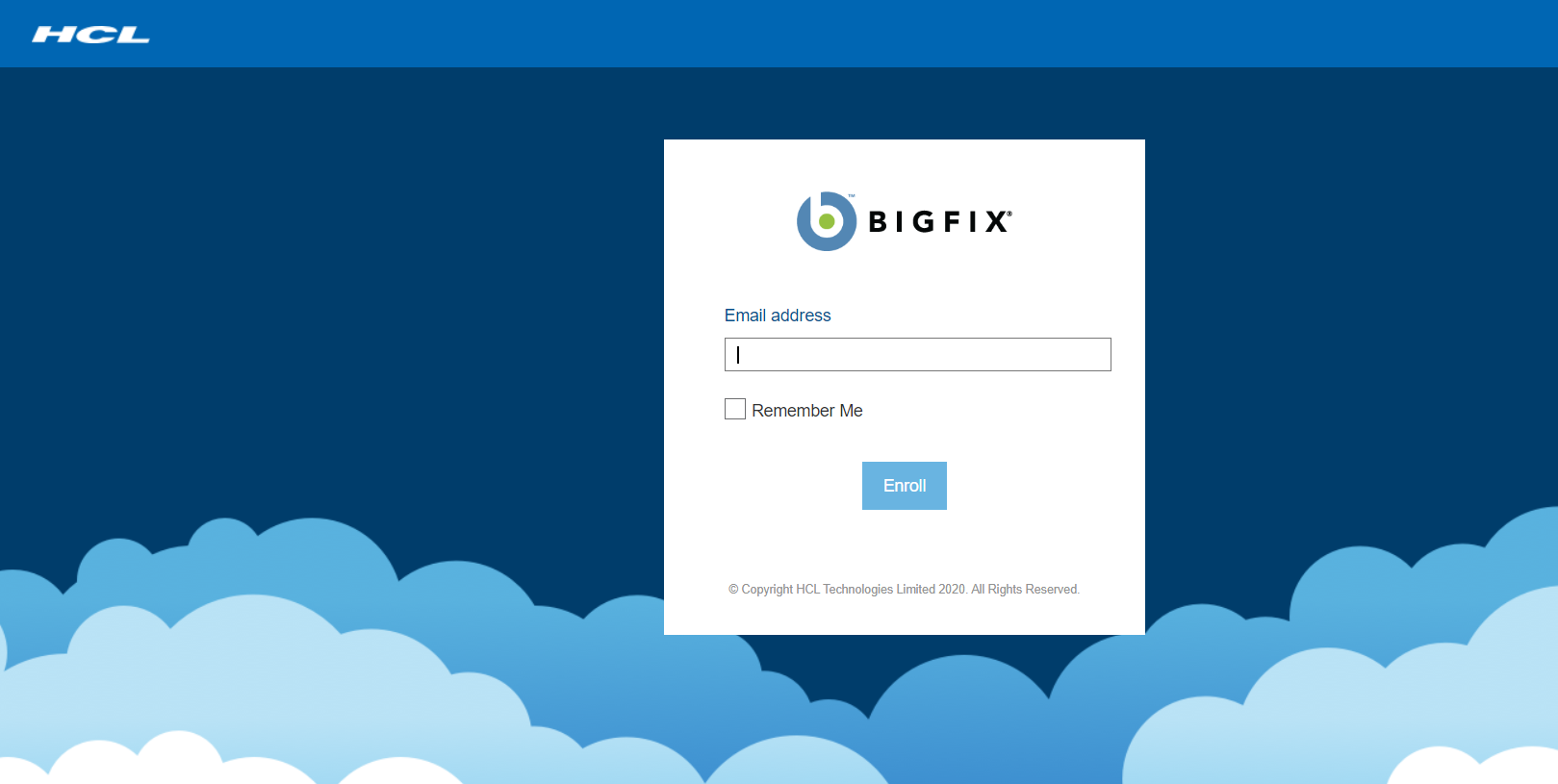
資格情報の有効な AD セットに関連付けられた電子メール・アドレスを入力し、「登録」をクリックします。登録プロセスが開始されます。
- ppkg パッケージが MDM サーバーに存在し、一括登録が TRUE に設定されている場合は、次の画面が表示されます。
-
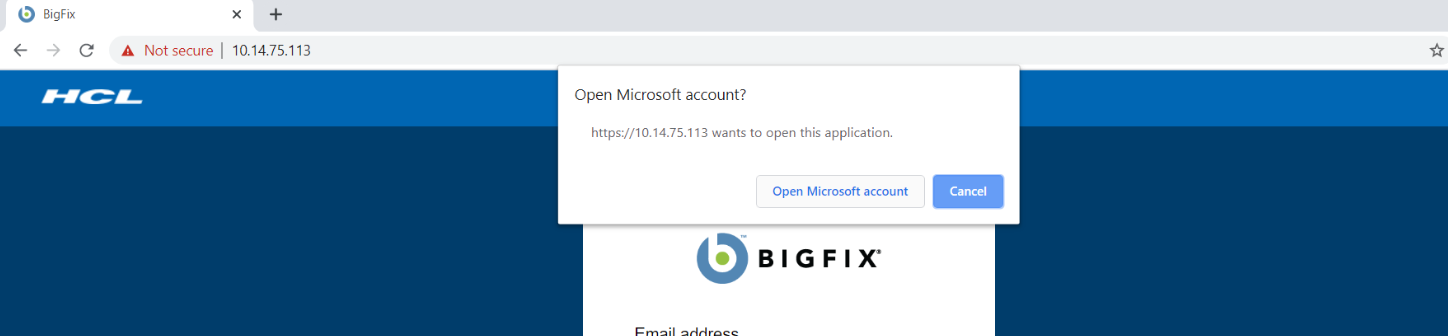
ポップアップ・ウィンドウが開き、Microsoft アカウントを開くよう要求されたら 「Microsoft アカウントを開く」をクリックします。
-
次の画面で、資格情報の有効な AD 資格情報セットに関連付けられている E メール・アドレスを入力します。MDM 登録サーバー URL は既に事前構成されており、変更する必要はありません。
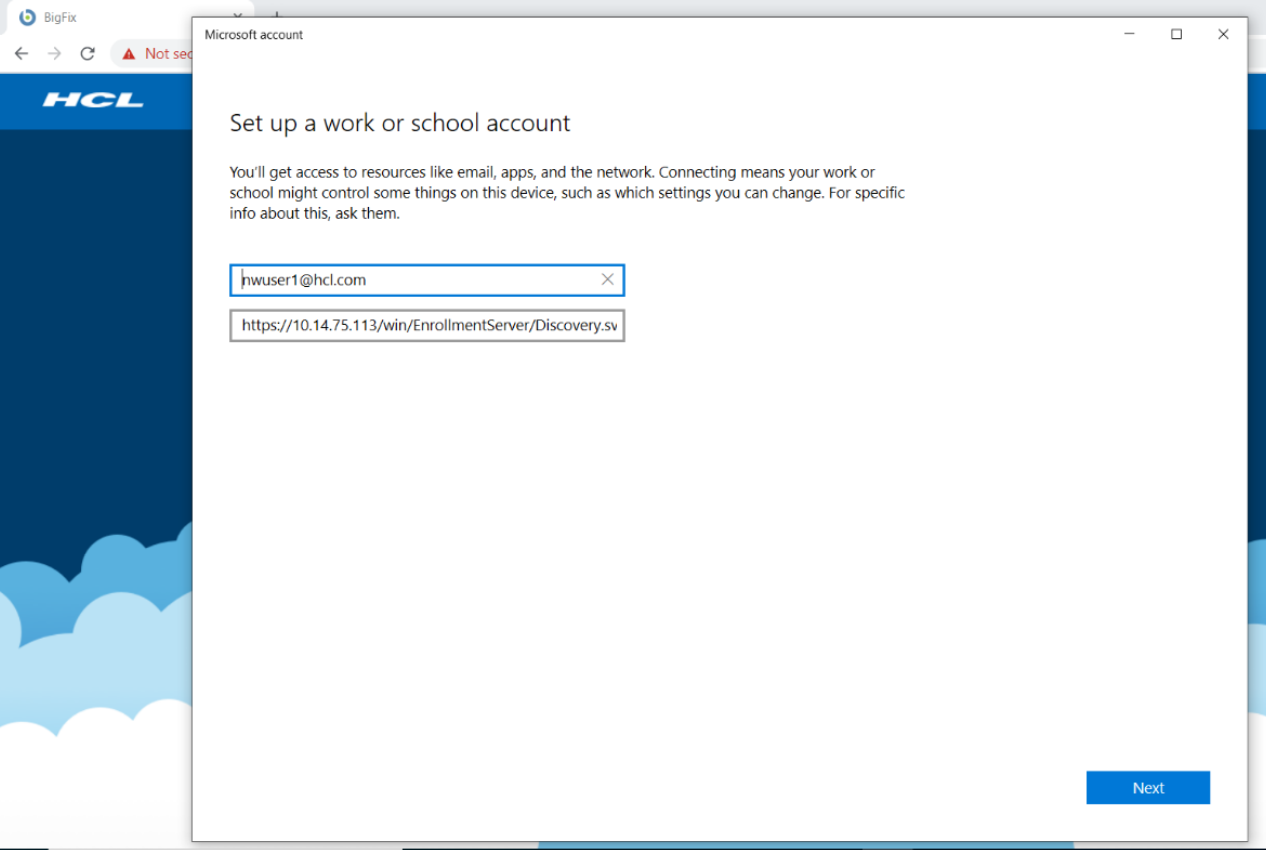
- 「次へ」をクリックします。
-
次の画面で、以下の情報を入力します。
- ユーザー名または電子メール ID – このフィールドはオプションで、空にすることができます。
- パスワード – このフィールドは必須です。Note: MDM 環境で LDAP がオフになっている場合は、デバイスを登録する任意の値を入力します。
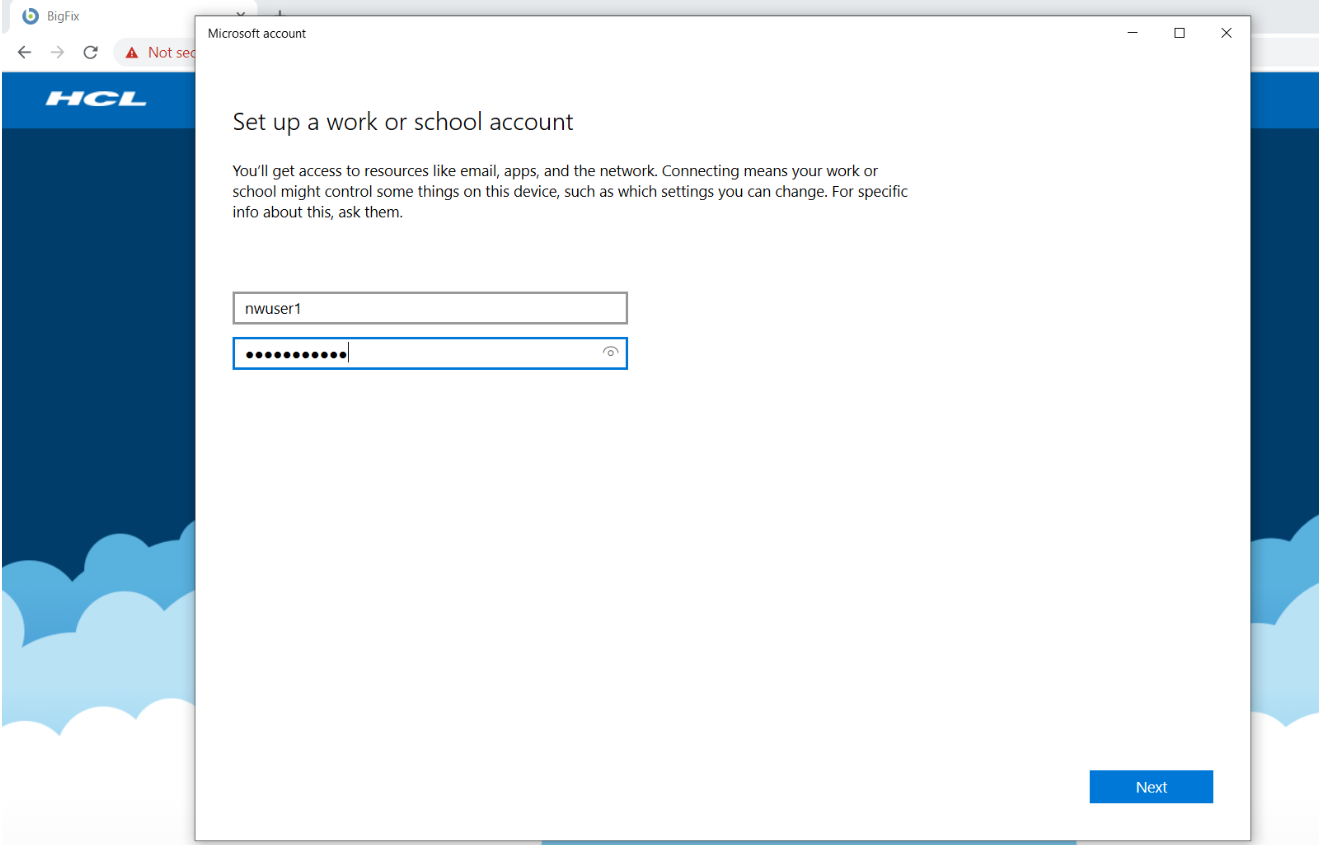
- 「次へ」をクリックします。
Results
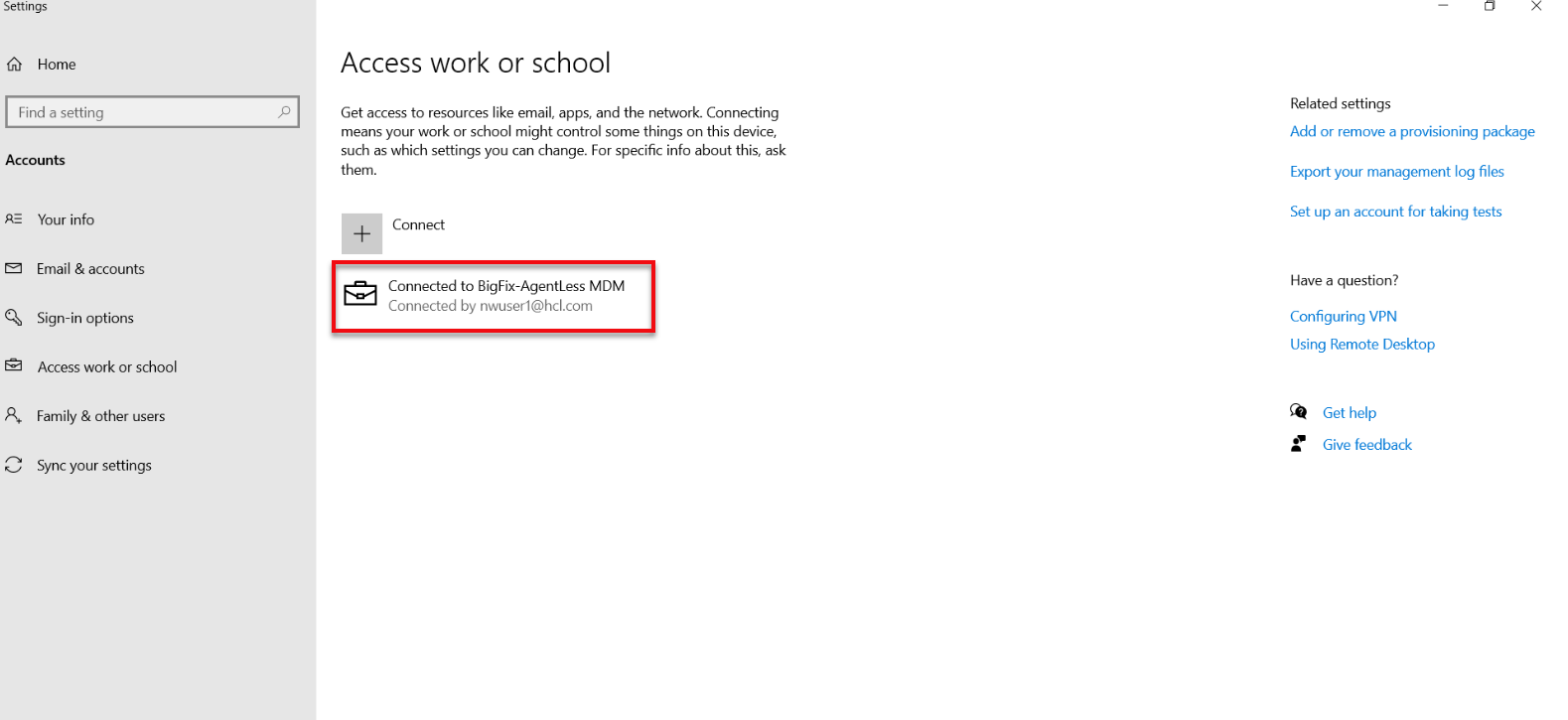
- MDM 登録ステータスを確認するには、「設定」>「職場または学校にアクセス」に移動します。デバイスが MDM に接続されていることを確認できます。